管理商品標籤
為商品建立與管理自訂標籤,以便分類、篩選、行銷應用及控制第三方平台同步。
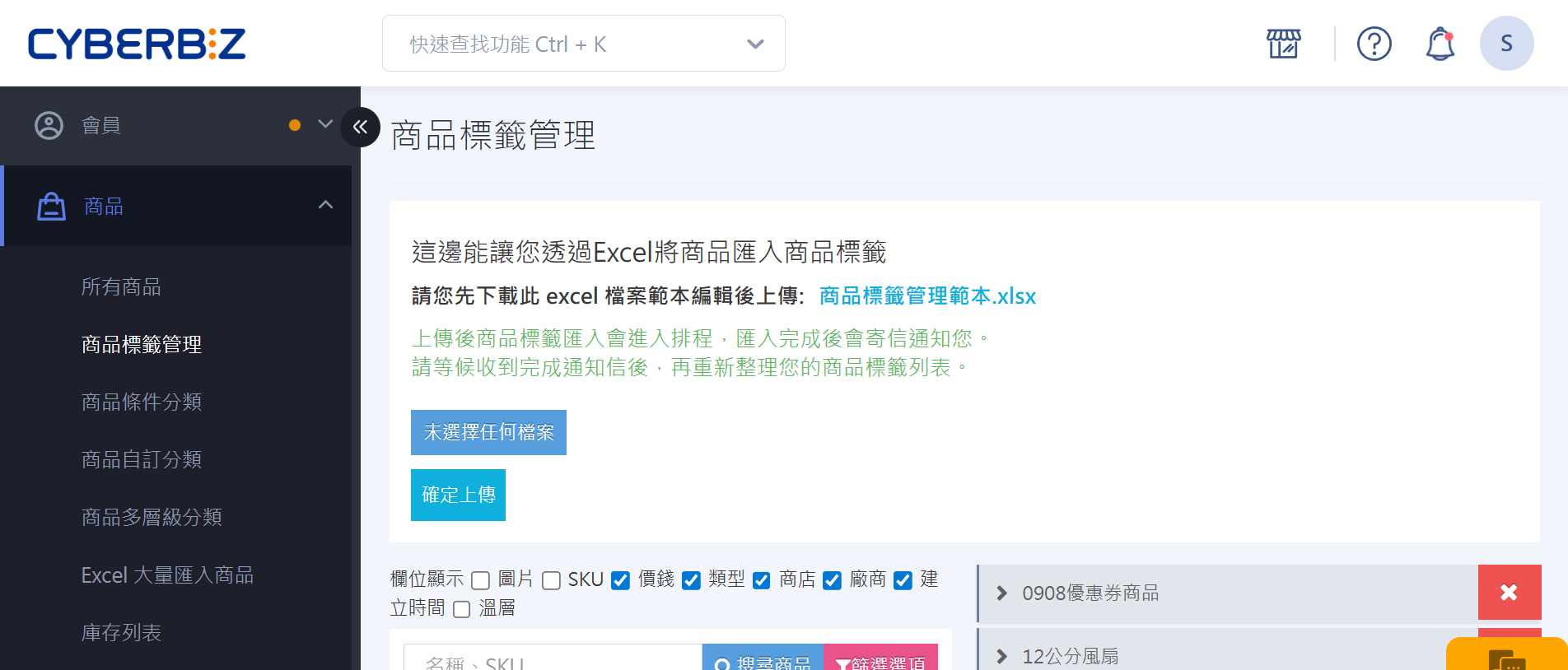
商品標籤使用情境
商品標籤可協助您更有效地管理商品及行銷活動:
- 商品分類管理:快速將不同類型商品標籤化,方便篩選與批量管理。
- 行銷活動應用:將商品批次加入標籤群組,便於促銷、組合或套裝銷售。
- 搜尋與操作效率提升:透過標籤快速定位商品,加快後台操作與管理流程。
- 排除第三方平台同步:設定特定標籤,將商品排除於系統的第三方平台資料同步(如 GMC、Facebook DPA、LINE、美安等)。
新增商品標籤
- 登入 CYBERBIZ 管理後台,前往 商品 > 商品標籤管理。
- 點擊 新增標籤 按鈕,在標籤名稱欄位輸入欲建立的標籤名稱(例如:衣服)。若畫面未顯示新增按鈕,請向下捲動至標籤列表底部。
- 點擊 儲存 以套用變更。
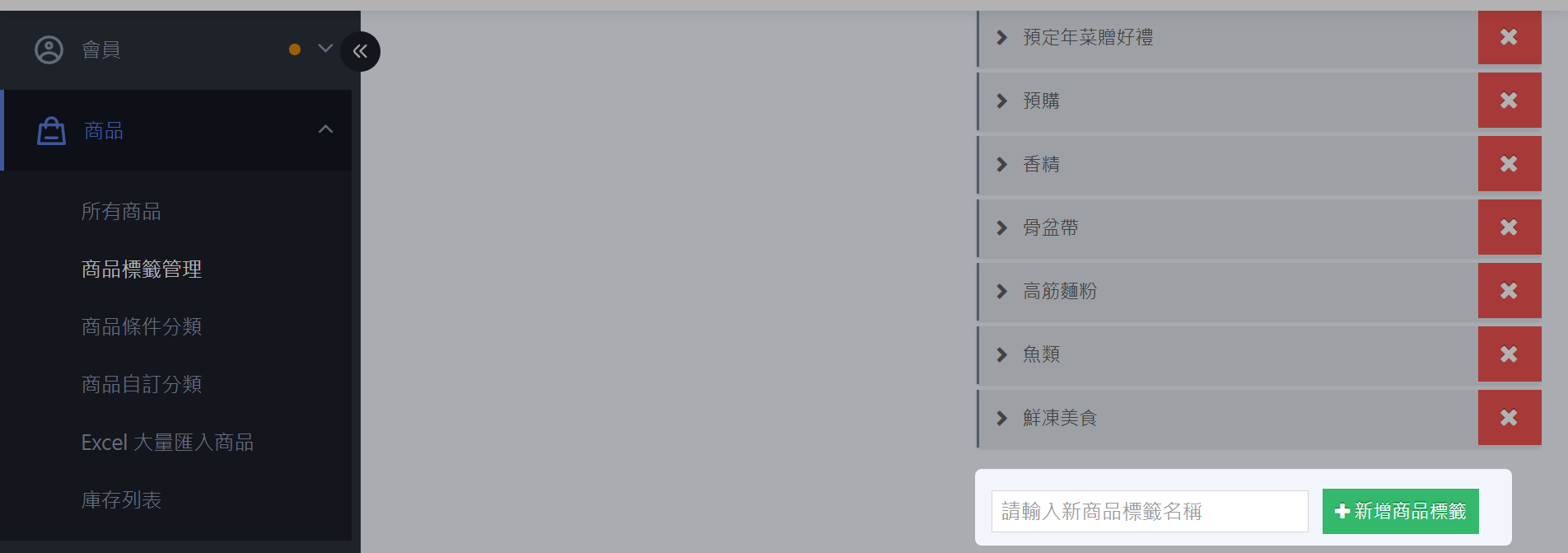
將商品加入標籤群組
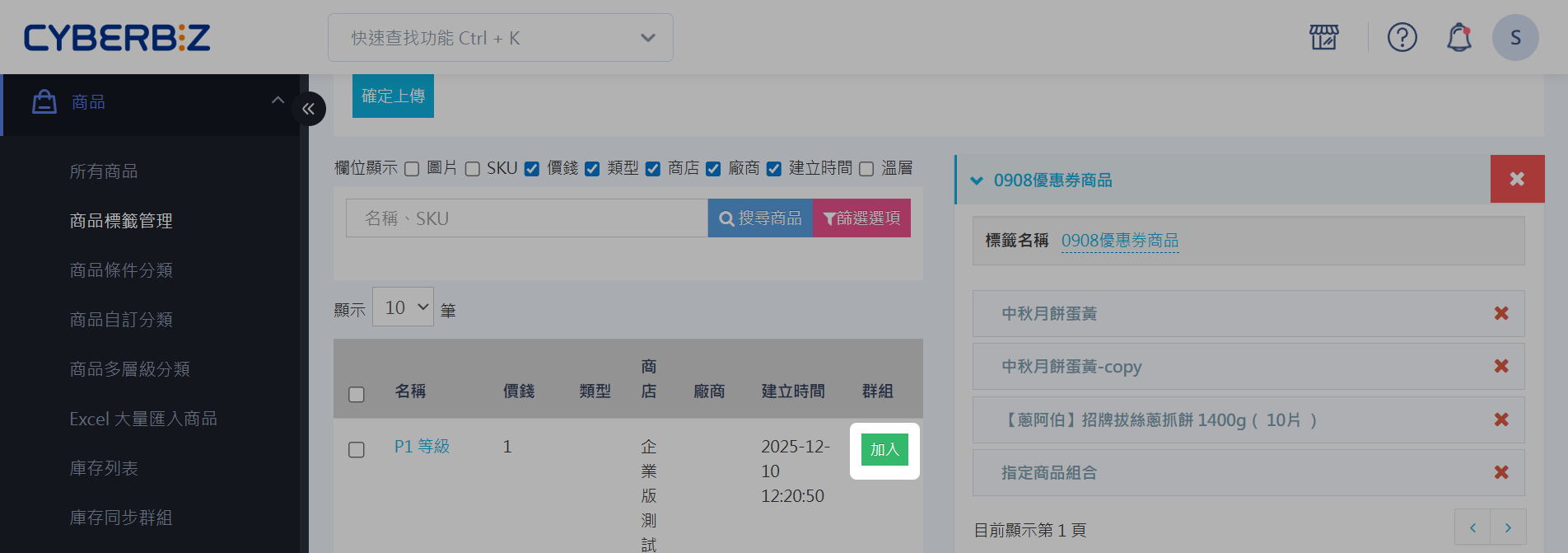
您可以透過兩種方式將商品加入標籤群組:
- 登入 CYBERBIZ 管理後台,前往 商品 > 商品標籤管理。
- 在右方標籤列表中點擊展開欲編輯的標籤群組。
- 搜尋 或 篩選 出欲加入標籤群組的商品。
- 點擊 加入 完成。
注意事項
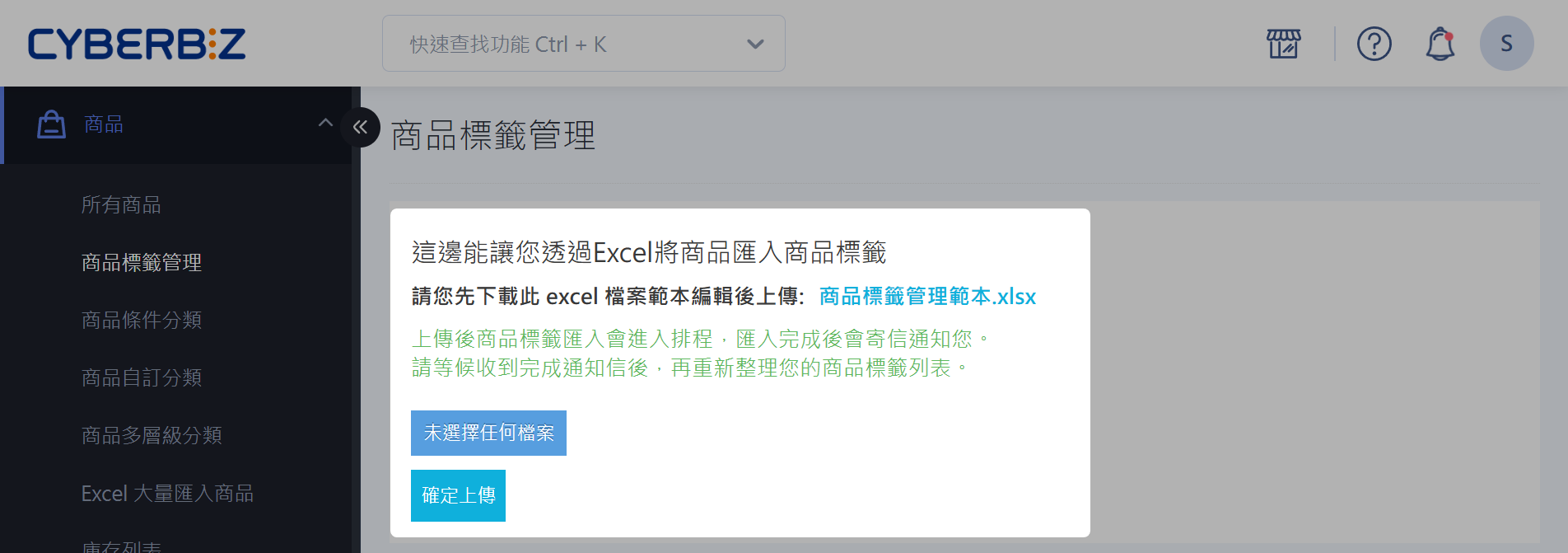
- 透過 Excel 匯入商品時,無法新增商品到不存在的標籤中。
- 透過 Excel 匯入已在群組內的商品,系統將會略過,不會提醒。
- 登入 CYBERBIZ 管理後台,前往 商品 > 商品標籤管理。
- 點擊下載 商品標籤管理範本.xlsx。
- 編輯範本欄位:
- 操作:選擇新增或是移出該筆商品。
- 標籤名稱:輸入商品標籤名稱,須為後台已存在的標籤。
- SKU:輸入商品 SKU。
- 所有門市:
是(門市欄位可以不填寫);否(門市欄位必填)。
- 點擊 選擇檔案 上傳編輯好的商品標籤 Excel 檔案。
- 點擊 確認上傳 進行匯入動作。
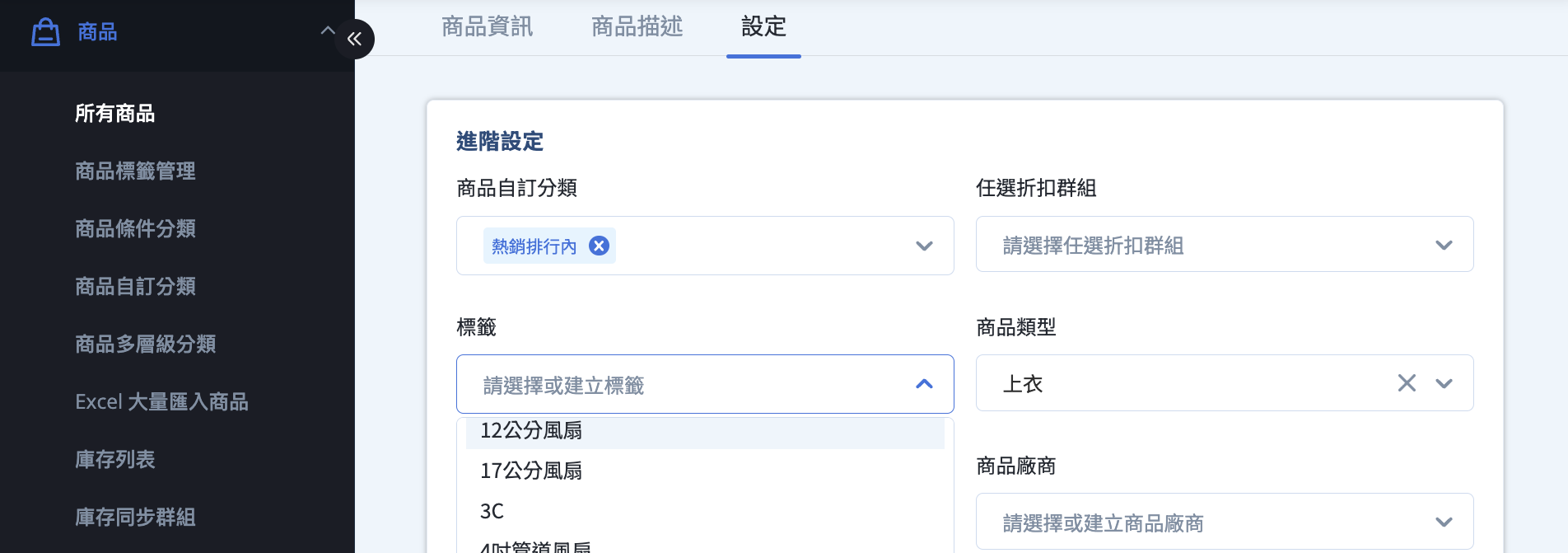
從編輯頁設定商品標籤
- 登入 CYBERBIZ 管理後台,前往 商品 > 所有商品。
- 點選您要設定的商品,進入 設定 頁面。
- 設定作為主要購買商品的標籤。
從標籤群組移出商品
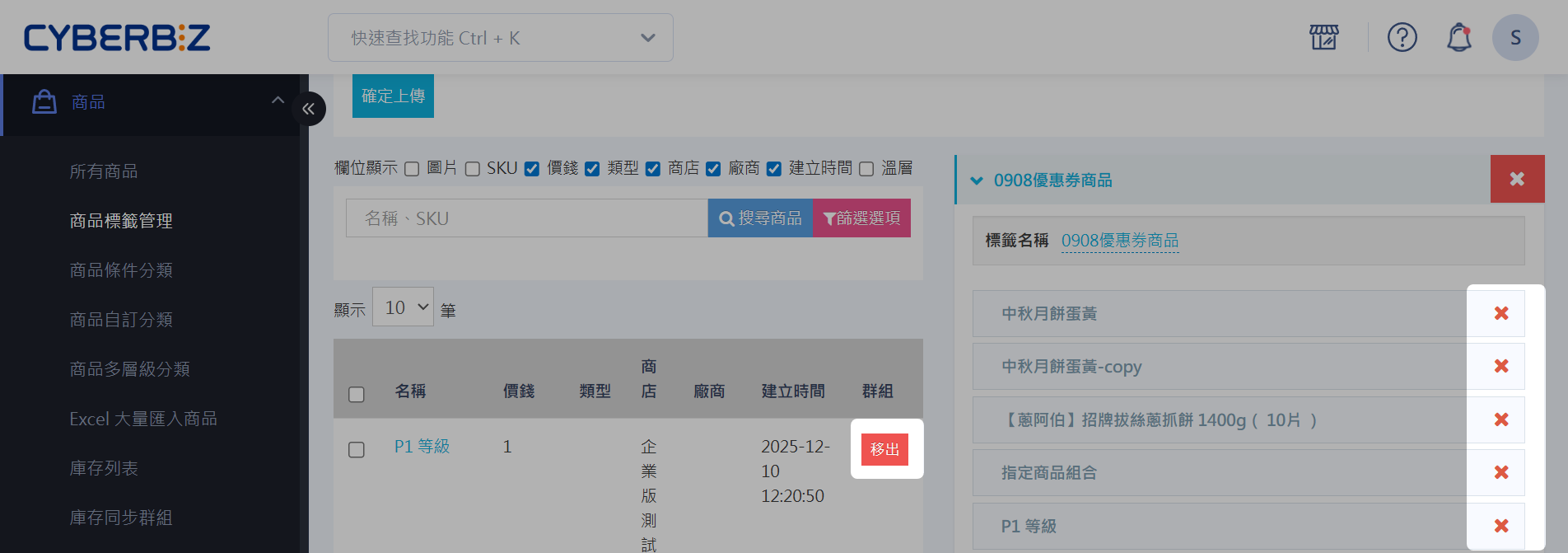
- 登入 CYBERBIZ 管理後台,前往 商品 > 商品標籤管理。
- 在右方標籤列表中點擊展開欲編輯的標籤群組,或使用搜尋跟篩選功能定位欲編輯的商品。
- 在商品列表中,點擊 或 移出商品 移除商品。
刪除商品標籤
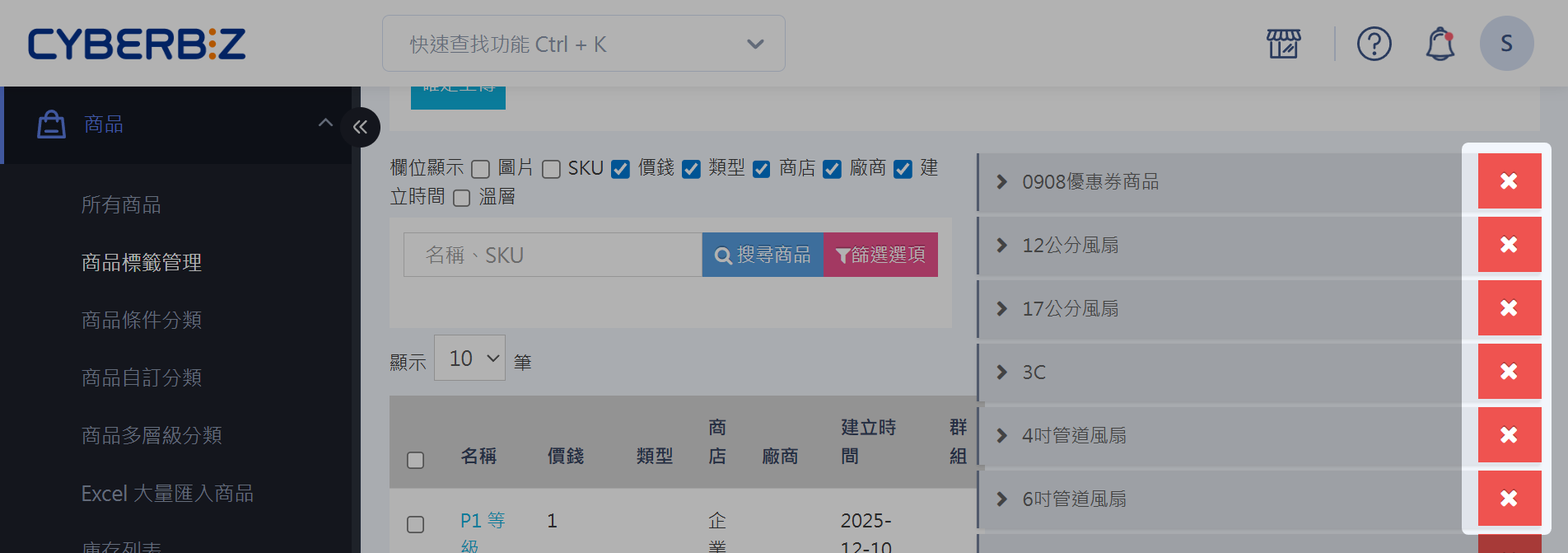
- 登入 CYBERBIZ 管理後台,前往 商品 > 商品標籤管理。
- 在標籤群組列表中找到欲刪除的標籤群組。
- 點擊標籤群組旁的 刪除 按鈕。
刪除標籤後,所有已綁定此標籤的商品將會自動取消綁定。
排除上傳至第三方平台標籤 
設定特定標籤,將商品排除於系統的第三方平台資料同步機制之外。套用排除標籤後,該商品的資料將不會被上傳至下列第三方平台:
- Google Merchant Center
- FB 動態產品目錄
- LINE 購物
- 美安 SHOP.COM 僅支援
贈品標籤
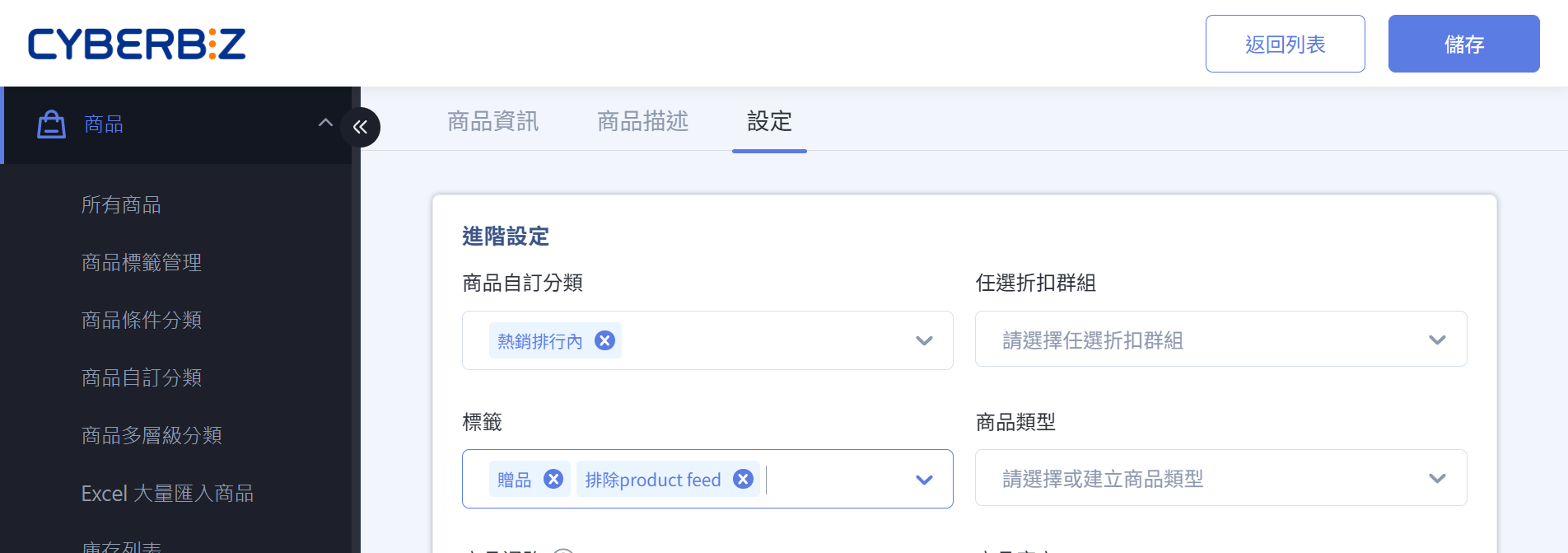
- 登入 CYBERBIZ 管理後台,前往 商品 > 所有商品。
- 在商品列表中,點擊欲排除商品的 商品名稱,進入商品編輯頁面。
-
點擊 設定 頁籤,在 商品標籤 欄位中,輸入以下任一排除標籤:
排除product feed:適用於 GMC、Facebook 動態產品目錄 DPA、LINE 購物平台。排除 與 product 之間請勿添加空格。
贈品:適用於所有第三方平台,包括美安。
-
點擊 儲存 以套用設定。
後續步驟
常見問題
如果我同時設定了 排除product feed 和 贈品 標籤,會有什麼影響?
若同時設定兩個標籤,系統將優先依據 贈品 標籤的規則進行排除,確保商品不會上傳至所有支援的第三方平台。
延伸閱讀
最後更新:2026-03-08