進倉單
在實體貨物送達前,商家必須先於後台建立進倉單,精確填寫預定入庫的品項、數量與效期,並通知倉庫行政人員。
使用須知
- 預約限制:系統僅支援建立 當日 或 未來日期 的進倉單。
- 急單費用:若設定進倉日期為 當日,倉庫將加收 急單作業費。建議提早 3-5 天預約。
- 收貨截單:倉庫收貨截止時間為每日 15:00。15:00~16:00 到貨之商品,將協助收件入庫,但驗收上架時間將依現場排程順延。
進倉單作業流程
- 建立進倉單:商家於後台新增進倉資訊,系統產生待確認單據。
- 貨物送達:商品依預約日期送達倉庫,倉庫人員簽收貨物。
- 驗收上架:倉庫人員清點品項數量與效期,完成系統上架。
- 結案完成:系統更新進倉單狀態,官網庫存同步增加。
新增進倉單
選擇手動建立單筆進倉單,或使用 Excel 批次匯入大量資料。
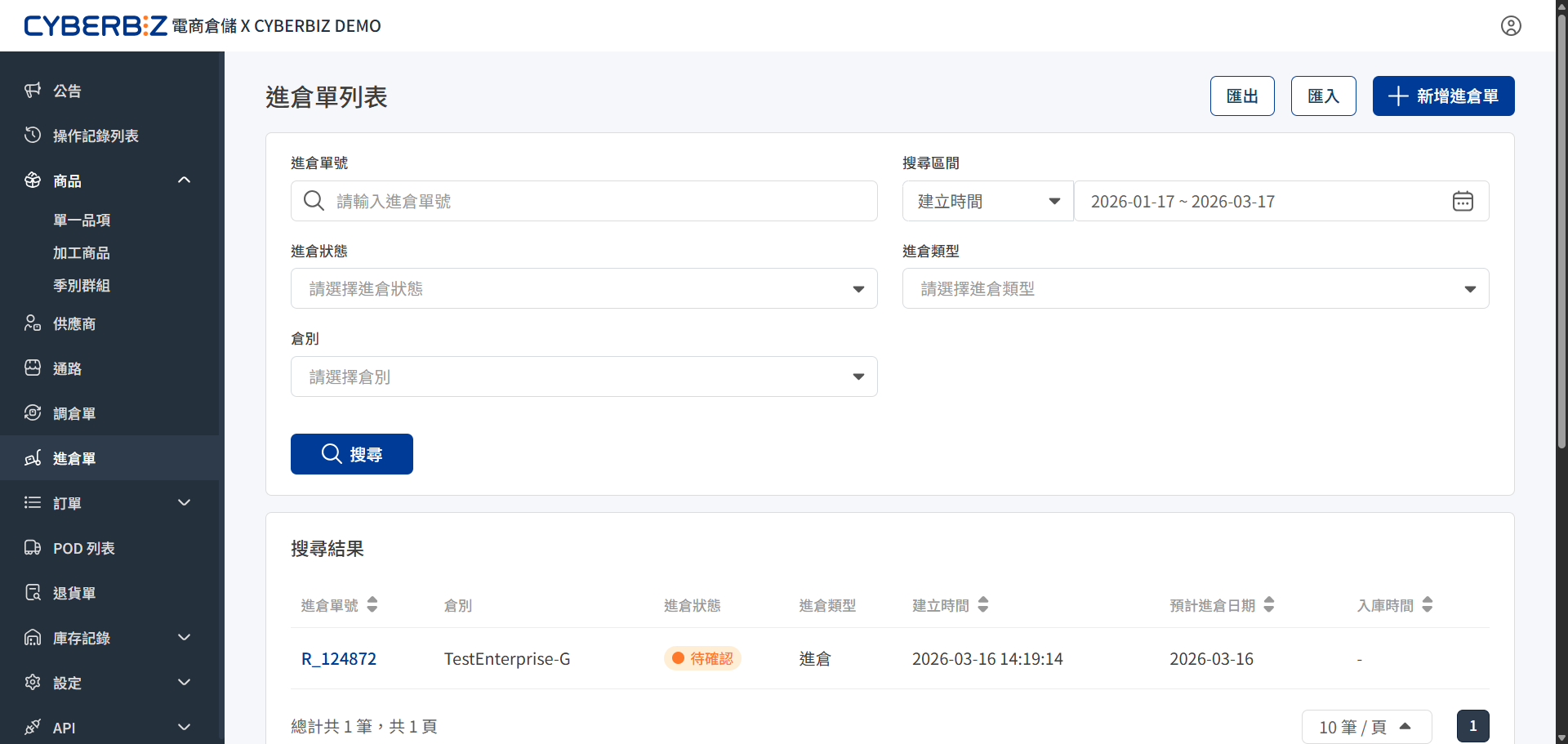
登入電商倉儲後台,前往 進倉單,點擊右上角 新增進倉單。
- 基本設定:
- 到倉日期 (必填):填寫預計送達倉庫的日期。
- 倉別:預設選取 G 倉 (正常倉)。若選取 L 倉 (鎖倉),商品入庫後將無法出貨。
- 單號 (選填):輸入原廠出貨單號,方便對帳。
- 備註 (選填):記錄特殊需求或入庫注意事項。
- 選擇商品:
- 點擊新增商品,選取本次要進貨的品項與數量。
- 若商品已開啟效期管理,務必在此指定效期。系統將依此效期進行驗收。
- 儲存送出:確認資訊無誤後點擊儲存,系統將產生一張 進倉狀態 為 待確認 的進倉單。
登入電商倉儲後台,前往 進倉單,點擊右上角 匯入。
- 點擊 下載範本。
- 依照 Excel 欄位規範填寫進倉資料,確保 SKU 與數量正確。
- 選取對應倉別,上傳檔案並點擊匯入。

進倉單列表管理
篩選
您可以利用篩選功能,在大量的單據中快速定位特定進度或類別的貨件,協助財務核對與倉庫排程。
- 進倉單號:輸入完整的單號,直接查詢特定批次貨件的驗收明細與入庫狀態。
- 搜尋區間:依據 建立日期 篩選週報或月報所需之單據,核對各時段的進貨頻率與總額。
- 進倉狀態:過濾 待確認、盤點中 或 已完成 的單據,追蹤是否有逾期未到或尚未入庫的異常件。
- 進倉類型:依據 一般進倉、 調撥進倉 或 退貨進倉 等類別進行區隔,加速不同業務核對。
- 倉別:當您的商店啟用多個倉位時,可切換特定倉別查看該區域的入庫動態。
追蹤進倉單狀態
即時監控貨物入庫進度與執行對應動作。
| 狀態名稱 | 說明 | 可執行動作 |
|---|---|---|
| 待確認 | 商家已送出申請,正等待倉庫接收 | 編輯、刪除、下載單據 |
| 已取消 | 倉庫拒絕進倉(如資訊有誤) | 編輯後重新送出、刪除 |
| 已收貨 | 倉庫已簽收商品,正等待驗收 | 下載單據(無法編輯/刪除) |
| 盤點中 | 倉庫人員清點數量與驗收上架中 | 下載單據(無法編輯/刪除) |
| 已完成 | 商品全數驗收入庫,庫存已同步 | 下載單據、查看歷史紀錄 |
匯出調倉單
點擊右上角 匯出,即可下載報表。
進倉單明細頁管理
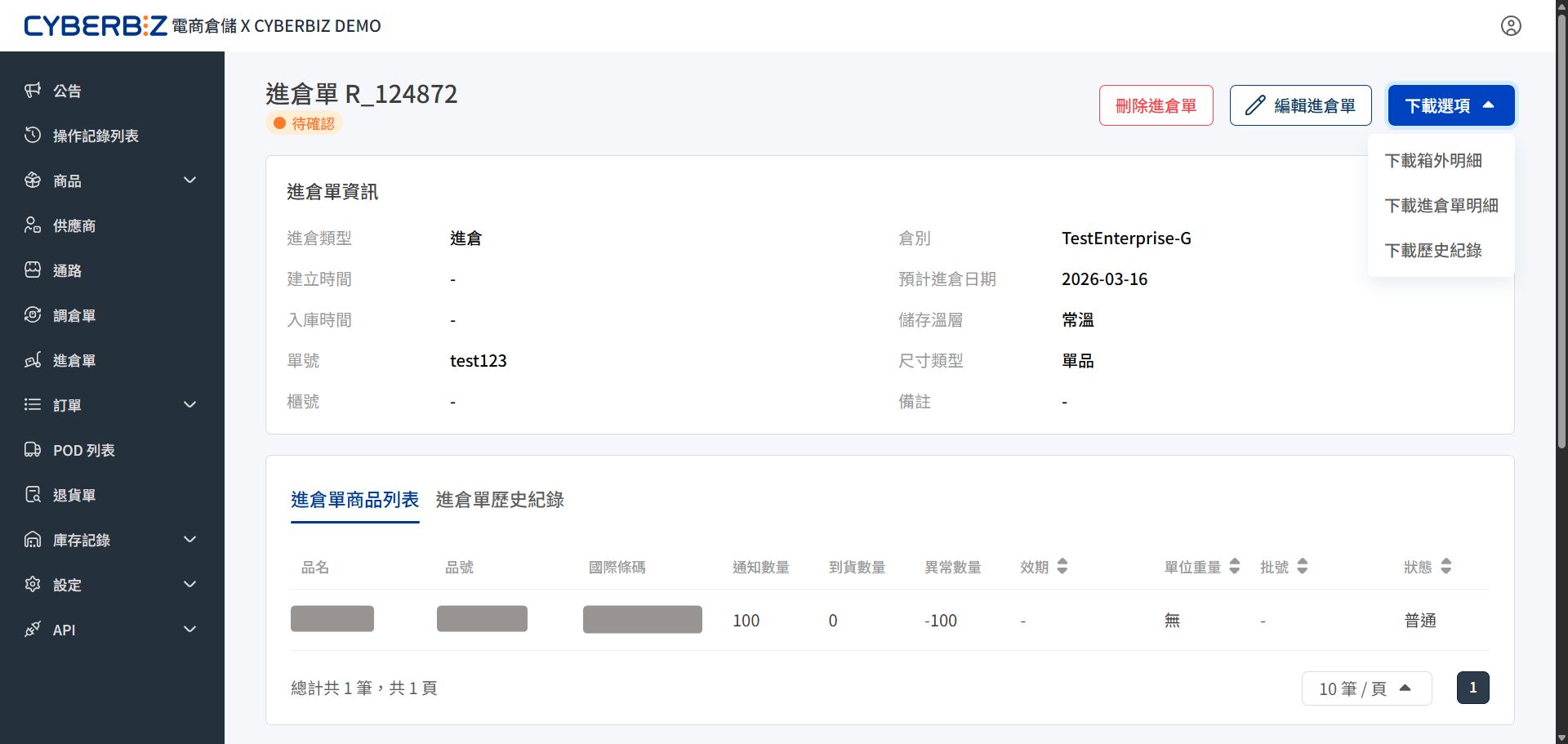
點擊進倉單號,進入進倉單明細頁,執行更多操作。
刪除/ 編輯進倉單
點擊右上角 刪除進倉單 或 編輯進倉單。
下載與列印進倉文件
- 在列表頁點擊該筆 進倉單號。
- 點擊 下載選項,選擇檔案類型。
- 下載箱外明細
- 下載進倉單明細
- 下載歷史紀錄
進倉單建立完成後,必須隨貨檢附 箱外明細 單據,以利倉庫識別貨物並加速驗收流程。完整流程可參考 商家進倉規範。
查看進倉單資訊
-
進倉單商品列表:即時比對申報與實收差異、確認商品效期與批號。
-
進倉單歷史紀錄:追蹤分批到貨進度、快速識別漏發或遺失(尚欠)狀況。
異常處理
若實到數量與單據不符,系統將依以下邏輯處理:
情境 A:短少/效期不符
- 異常定義:實收數量 < 應收數量
- 系統機制:系統自動產生一張 延伸單據,(單號後綴 -1,例如 R_54-1),並同步發送 Email 通知至申請帳號。
- 後續處理:若需補進貨,可依此單再次預約;若不再補貨,手動刪除該單即可。
情境 B:溢收
- 異常定義:實收數量 > 應收數量
- 系統機制:系統不會自動產單。倉庫人員會主動聯繫商家,確認處理方式後手動調整,確認後才會完成入庫。
最後更新:2026-05-28