跨境電商退貨流程
當會員提出退貨申請或商家需手動啟動退貨程序時,您可以透過後台進行「逆物流安排」與「退貨審核」。
| 跨境電商 (北美站 / 日本站 / 東南亞站) | Pro / Business
核心規則須知
- 次數限制:每筆訂單僅接受 一次 退貨退款申請。若已完成部分退貨,該訂單剩餘商品無法再次申請。
- 紅利與優惠券:系統 不會自動歸還 訂單中使用的點數/券,也 不會自動扣除 該訂單消費產生的點數回饋。若需更動,請至 會員明細頁 手動調整。
- 分潤機制:只要訂單曾達到 已結案 狀態,即會計算分潤;後續退貨 不會影響 已產生的分潤紀錄。
步驟 1:啟動退貨與安排逆物流
依據退貨發起方,訂單列表中的 退貨狀態 會有不同顯示:
- 會員申請:自動顯示為
退貨申請。 - 商家發起:初始顯示為
不須退貨。
操作步驟:
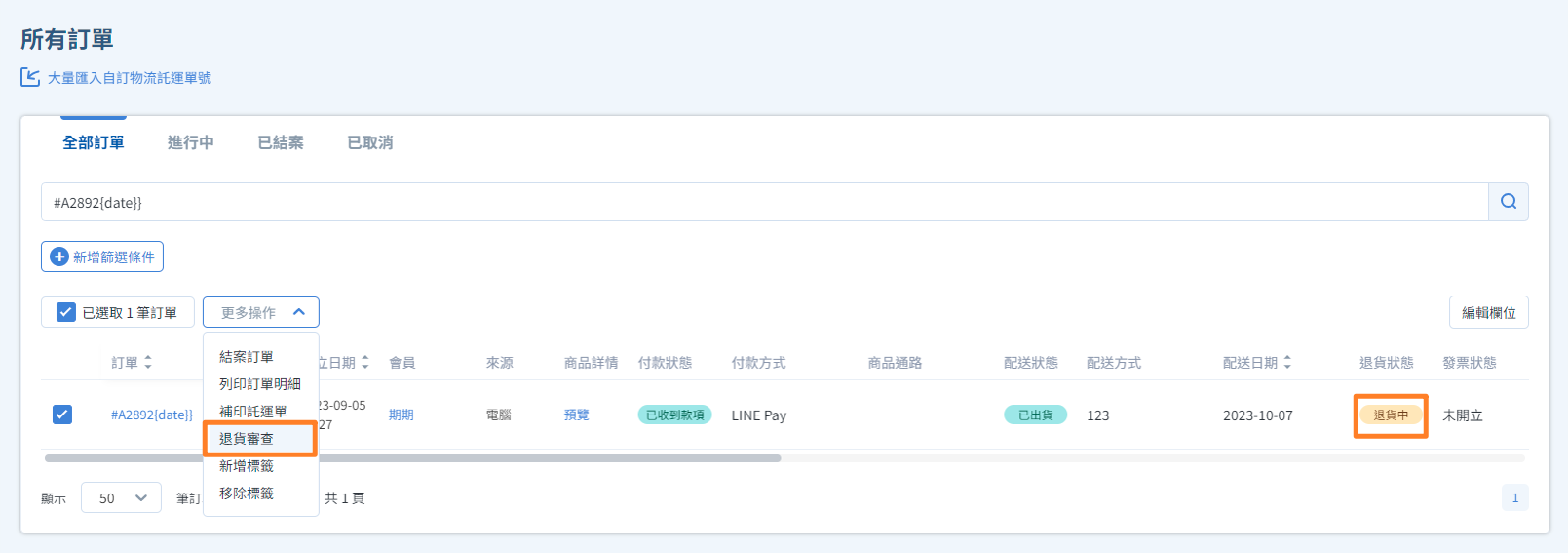
- 前往 訂單 > 所有訂單。
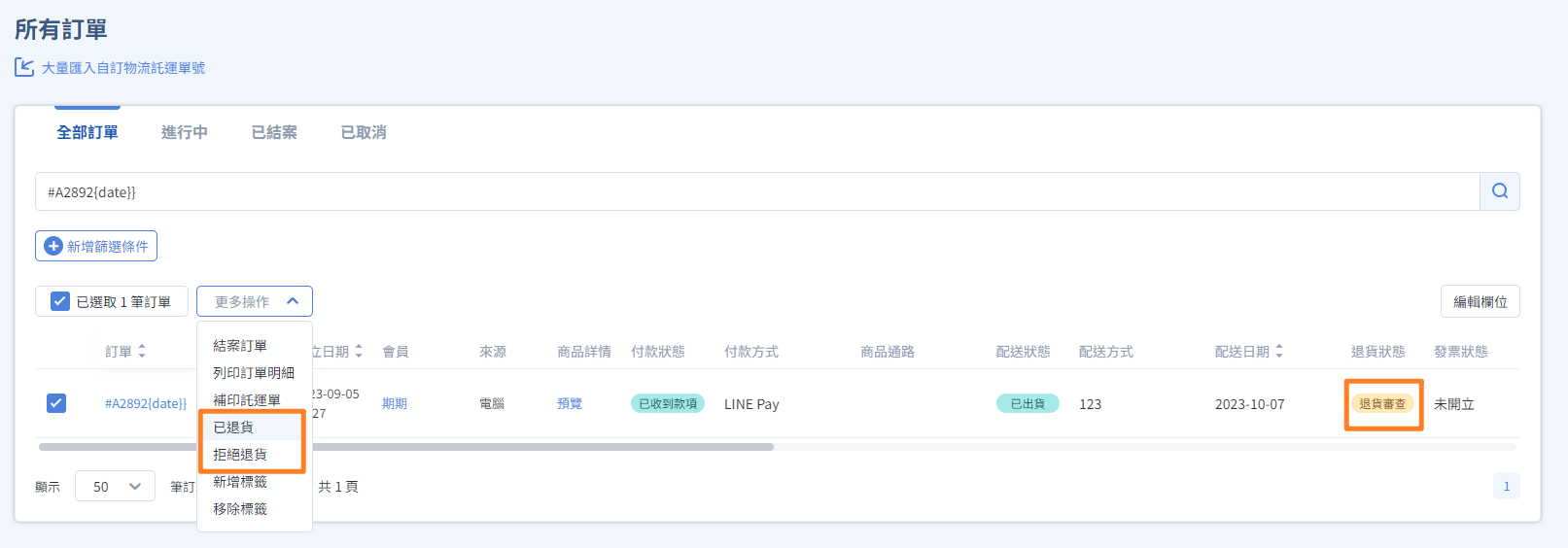
- 勾選指定訂單,點選 退貨中 > 退貨審查。
Amazon逆物流取回(僅適用Amazon FBA物流出貨訂單)
該筆訂單若使用 Amazon FBA 物流出貨,可透過 Amazon 建立逆物流託運單,請依照下方步驟操作。
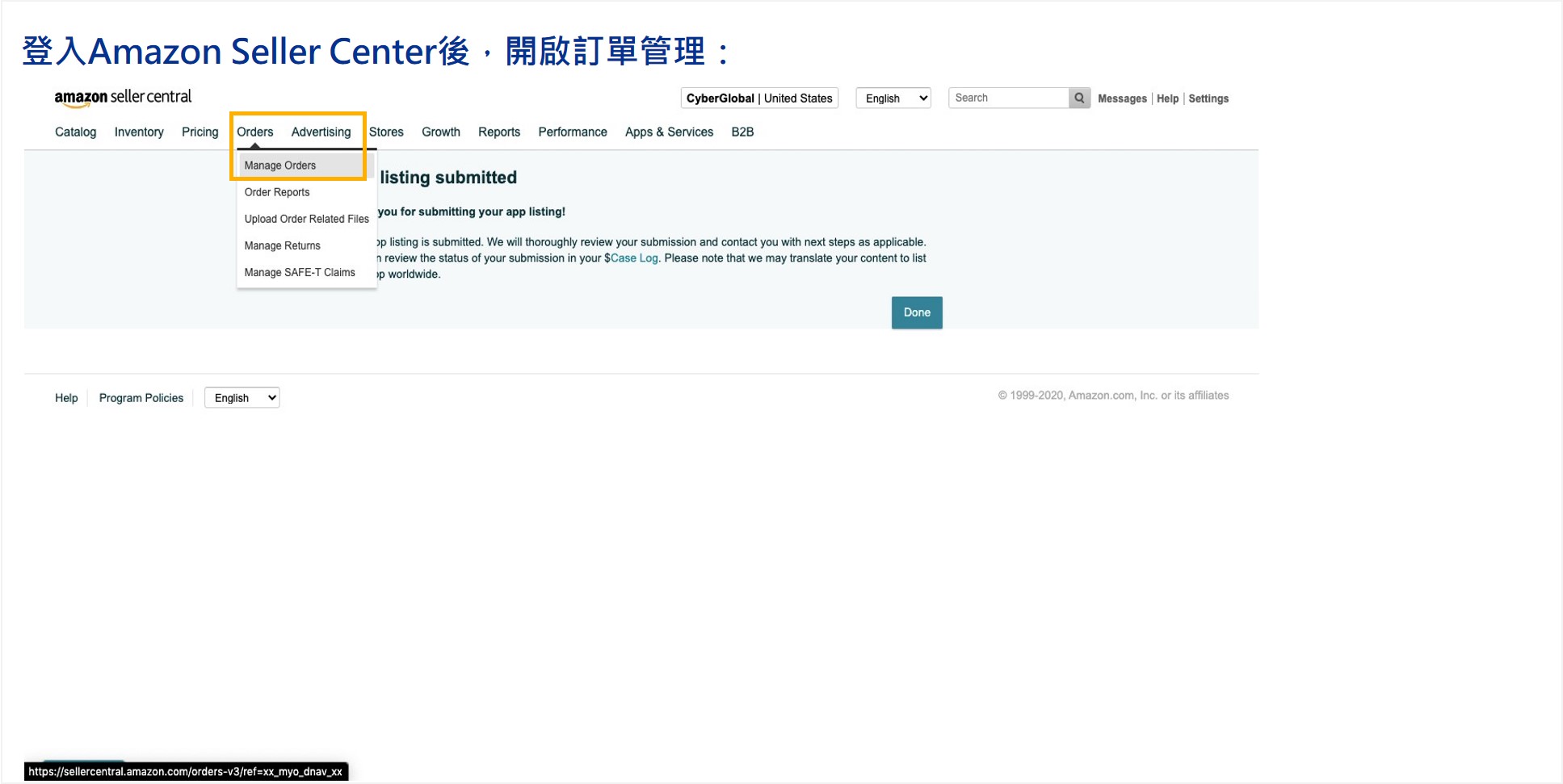
- 登入 Amazon Seller Center,前往 Orders > Manage Orders。
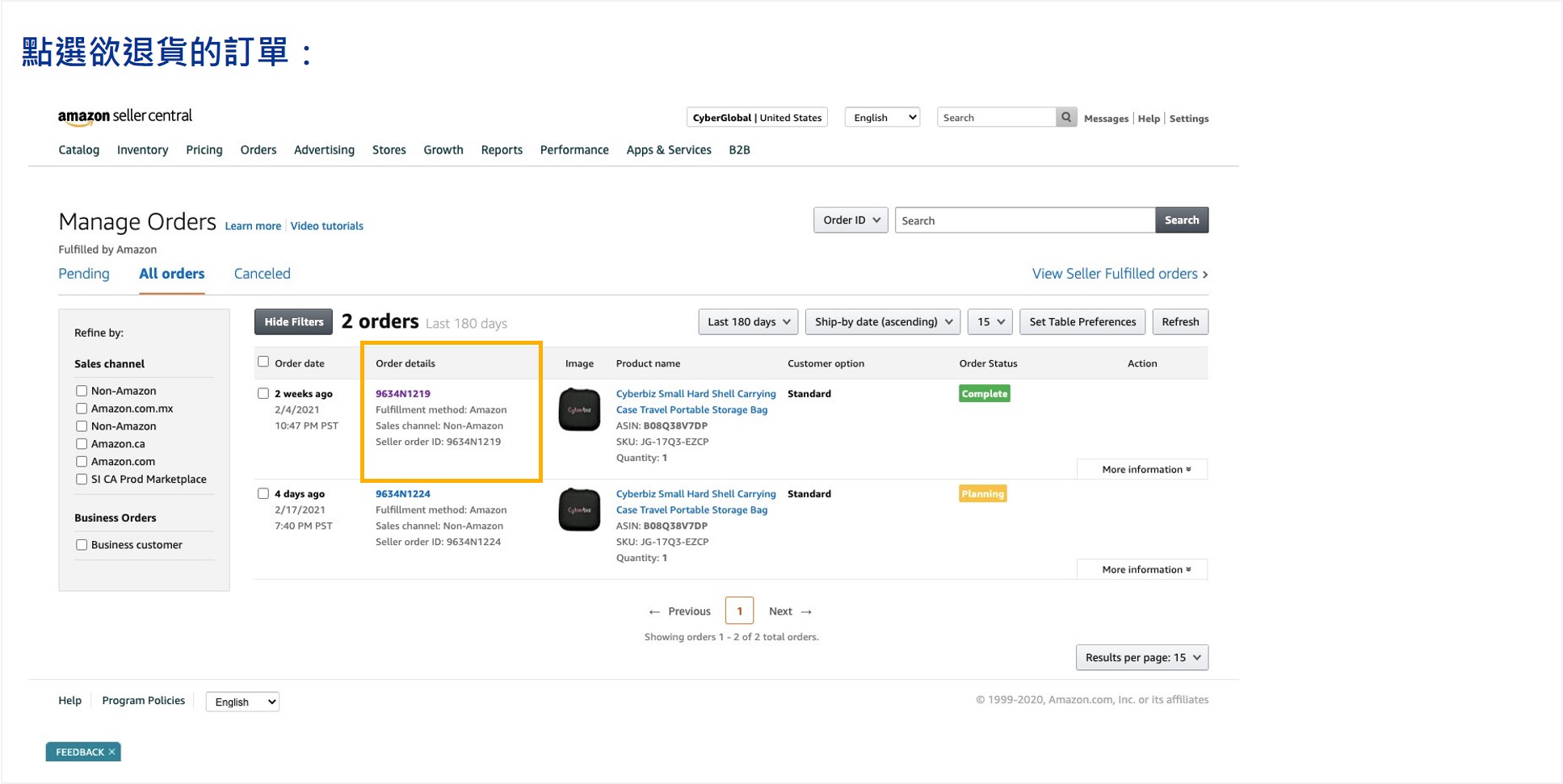
- 點選指定訂單。
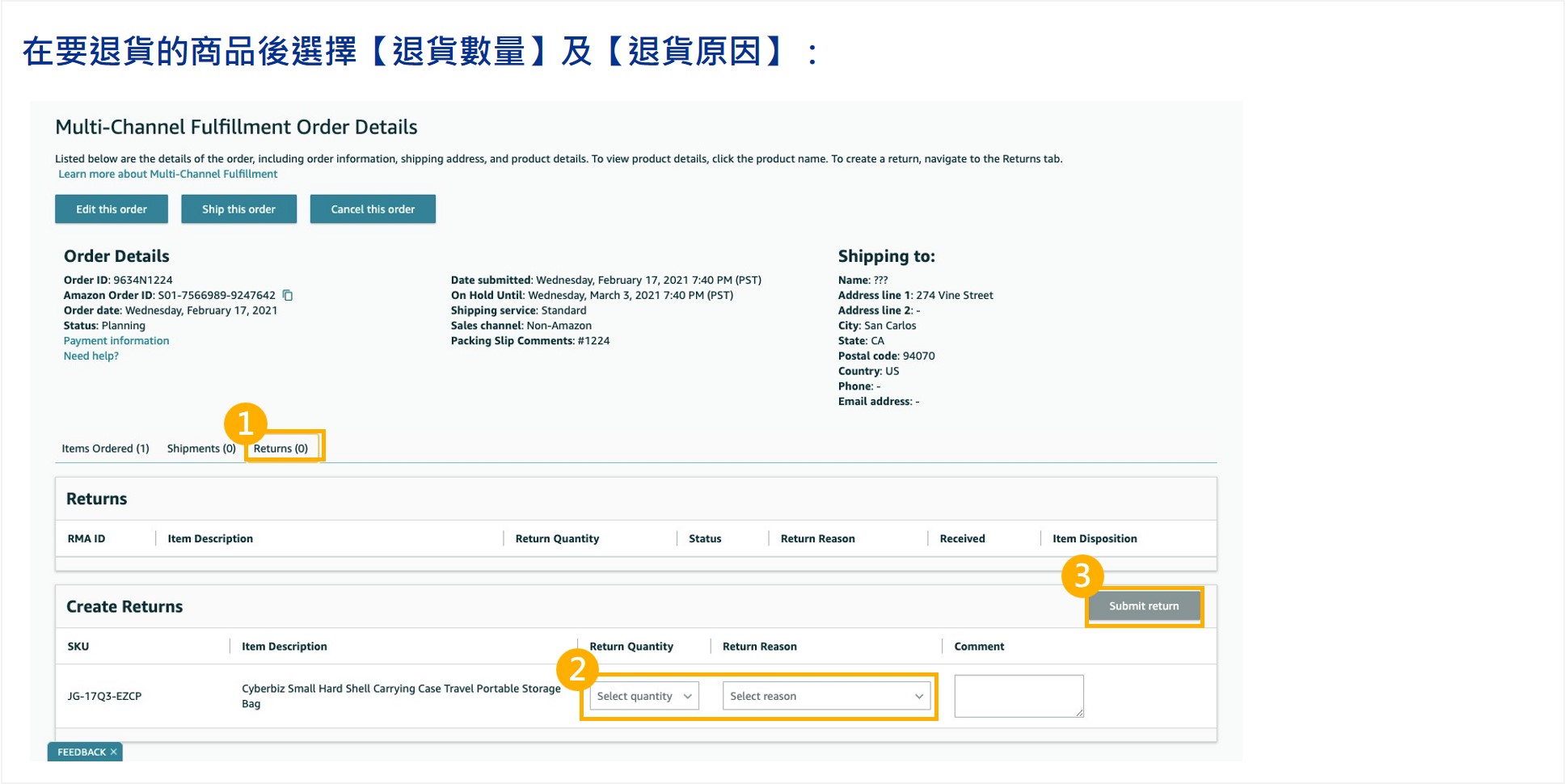
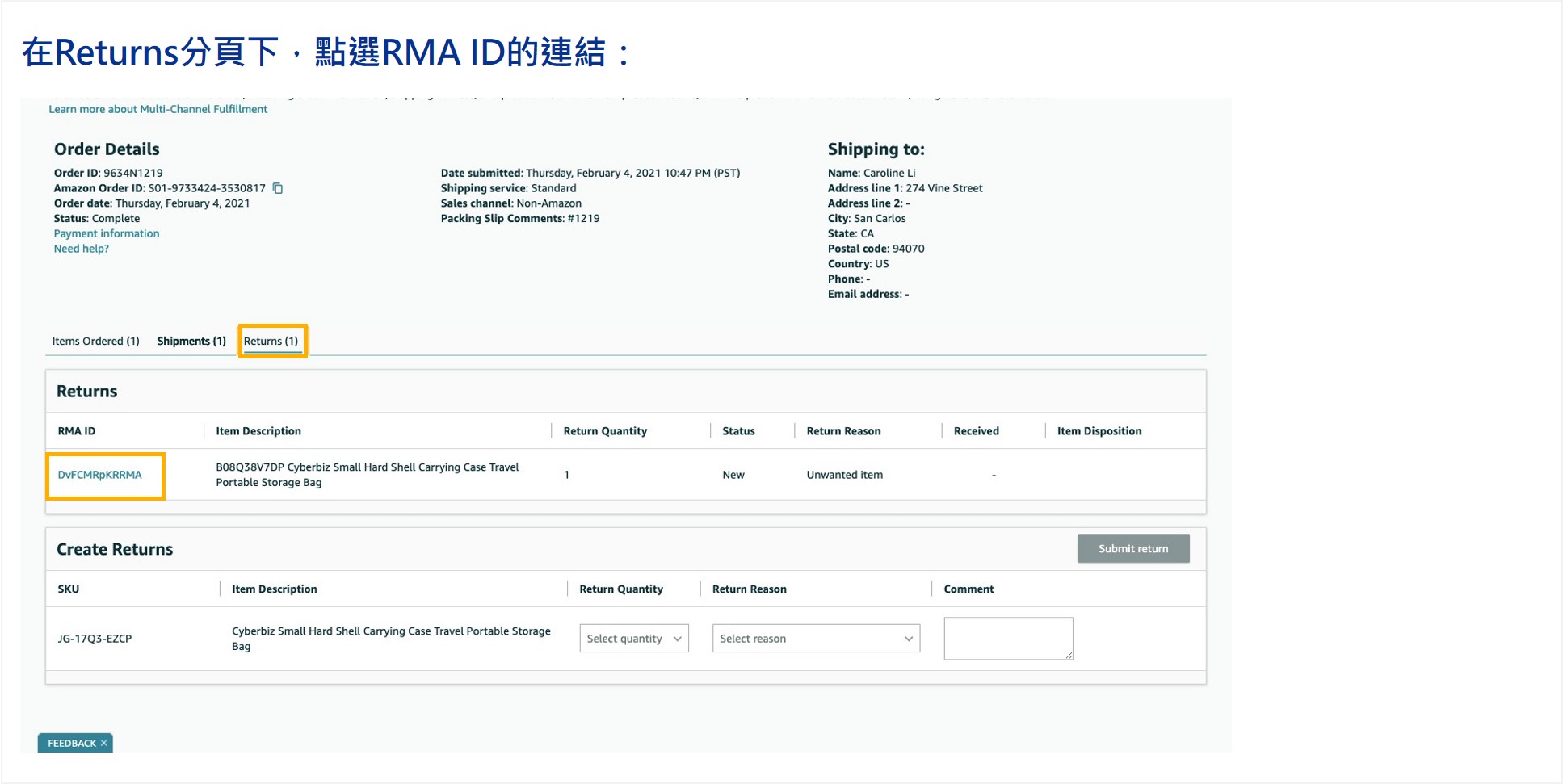
- 選擇 Returns 頁籤,於 Create Returns 區域選擇欲退貨商品。
- 於 Returns 區域,點選 RMA ID 連結。
- 點選 Print label & instructions,儲存 RMA label 與 託運單。
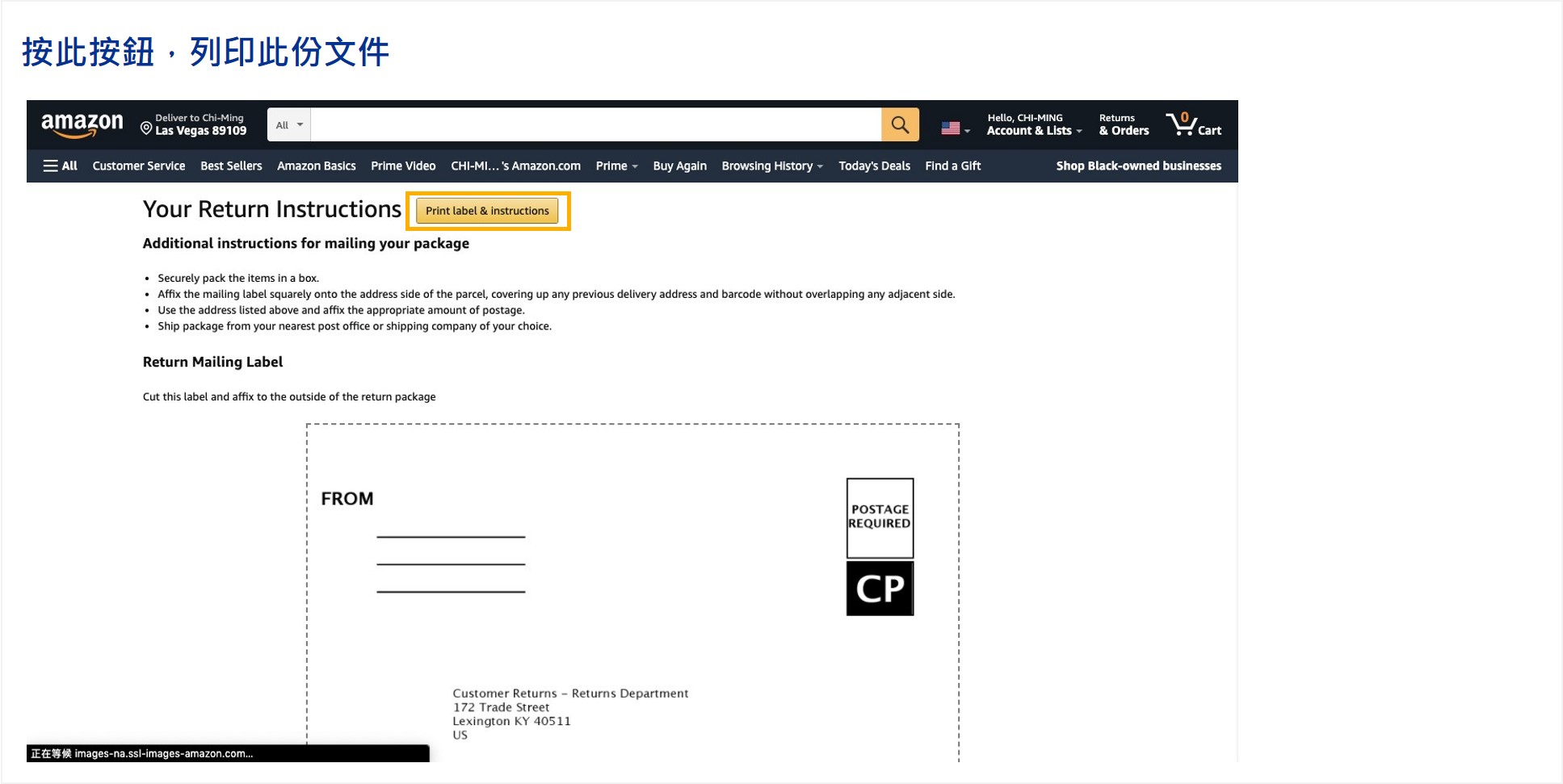
- 將 RMA label 與 託運單 提供給消費者,指引消費者將 2 份標籤貼至包裹外箱,並寄回包裹。
- Amazon 倉庫收貨後會執行檢查與入庫作業。
步驟 2:執行退貨審查
適用情境
- 僅退回訂單內部分商品
- 訂單部分金額退款
- 前往 訂單 > 所有訂單。
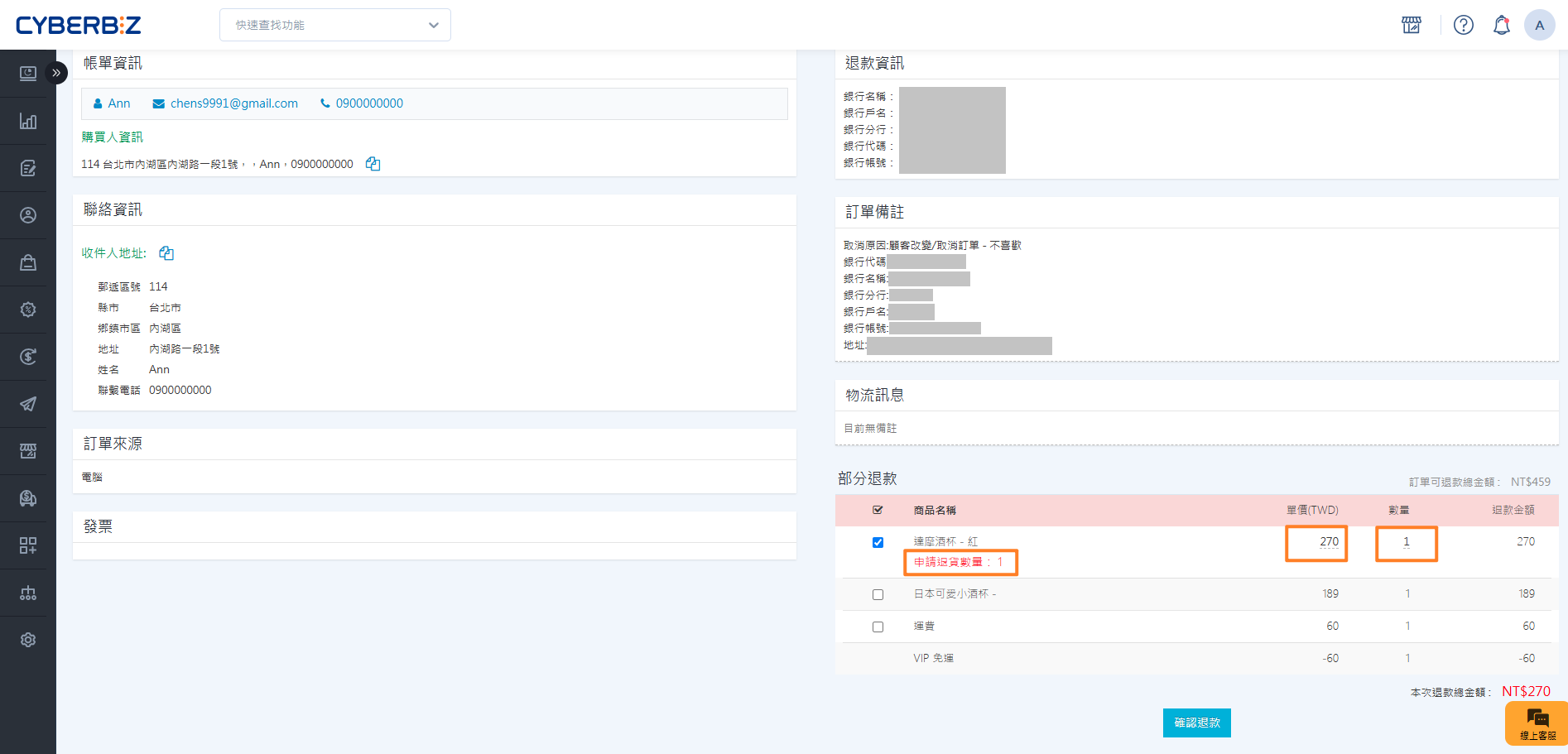
- 勾選指定訂單,點選 退貨審查 後,進入訂單明細頁。
- 找到 部分退款 區塊,勾選核准退回的商品與輸入退款數量。
- 輸入 退款金額(系統會代入原價總計,商家可手動調整)。
- 點擊 確認退款,
退貨狀態將更新為部分退貨。 - 狀態更動後,請接續進行 退款操作。
適用情境
- 商品毀損、超出期限等不符退貨標準的情況
- 前往 訂單 > 所有訂單。
- 勾選指定訂單,點選 退貨審查 > 拒絕退貨。
- 流程至此結束。
常見問題
為什麼使用了逆物流,訂單狀態會自動變更?
若使用系統整合的逆物流,當會員將包裹交給物流人員後,系統接收到物流訊號,會自動將狀態從 退貨中 更新為 退貨審查,方便商家追蹤進度。
部分退貨時,運費要退嗎?
這取決於您的商店政策。系統代入的退款金額僅為商品原價加總,若您需退還部分運費,請手動增加退款金額;若需扣除整新費,則手動減少金額。
如果退貨審核點錯了,可以重來嗎?
由於每筆訂單僅能執行一次退貨流程,一旦狀態變更為 退貨中,系統便視為流程結束。建議在點擊前務必確認核實。
最後更新:2026-05-28