電子票券設定指南
建立、販售、核銷與管理電子票券商品的完整操作手冊,涵蓋後台設定、顧客購買流程及門市操作。
| 專業 PLUS / 進階 PLUS / 高手 PLUS / 企業
| 新版物流
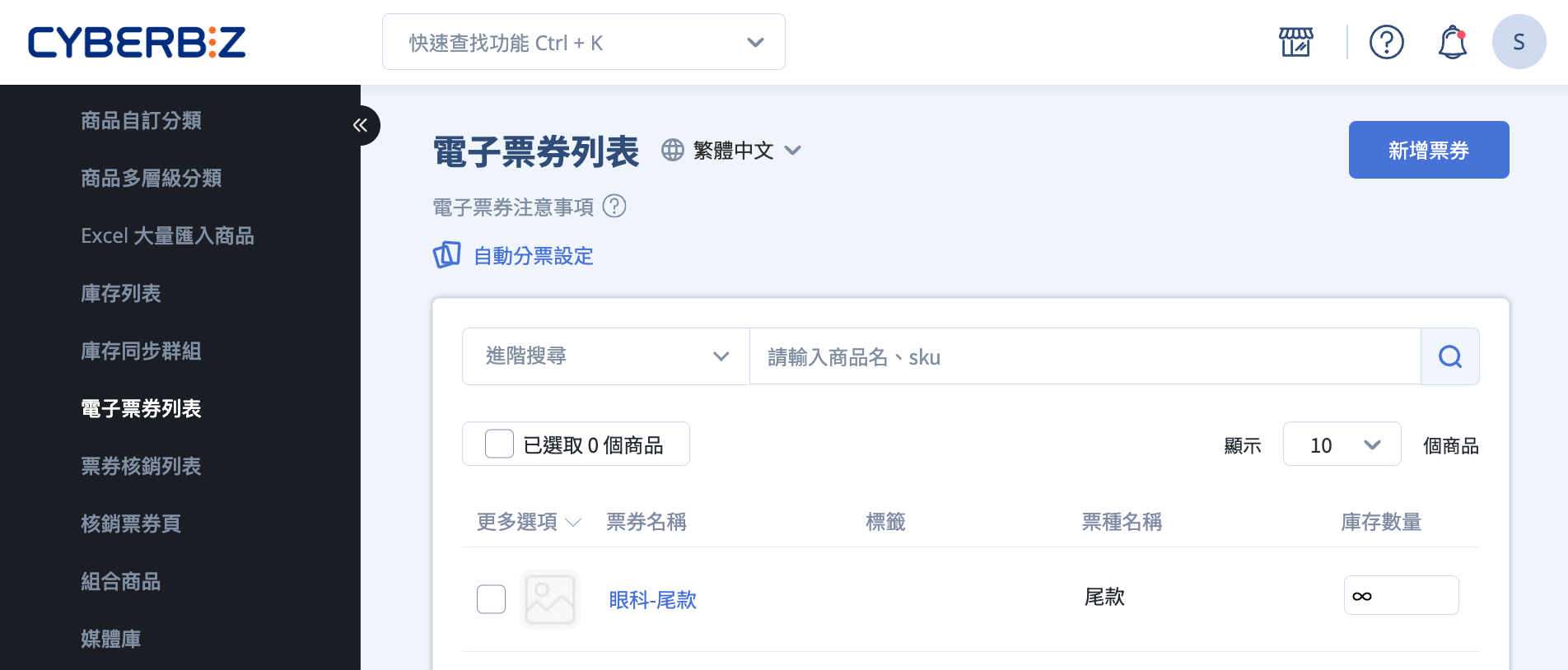
電子票券使用限制與規則
- 可加入 限購群組,限制每位消費者可購買張數
- 僅支援 電子票券任選折扣 與 分潤,不可與其他優惠併用
- 付款方式僅支援 信用卡一次付清
票券發行人
票券發行人為順立智慧股份有限公司,票券面額為實際售價(含優惠),已存入發行人於永豐銀行開立之「信託專戶」,專款專用,保障履約安全。
新增電子票券
建立電子票券商品。
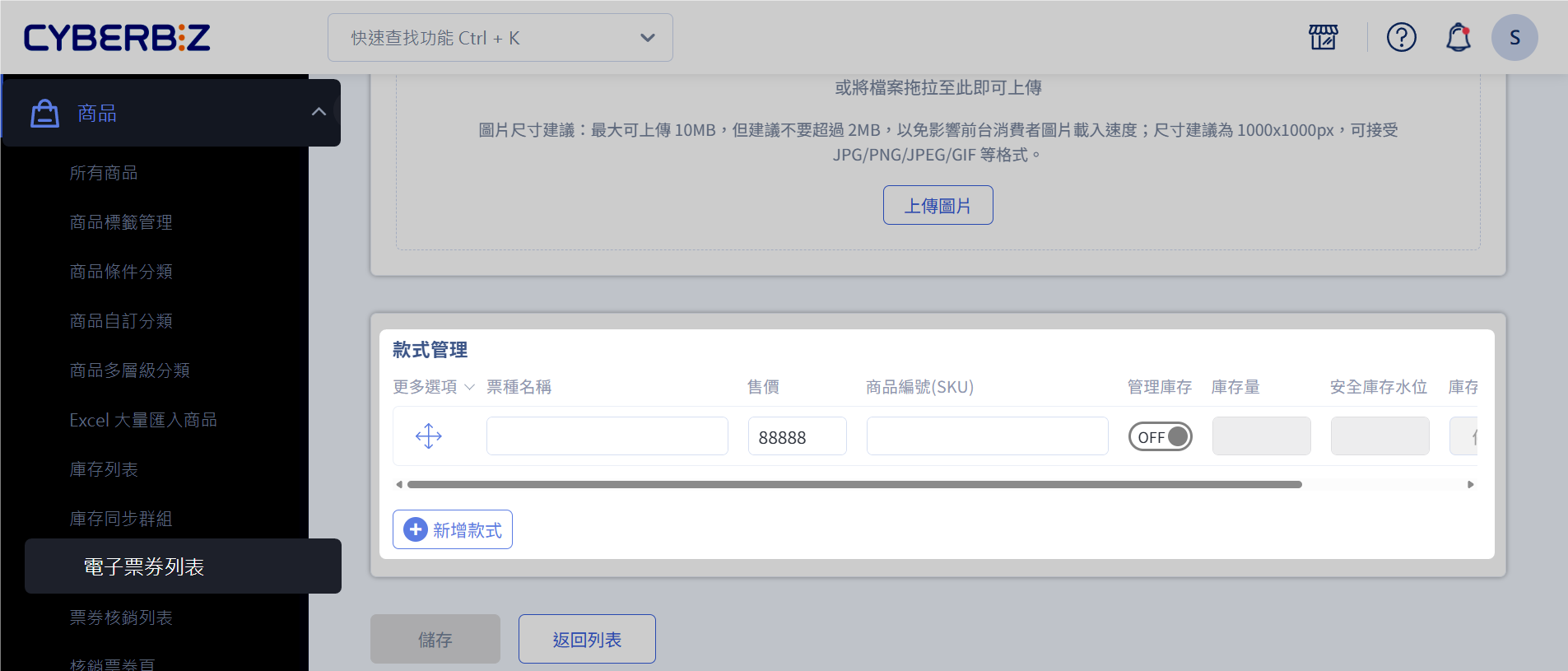
- 登入 CYBERBIZ 管理後台,前往 商品 > 電子票券列表 > 新增票券。
-
依序填寫資訊:基本設定、票券圖片、款式管理。
-
點擊 儲存,套用變更。
系統會自動建立一組名為 票種名稱 的款式規格,電子票券商品無法像一般商品編輯顏色或尺寸。
票種範例
- 活動票券:如 早鳥票、團體票 等。
- 商品兌換券:如 灌籃高手兌換組、七龍珠兌換組 等。
-
新增的電子票券將顯示於 電子票券列表。
購買電子票券(顧客端流程)
-
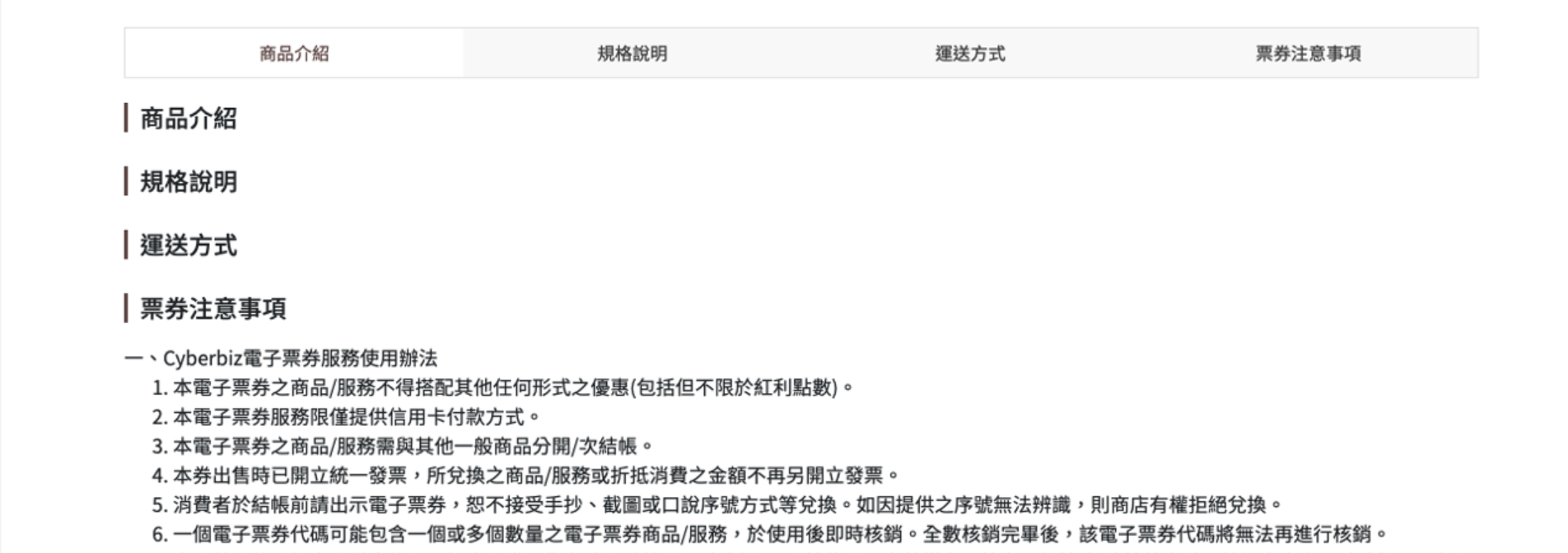
顧客於前台選擇電子票券。
商品頁面會顯示票券注意事項,提醒顧客使用辦法。
-
若購物車同時含一般商品,系統會要求拆分結帳。
-
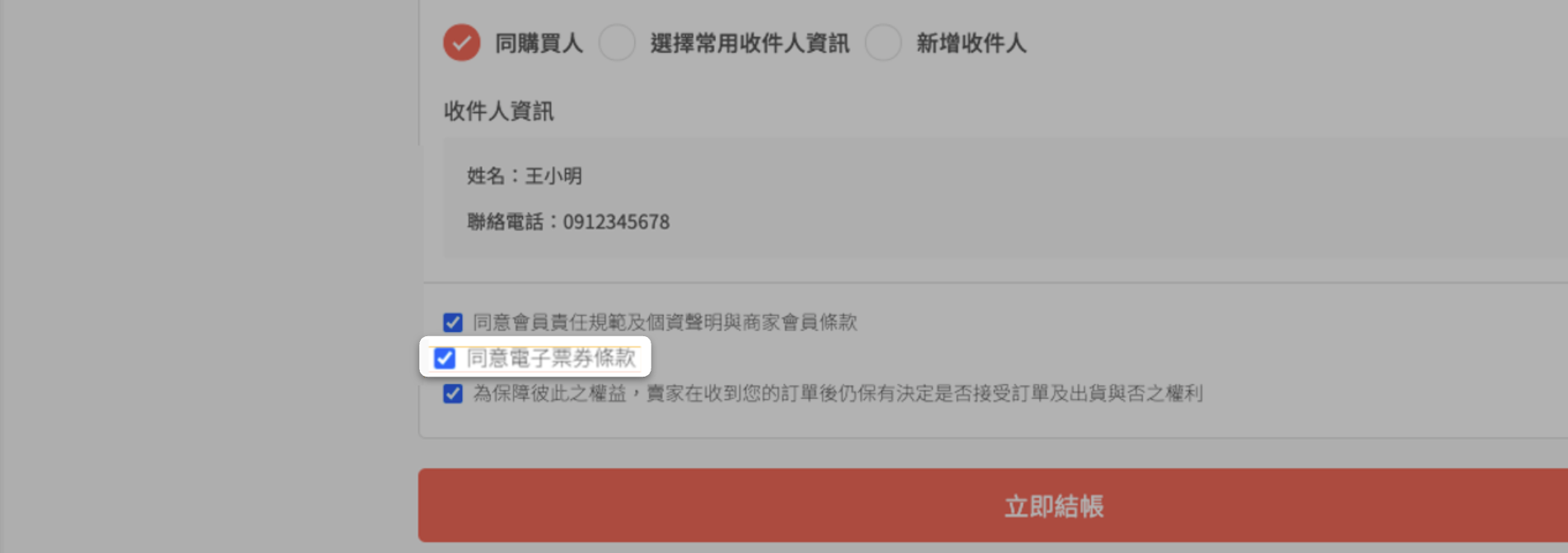
勾選 同意電子票券條款。
勾選後才能完成結帳,購物車內的 配送時段 可忽略。
-
完成結帳。
查看已購買的電子票券
顧客付款完成後,可透過以下方式查看 QR Code(核銷碼):
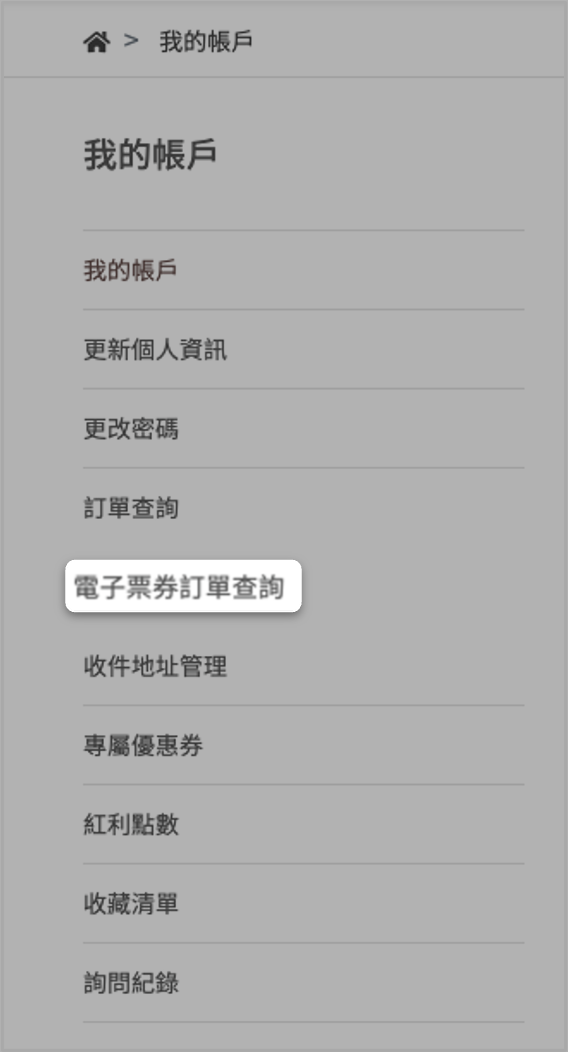
- 會員帳戶:我的帳戶 > 電子票券訂單查詢
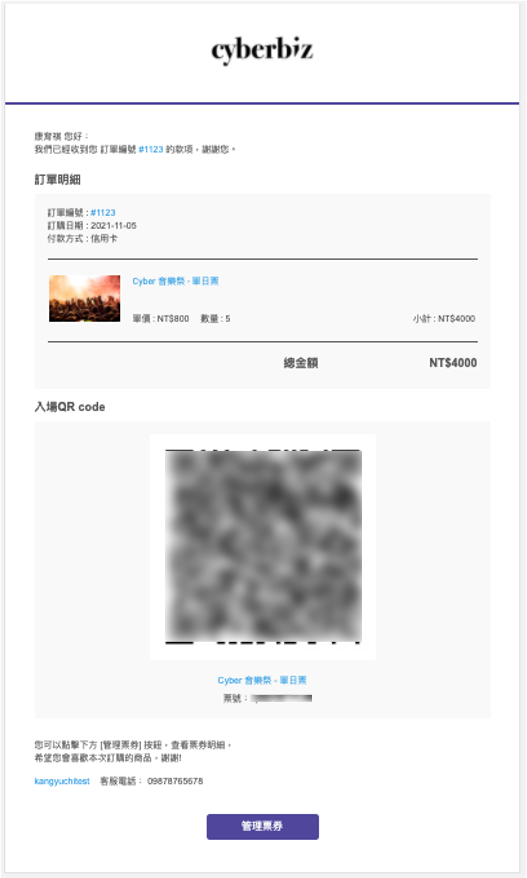
- Email:系統寄送電子票券確認信
- 前往 我的帳戶 > 電子票券訂單查詢。
-
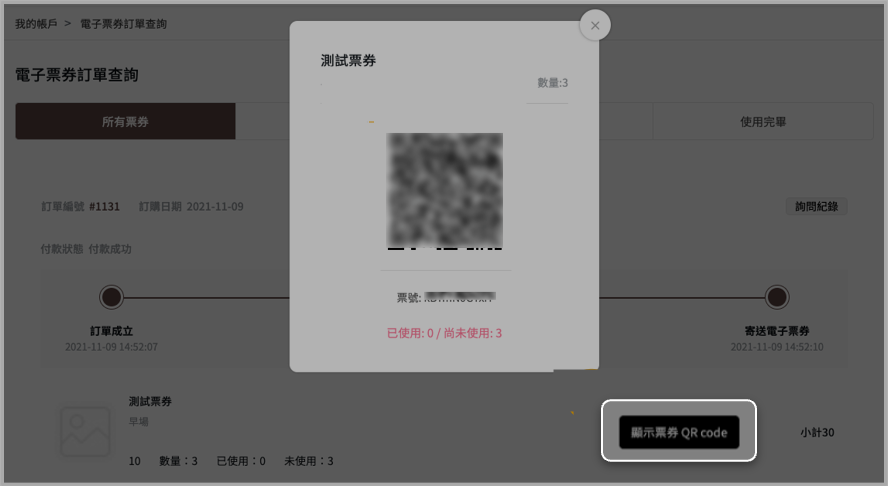
點擊 顯示票券 QR code。
需設定會員電子郵件
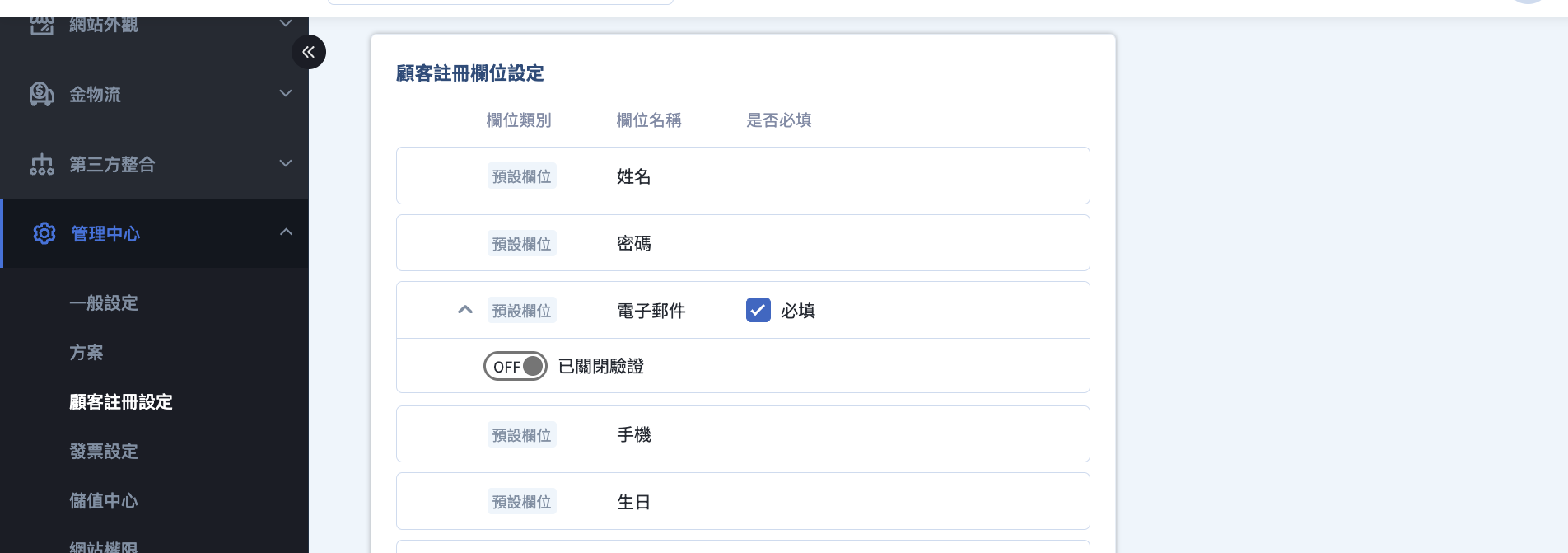
請確認顧客註冊設定中的「電子郵件」為必填,確保 QR Code 能成功寄送。若會員未提供 Email,系統將無法寄送。
- 登入 CYBERBIZ 後台,前往 管理中心 > 顧客註冊設定。
-
勾選 電子郵件:必填。
核銷電子票券(門市端操作)
提供多種核銷電子票券的方式,包括電腦輸入、手機掃碼、後台查詢。
電子票券分票的核銷請看如何核銷分票後的核銷碼。
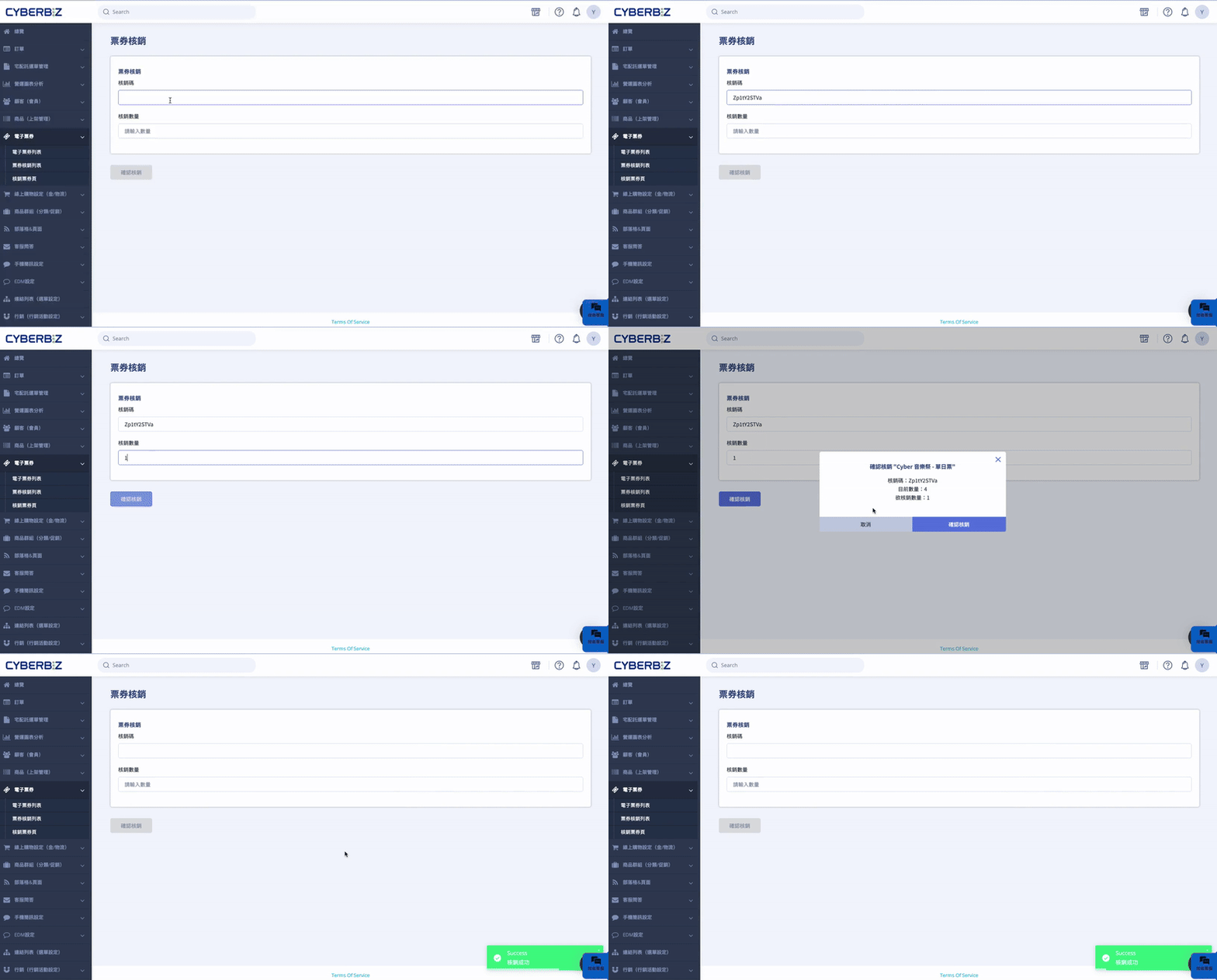
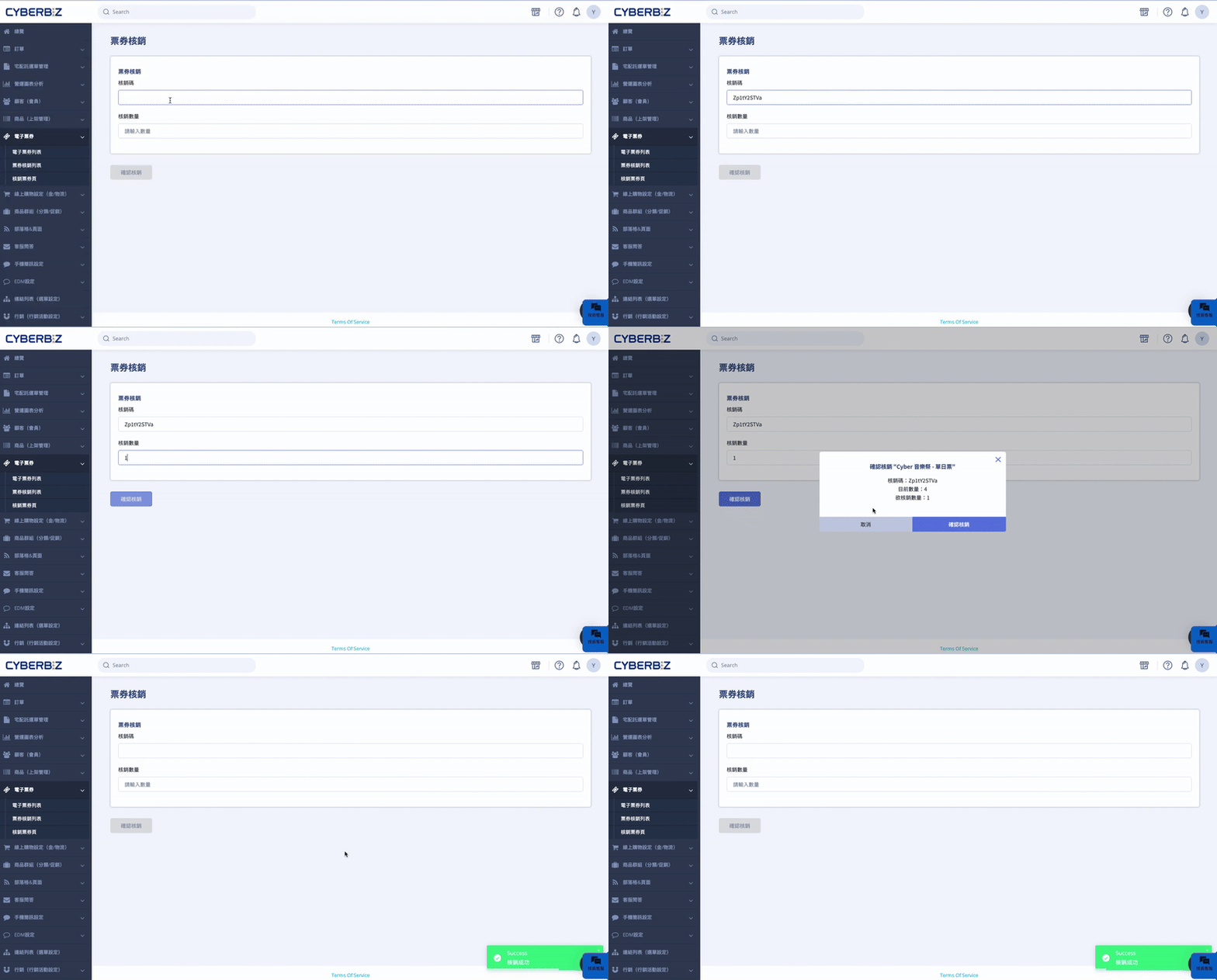
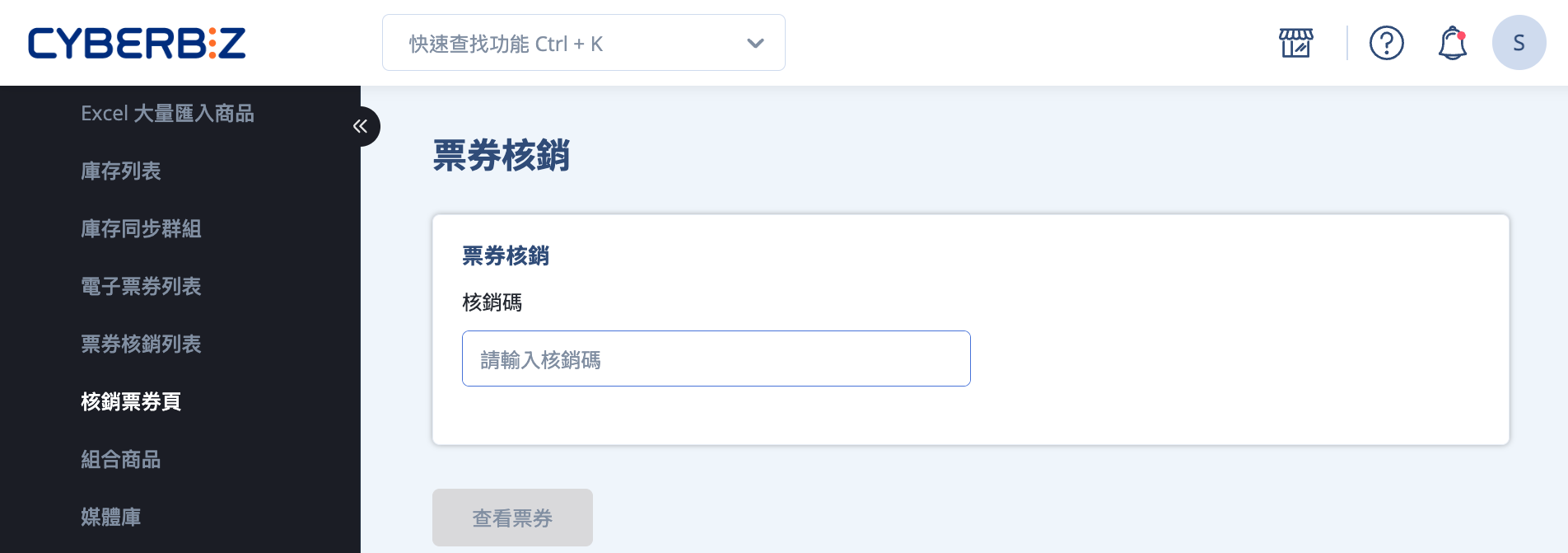
- 登入 CYBERBIZ 管理後台,前往 商品 > 核銷票券頁。
- 將核銷碼輸入或用掃碼槍掃描。
- 輸入核銷數量,點擊 確認核銷。
- 確認彈窗資訊,點擊 確認核銷。
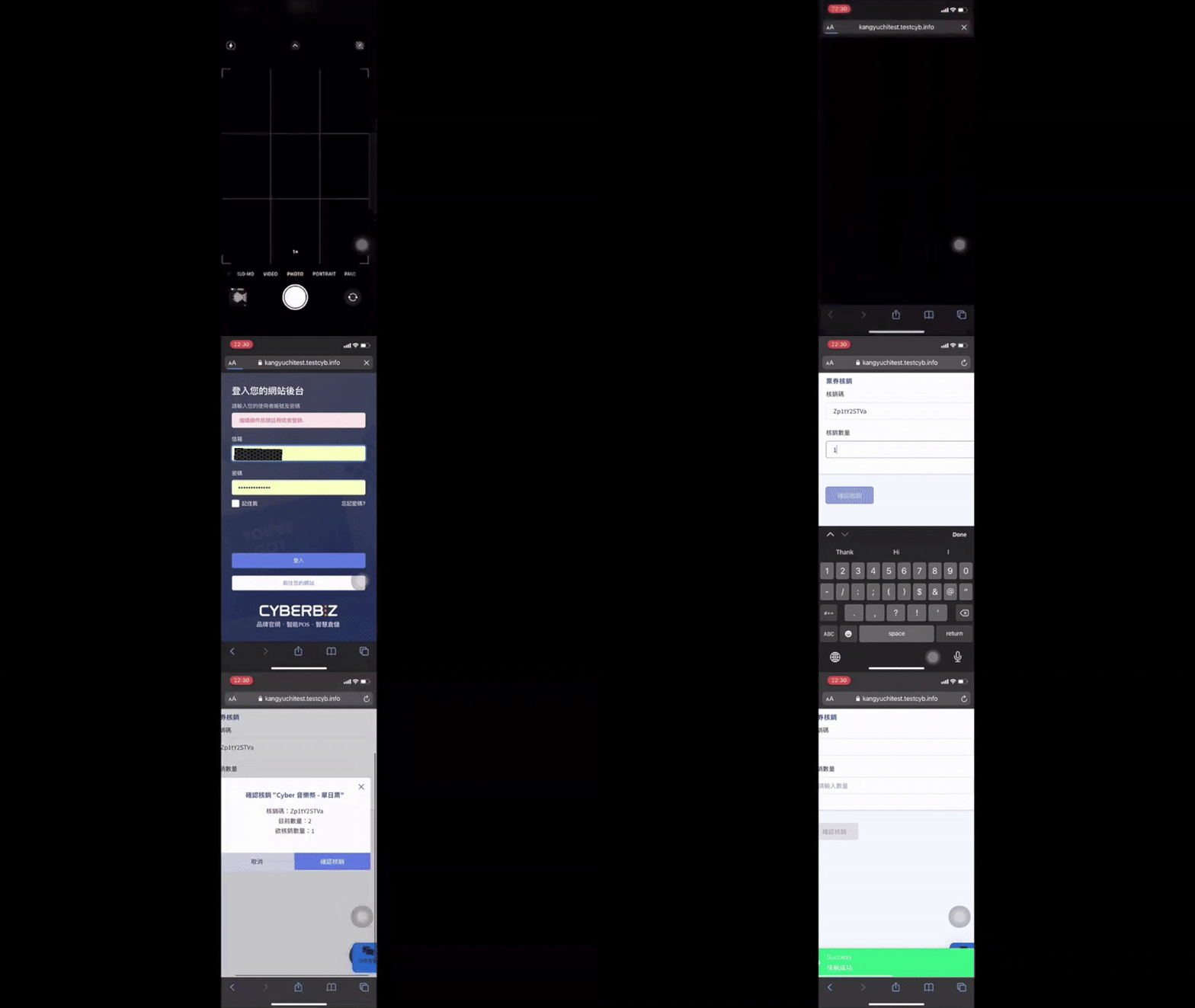
- 開啟相機掃描 QR Code。
- 透過瀏覽器開啟網頁,登入後跳轉至 核銷票券頁。
- 輸入核銷數量,點擊 確認核銷。
- 確認彈窗資訊,點擊 確認核銷。
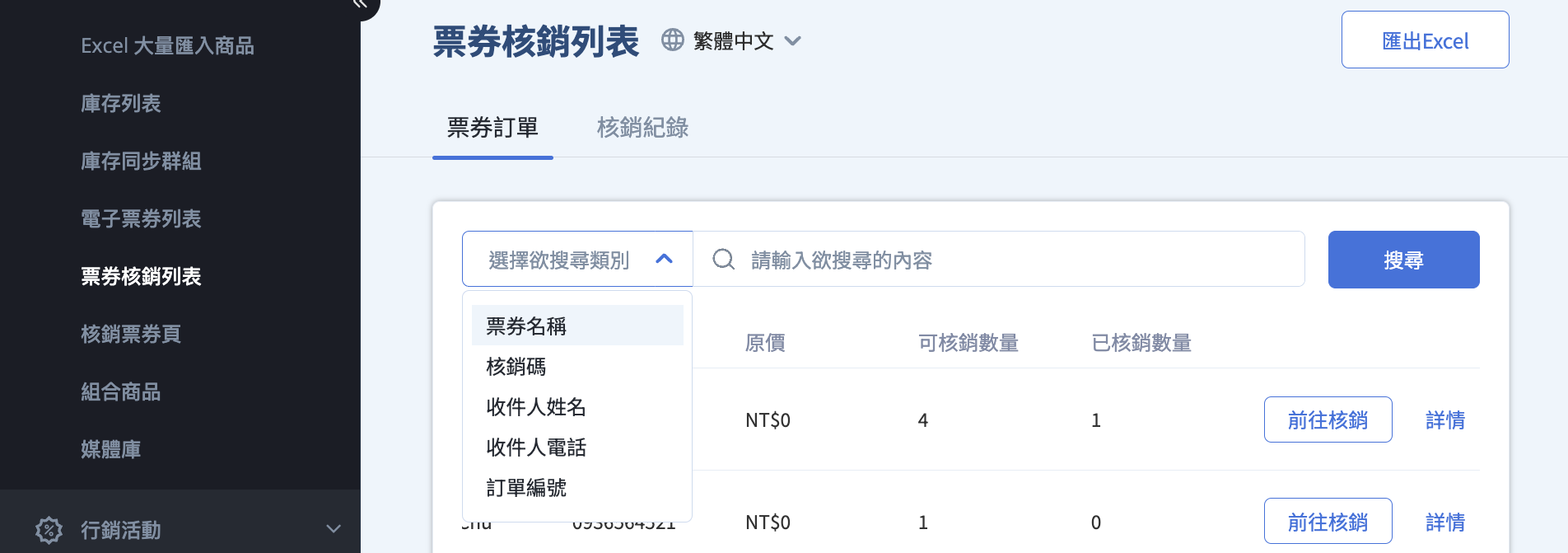
若消費者忘記攜帶 QR Code 或因突發狀況無法出示,可透過姓名或電話查詢核銷碼。
- 在 CYBERBIZ 管理後台,前往 商品 > 票券核銷列表。
-
在「選擇欲搜尋類別」中,可使用以下欄位篩選票券:
- 票券名稱
- 核銷碼
- 訂單收件人姓名
- 訂單收件人電話
- 訂單編號
-
篩選出票券後,點擊 前往核銷,進入 核銷票券頁,核銷碼將自動帶入。
- 輸入核銷數量,點擊 確認核銷。
- 確認彈窗資訊,點擊 確認核銷。
- 登入 CYBERBIZ 管理後台,前往 商品 > 核銷票券頁。
- 在核銷欄位中輸入 票券核銷碼,點選 查看票券。
- 確認票券資訊無誤後,輸入本次要核銷的 核銷數量。
- 點擊 確認核銷,完成票券核銷。
補充說明
- 若尚未取得核銷碼,可前往 商品 > 票券核銷列表 查詢對應的票券核銷碼。
- 核銷完成後,系統將即時更新票券的已核銷數量與狀態。
建立電子票券門市店員帳號
門市店員僅能操作 票券核銷列表 與 核銷票券頁,無法修改票券設定或其他權限。
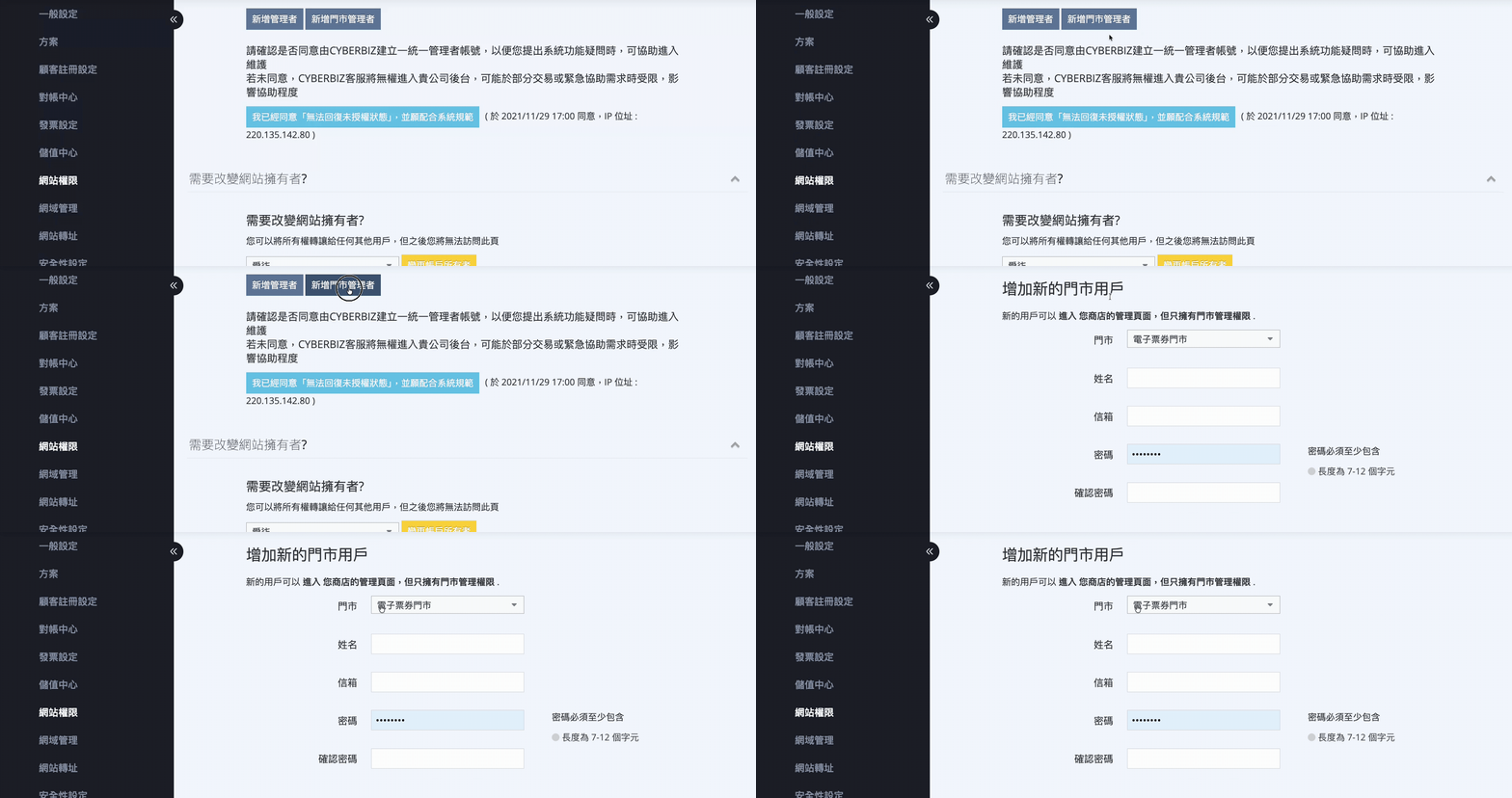
- 登入 CYBERBIZ 管理後台,前往 管理中心 > 網站權限 > 管理者列表。
- 點擊 新增門市管理者。
- 在 門市 類型中選擇 電子票券門市。
電子票券門市店員的權限為系統預設,無法自行修改。
嘗試變更權限並儲存時,系統將顯示提示:「門市用戶的權限無法修改」。 - 輸入門市店員的使用者資訊。
門市店員 與 電子票券門市店員 為不同角色,請分別建立帳號(需使用不同帳號與密碼)。
- 點擊 新增 完成設定。
更多電子票券門市權限相關設定,請看設定電子票券門市權限。
電子票券退款
退款須知
- 退票需以單一電子票券代碼為單位,每筆訂單僅能退一次
假設一個電子票券代碼中,內含十個可核銷之電子票券數量,現已兌換三個,另有七個尚未兌換。則必須將尚未兌換的七個數量一次全部退票,不得分割為特定數量退票。
- 手續費按比例退回
退票流程
步驟一:顧客提出退票申請
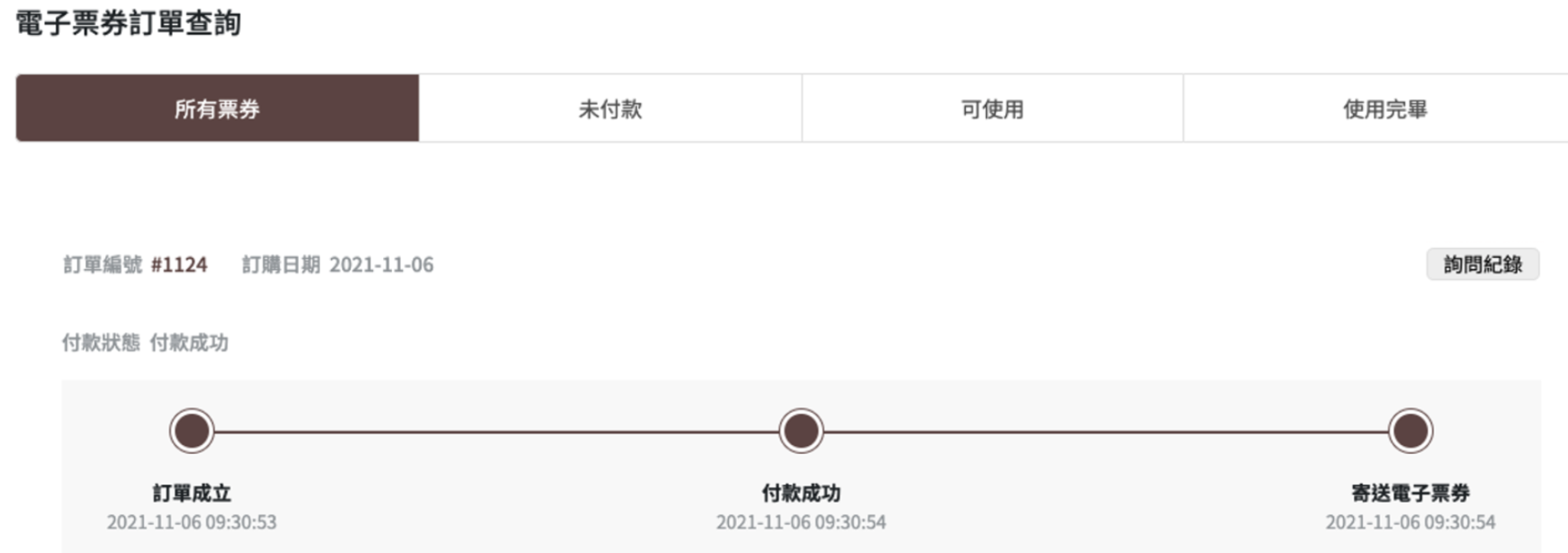
- 當顧客欲申請退票時,請引導其前往 電子票券訂單查詢 頁面。
- 顧客需透過訂單中的 詢問紀錄 功能,向商家提交退票需求。
步驟二:商家接收並確認退票通知
- 商家可於後台 訂單列表 頁面收到顧客的退票訊息。
- 請確認訂單編號、顧客資訊與退票請求內容是否正確。
步驟三:確認退款情境與票券狀態
在進行退款前,請先確認以下項目:
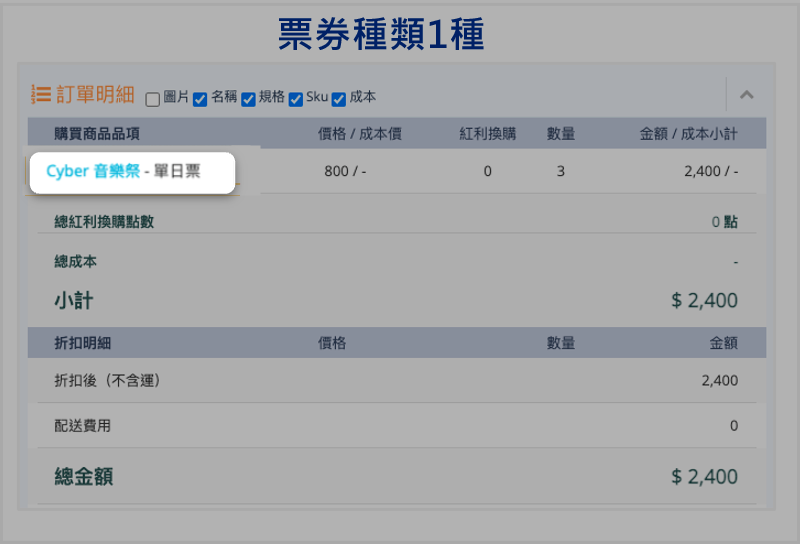
- 訂單內的 票券種類數量
- 各票券的 核銷狀態
不同訂單情境將影響後續退票流程,請依下列類型進行處理:
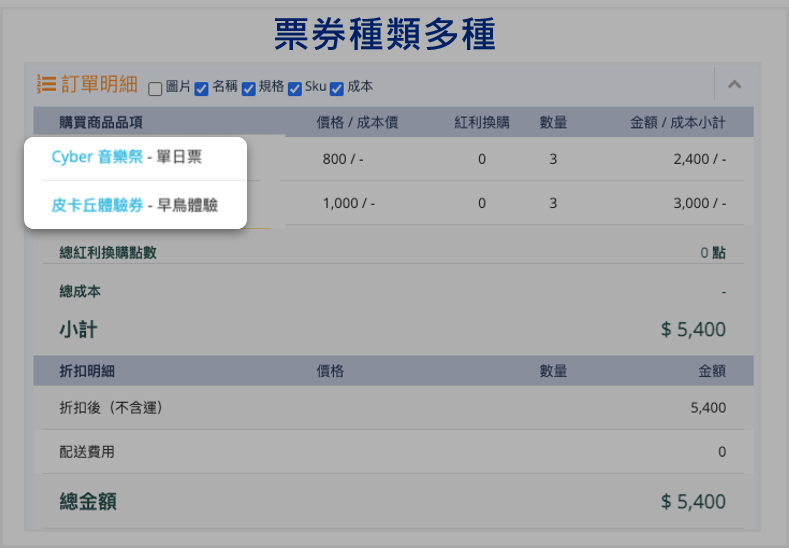
訂單內僅含一種票券
- 尚未核銷 > 可直接取消訂單
- 已核銷 > 執行部分退款流程
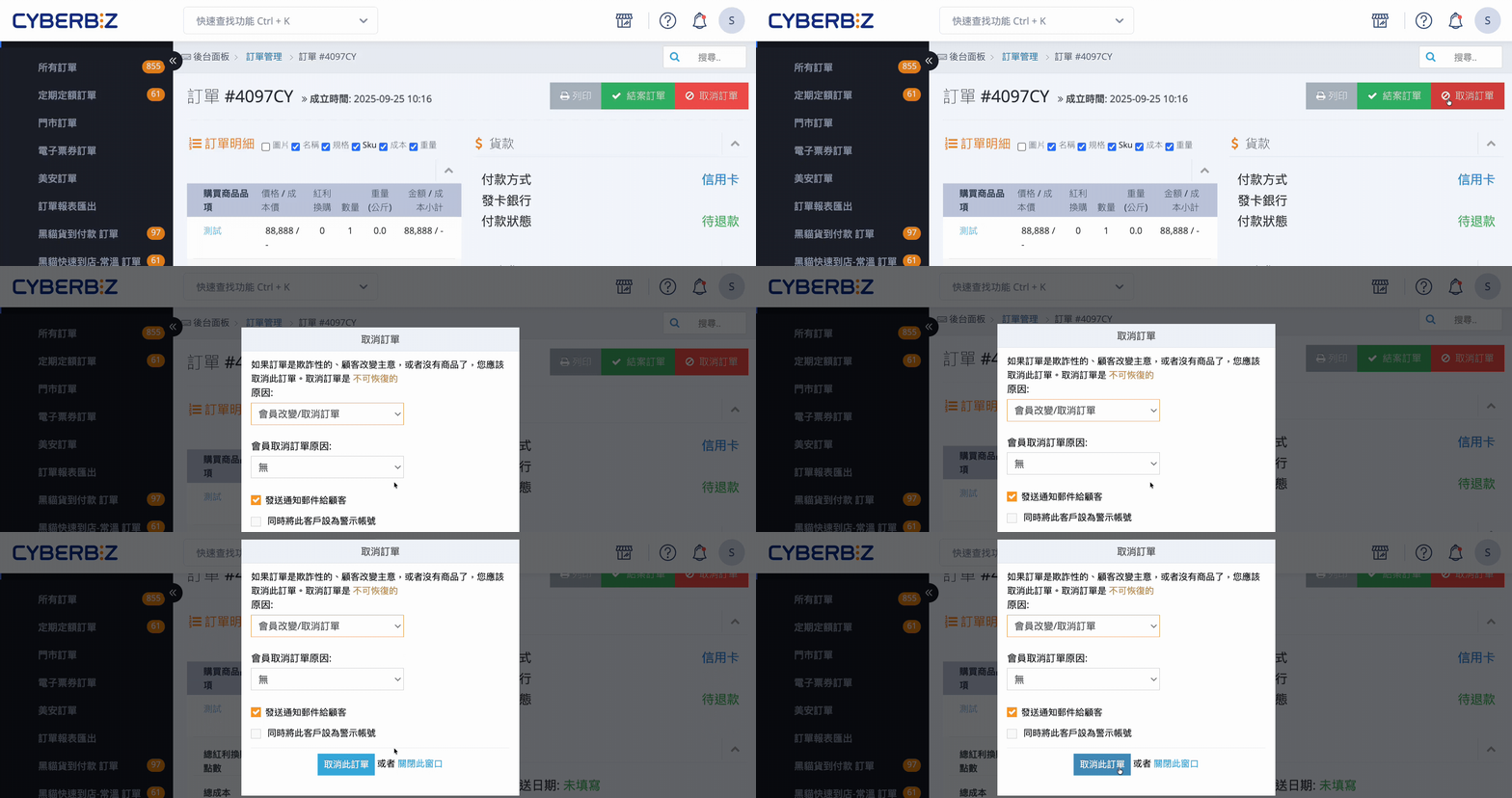
若此票券尚未核銷,可直接走取消訂單流程。
- 在訂單列表中,找到並點擊欲取消的訂單,進入訂單明細頁面。
-
點擊 取消訂單,確認相關資訊無誤,點擊 取消此訂單。
-
確認完成畫面

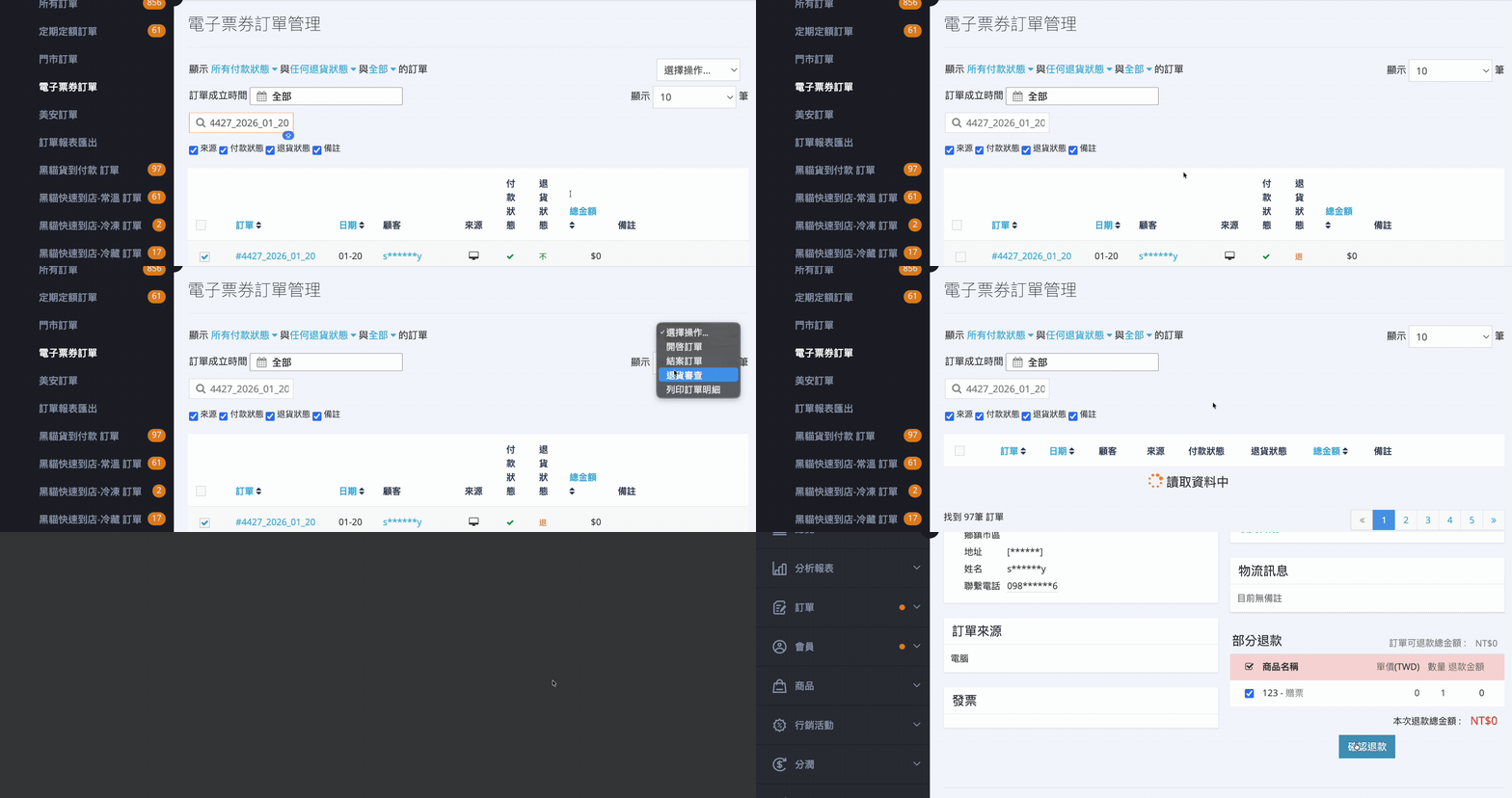
若此票券已核銷過,須走部分退款流程。(顧客當日付款,隔日才能操作部分退款)
- 在 CYBERBIZ 管理後台,前往 訂單 > 電子票券訂單,在訂單列表中勾選該訂單,點擊 更多操作,選擇 退貨中。
- 勾選該訂單,點擊 更多操作,選擇 退貨審查。
- 點擊訂單名稱進入訂單編輯頁面,在部分退款選取票券商品,點擊 確認退款。
- 再次確認退款資訊,點擊 確認退款。
訂單內含多種票券
- 全部未核銷 > 取消訂單
- 部分已核銷 > 部分退款流程
若訂單內的票券皆尚未核銷,且消費者想要全部退款,則可以走取消訂單流程。
若訂單內已有核銷過的票券,或者消費者想要退某幾種特定票券,則須走部分退款流程。
-
在 CYBERBIZ 後台,前往 訂單 > 所有訂單,在訂單列表中勾選該訂單,點擊 退貨中。
-
勾選此訂單,點擊 退貨審查。
-
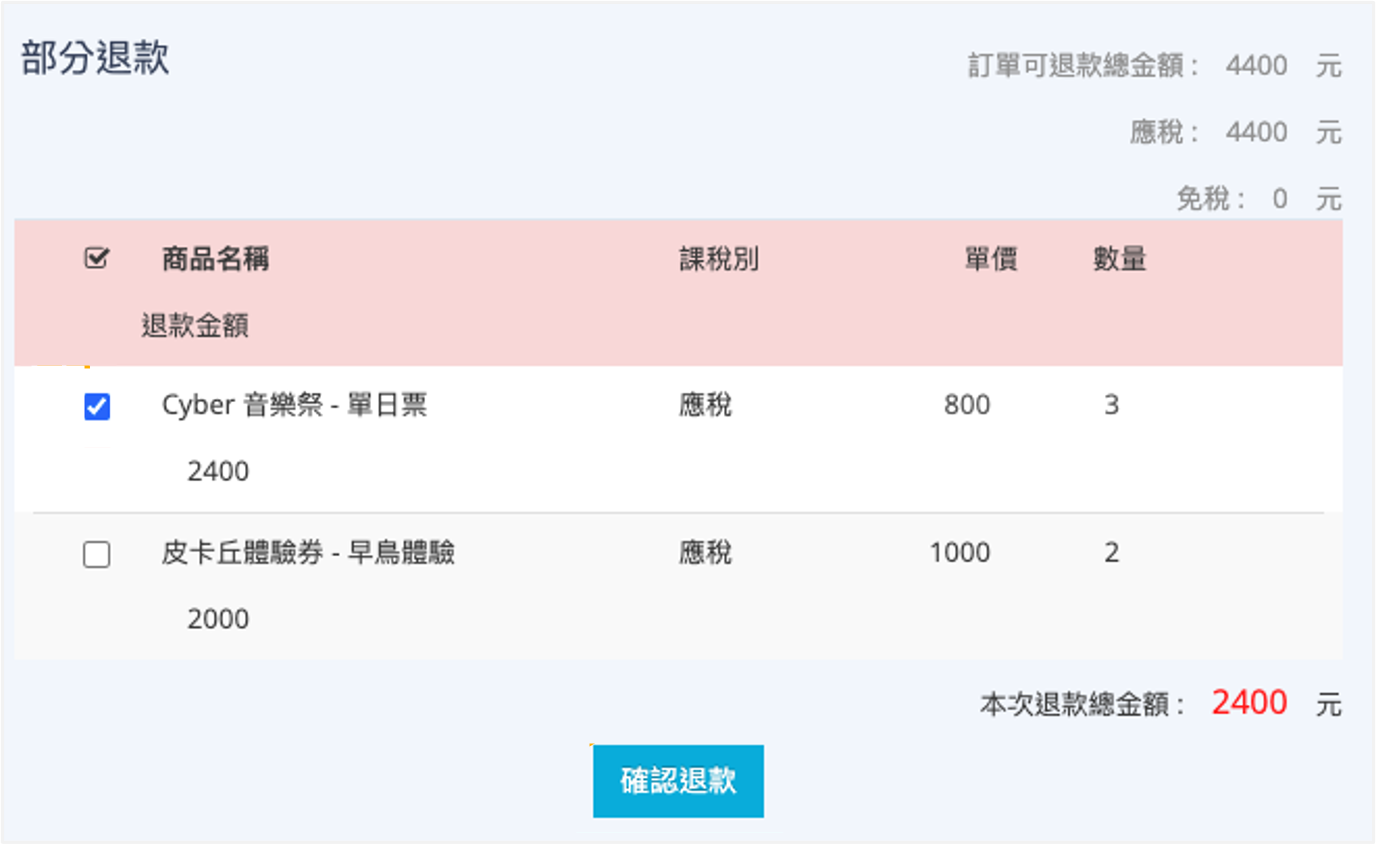
進入訂單頁,在部分退款選取欲退票的票券商品,點擊 確認退款。
若消費者只想退「Cyber 音樂祭 - 單日票」,則只需勾選該項目即可。
-
點擊 確認,完成退款。
範例說明:「Cyber 音樂祭 - 單日票」剩餘3張全數退款,QR Code 作廢。「皮卡丘體驗券 - 早鳥體驗」沒有退款,則可繼續照常使用。
電子票券分票(顧客端)
將同一張可多次核銷的票券拆分為多張獨立 QR Code(分票),供他人使用。
使用須知
- 分票操作不可回復(一個 QR Code 可以拆分為多個,但多個 QR Code 無法合併成一個)。
- 分票後,原核銷碼即無法再使用。
- 電子票券為不記名制,只要持有核銷碼,任何人皆可使用,請自行妥善保管。
- 若需退款,僅能由原購票人申請。請顧客勿隨意分票給他人,避免造成後續紛爭。
-
登入前台會員,點選 我的帳戶 > 電子票券訂單查詢,按下 分票 按鈕。
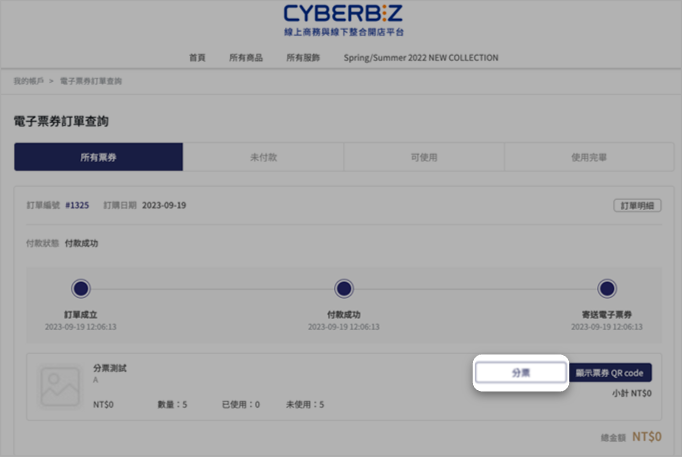
-
確認提示資訊,點擊 確認分票。
-
分票後,QR Code 會被拆分成多個(可左右滑動查看其他 QR Code)。
分票前的核銷碼為 10 碼,分票後的核銷碼為 25 碼。
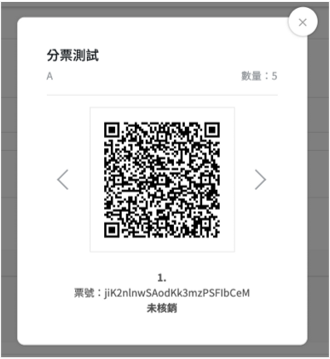
查看分票後的票券
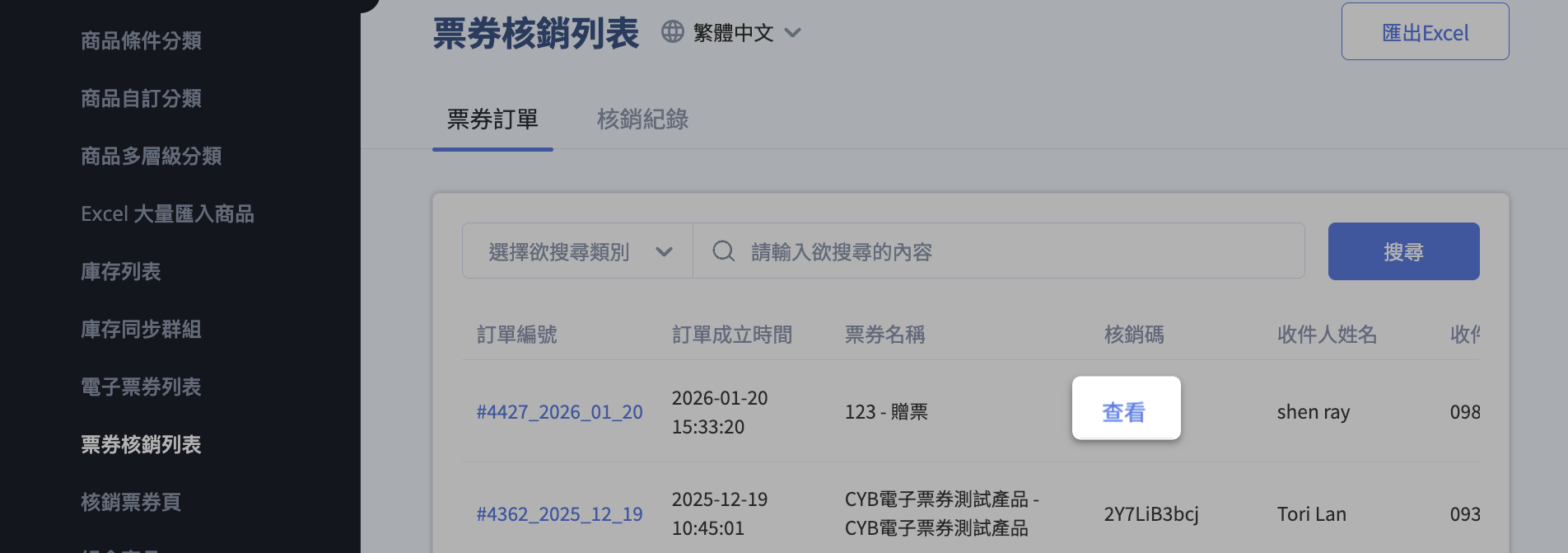
- 登入 CYBERBIZ 管理後台,前往 商品 > 票券核銷列表。
已分票的票券,核銷碼欄位會顯示 查看 按鈕。
- 點擊 查看 後,會跳出彈窗顯示該票券所有核銷碼與其核銷狀態。
核銷分票後的核銷碼
分票後,票券核銷列表頁將不會有該票券的 前往核銷 按鈕,請至 核銷票券頁 輸入核銷碼,進行核銷。
- 登入 CYBERBIZ 管理後台,前往 商品 > 核銷票券頁。
- 輸入核銷碼進行核銷。(票後的核銷碼為 25 碼,核銷數量將預設為 1 且不可編輯)。
- 點擊「查看票券」後,點擊 確認核銷。
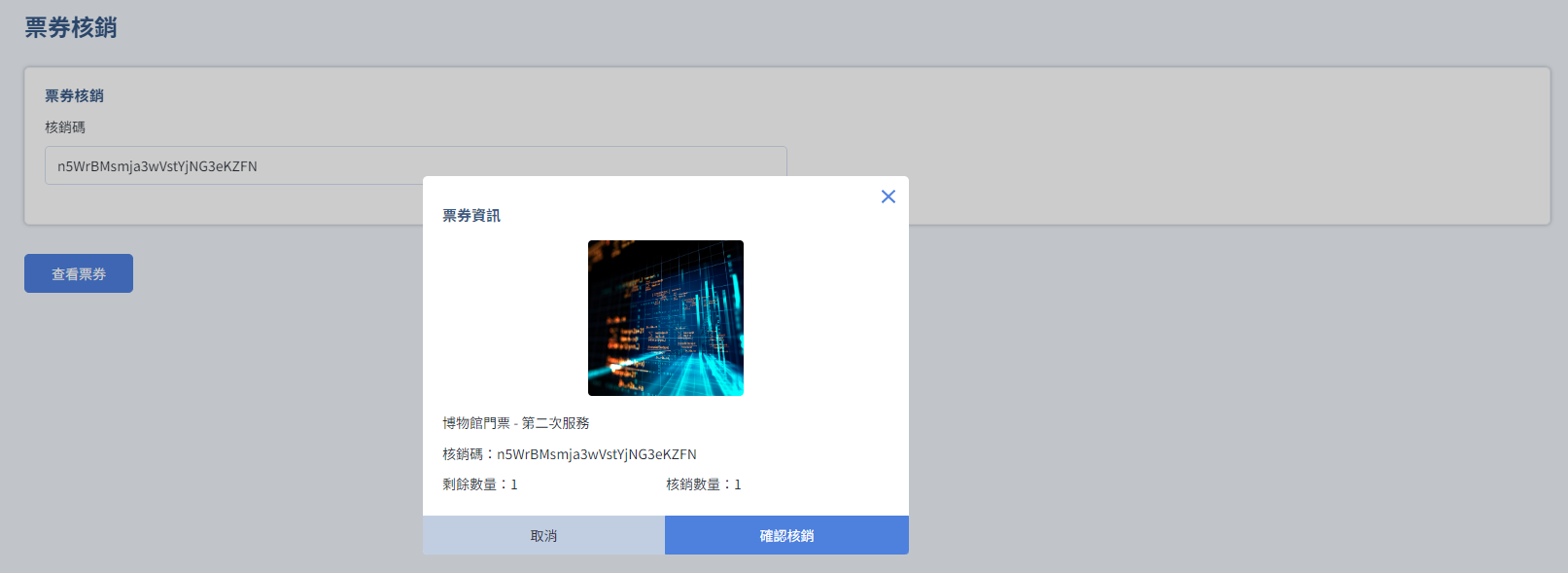
電子票券對帳
電子票券的代收款項撥款時機、手續費退回規則,以及對帳單的查看位置。
對帳規則
-
代收款項撥款時機,電子票券的代收款項會在 核銷時 撥款。
某訂單在 10/5 成立且收到款項,訂單內含一種票券,數量 5 張,每張 200 元,訂單總金額為 1000 元。消費者在 10/22 核銷兩張票券,面額 400 元。則 10 月下半帳期會撥款兩張已核銷的票券,共 400 元。
-
票券若退款,票券手續費會 按比例 退回。
某訂單內含一種票券,數量 5 張,已核銷 2 張,剩下 3 張要退款,則會退回剩下 3 張的手續費。
對帳單位置
電子票券對帳單提供位置可參考附圖。

票券分潤與自動結案設定
設定電子票券訂單自動結案並計算分潤。
使用須知
- 即使票券尚未核銷,訂單仍會自動結案並計算分潤。
- 訂單已結案後再進行退貨/取消訂單處理,不影響已成立的分潤。
- 票券可搭配推薦人分潤,訂單結案時即計算分潤。
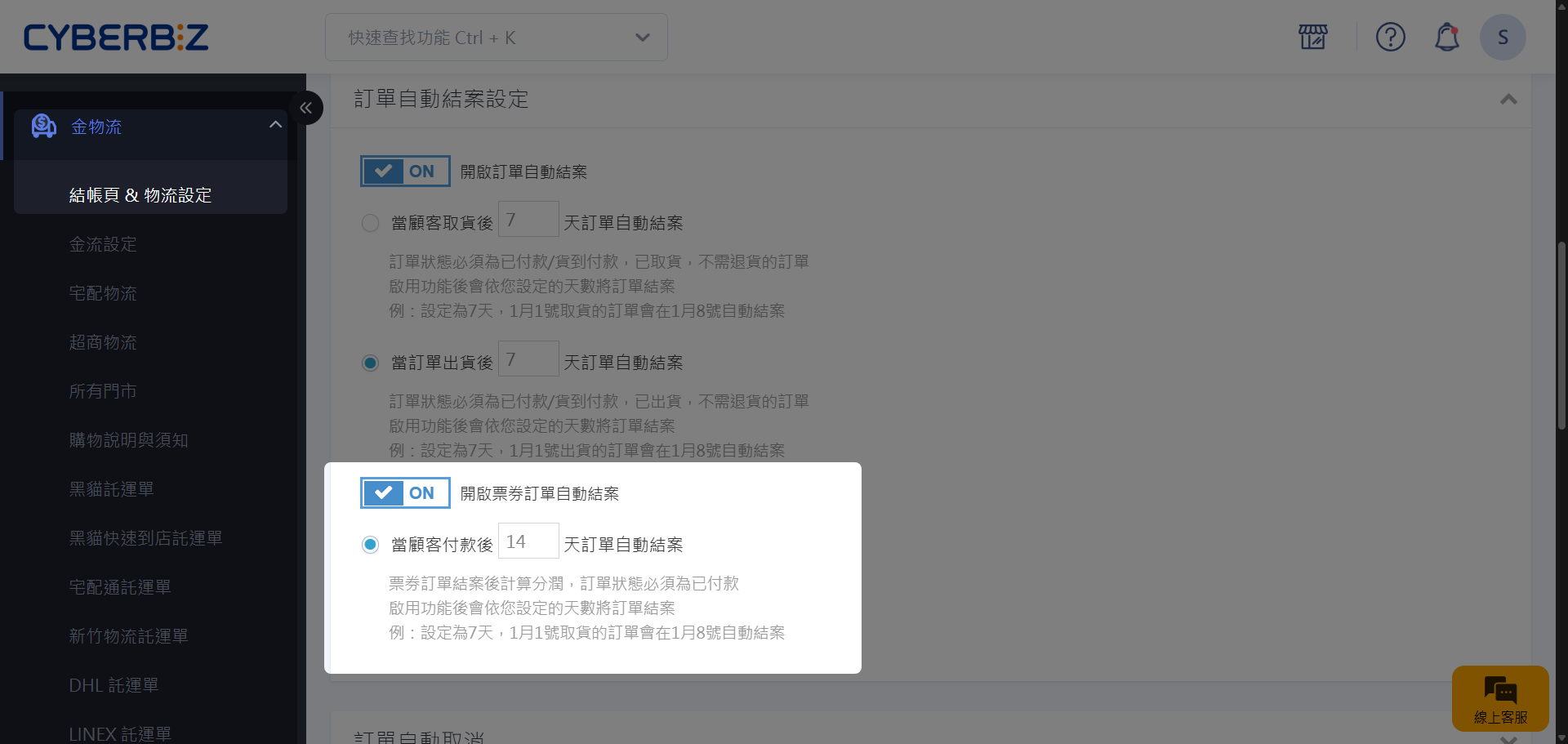
- 登入 CYBERBIZ 管理後台,前往 金物流 > 結帳頁&金物流設定 > 訂單相關設定 > 訂單自動結案設定。
- 啟用 開啟票券訂單自動結案 功能,開啟(ON)或關閉(OFF)。
- 設定票券訂單 當顧客付款後 N 天訂單自動結案,讓票券訂單可以自動計算分潤。
後續步驟
-
電子票券優惠
匯入編輯過的商品 Excel 檔案,同步更新多筆商品的商品描述與配送相關設定。 -
電子票券門市權限設定
設定商品的配送物流條件,限制特定物流方式於結帳流程中的顯示與使用。
最後更新:2026-03-08