申請流程與開通
在正式開通串接前,商家需完成合約簽訂、系統環境建置以及商品資料同步,以確保訂單能正確拋轉至倉庫執行。
串倉核心須知
- SKU 唯一性:串倉後,每件商品(包含規格分項)都必須填寫 SKU 碼。
- 作業主體:一旦正式開通,後續的所有出貨、退貨作業皆由 CYBERBIZ 電商倉儲負責處理。
- 廠退處理:若物流中心有商品退回需求,將統一由物流端退回 CYBERBIZ 倉儲,商家不需另行派車。
- 資料驗證:建議在開通後的首週,密切核對訂單拋轉狀態,確保 SKU 同步無誤。
步驟 1:申請與簽約
在系統操作前,請先完成行政流程與倉儲需求評估。
- 填寫入倉表單:前往 CYBERBIZ 電商倉儲申請頁面 填寫需求,倉儲經理將主動聯繫。
- 需求評估與簽約:與倉儲經理確認商品屬性、進倉量及物流費率,並完成合約簽署。
- 物流模式檢查:
- 若目前使用超商 C2C 模式,請聯繫專屬顧問或客服,申請切換為 B2C 大宗寄倉。
- 物流中心廠退將由 佶傳貨運 退回 CYBERBIZ 倉庫。
步驟 2:商家系統前置設定
合約簽訂後,商家需在官網後台(EC)完成以下設定,以利系統對接。
1. 商品 SKU 同步
- 入倉商品於電商倉儲後台建立品項。
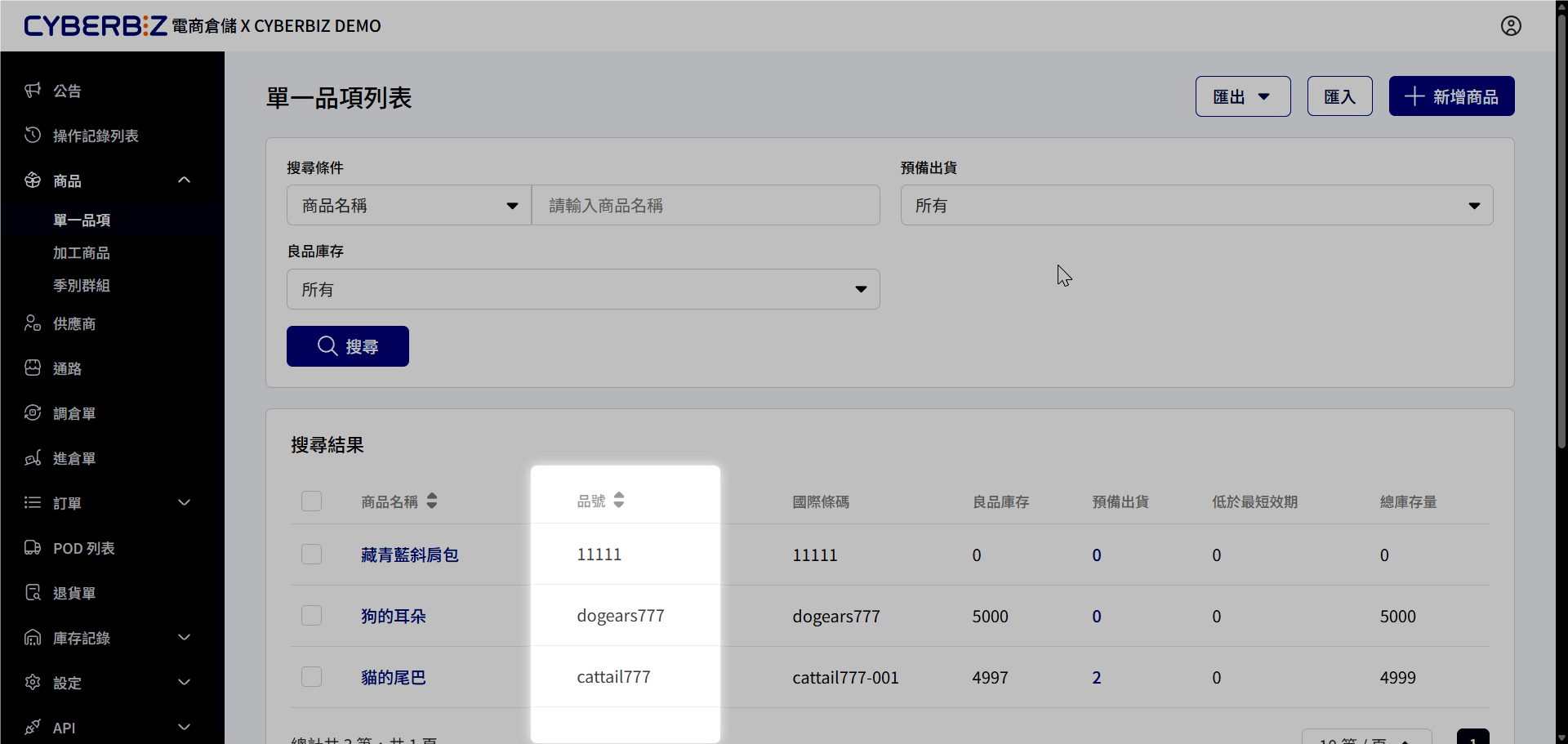
- 確保官網(EC)與電商倉儲(WMS)後台的商品 SKU 皆已填寫且完全一致。
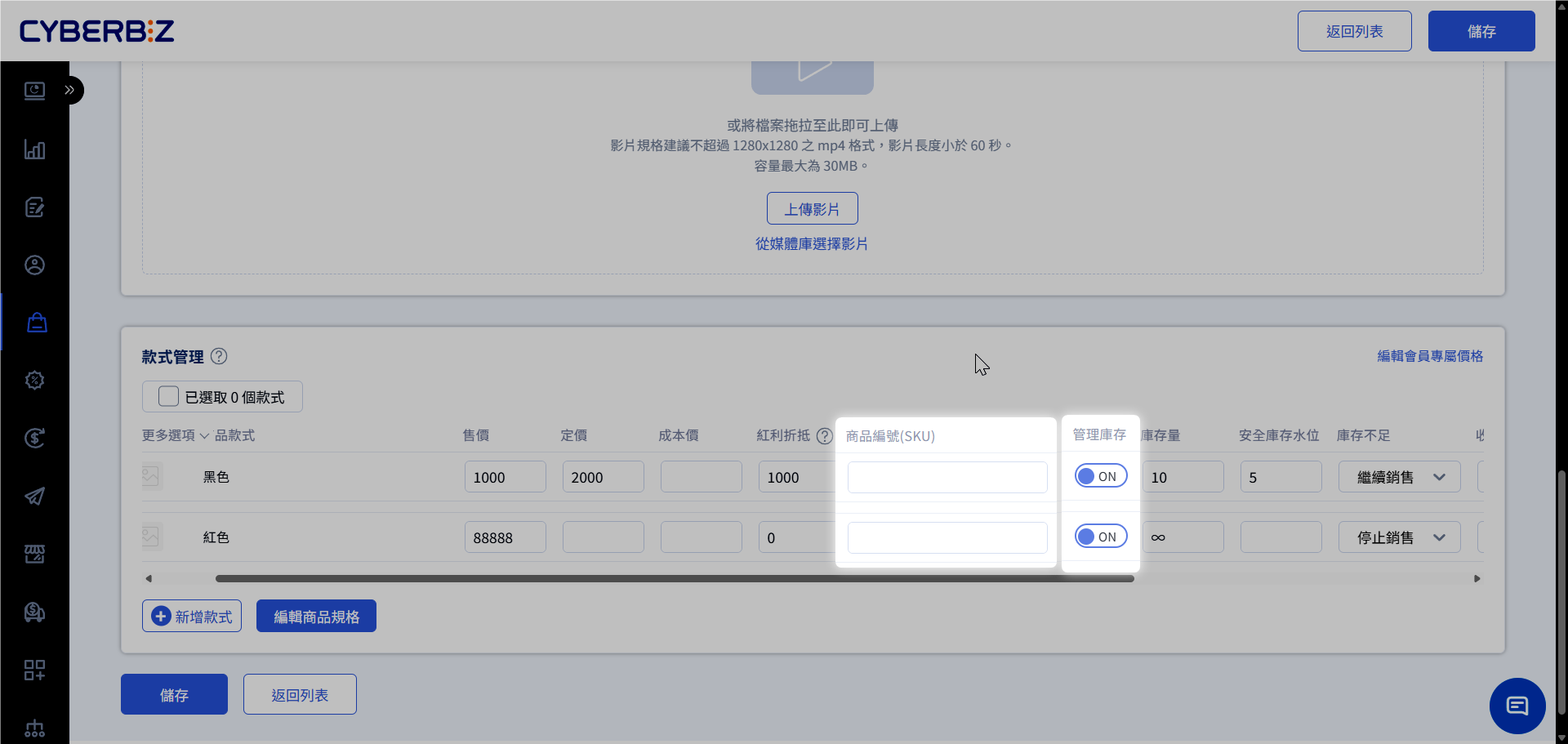
- 每個規格分項(如顏色、尺寸)都必須有 獨立且唯一 的 SKU 碼,不可留空。
登入電商官網後台,前往 商品 > 所有商品,點擊指定商品,查看 商品編號(SKU) 欄位。
登入電商倉儲後台,前往 商品 > 單一品項,點擊指定商品,查看 品號 欄位。
2. 開啟管理庫存
- 前往 商品 > 所有商品,進入各商品編輯頁面。
-
將 管理庫存 選項開啟。
開啟後不需填寫庫存量,系統將在開通後自動抓取倉庫實體庫存。
3. 清理待處理訂單
- 串倉正式開通前,EC 後台原有的現有訂單必須 全數完成出貨。
- 訂單 配送狀態 需更新為 已出貨 或 已收貨。
步驟 3:開通與物流設定
完成前置設定後,請回信通知 CYBERBIZ 客服。系統將由專人執行開通作業,完成後將發信通知商家。
CYBERBIZ 協助項目
- 執行超商取件標籤測試(測標)
- 開通並配置 金物流 > CYBREBIZ 電商倉儲設定 串接欄位
- 開通電商倉儲物流類型
商家收到開通完成通知信後,請繼續完成以下設定:
填寫基本資訊
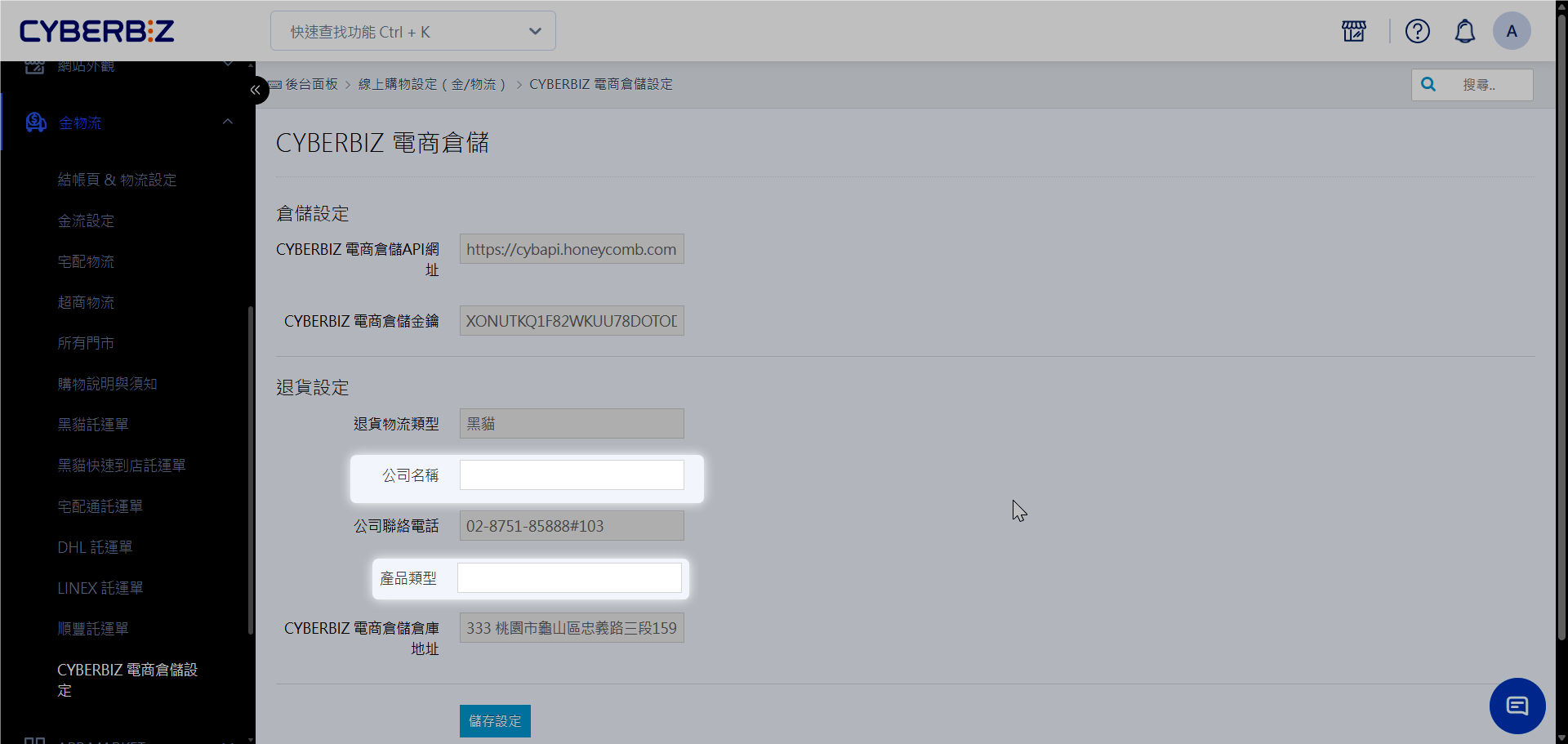
- 前往 金物流 > CYBERBIZ 電商倉儲設定。
- 於 退貨設定 區域,填寫空白欄位。
- 公司名稱
- 產品類型
設定物流運費
超商設定
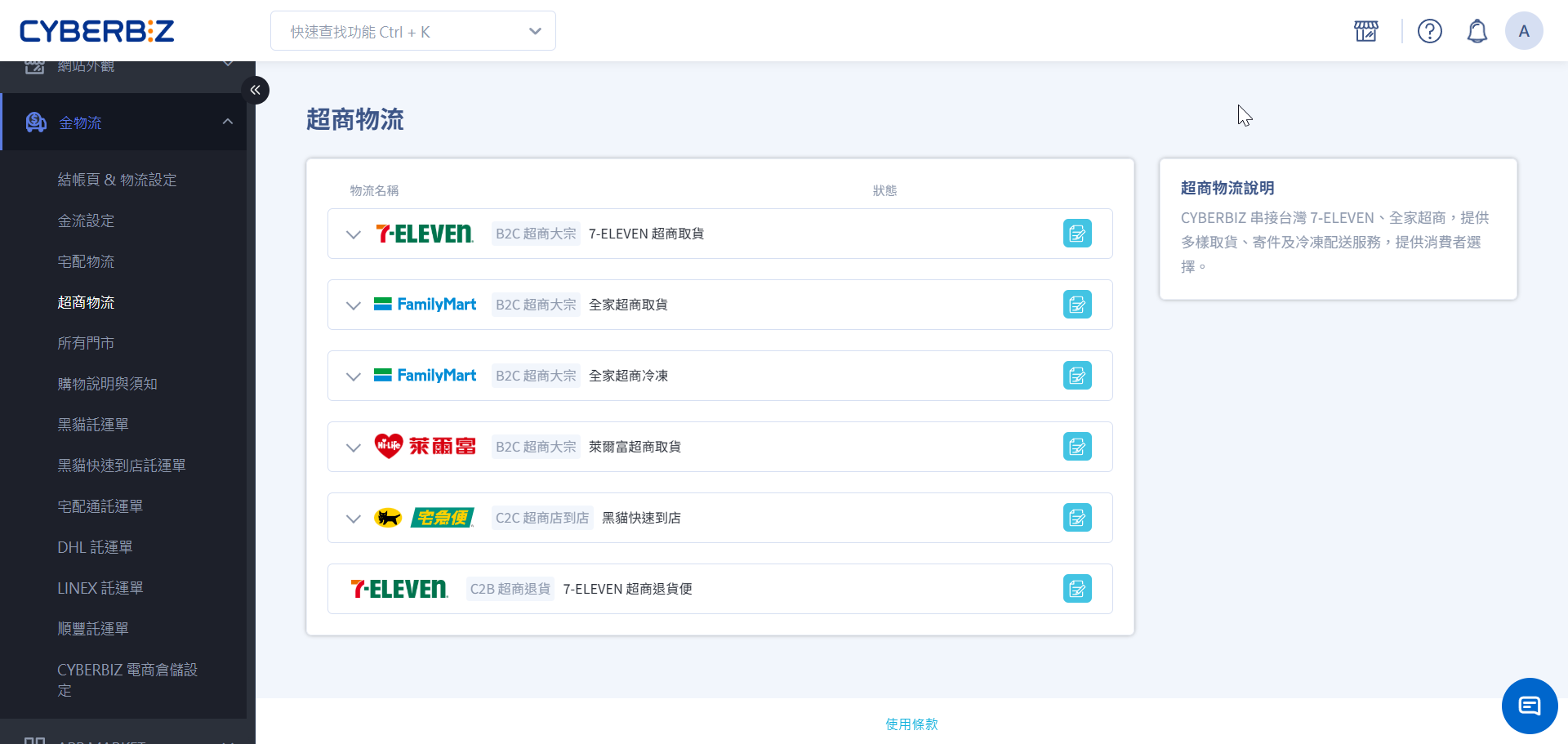
- 前往 金物流 > 超商物流。
- 依您開啟的物流選項,設定 運費 與 免運門檻。
- 勾選是否提供 貨到付款 功能。
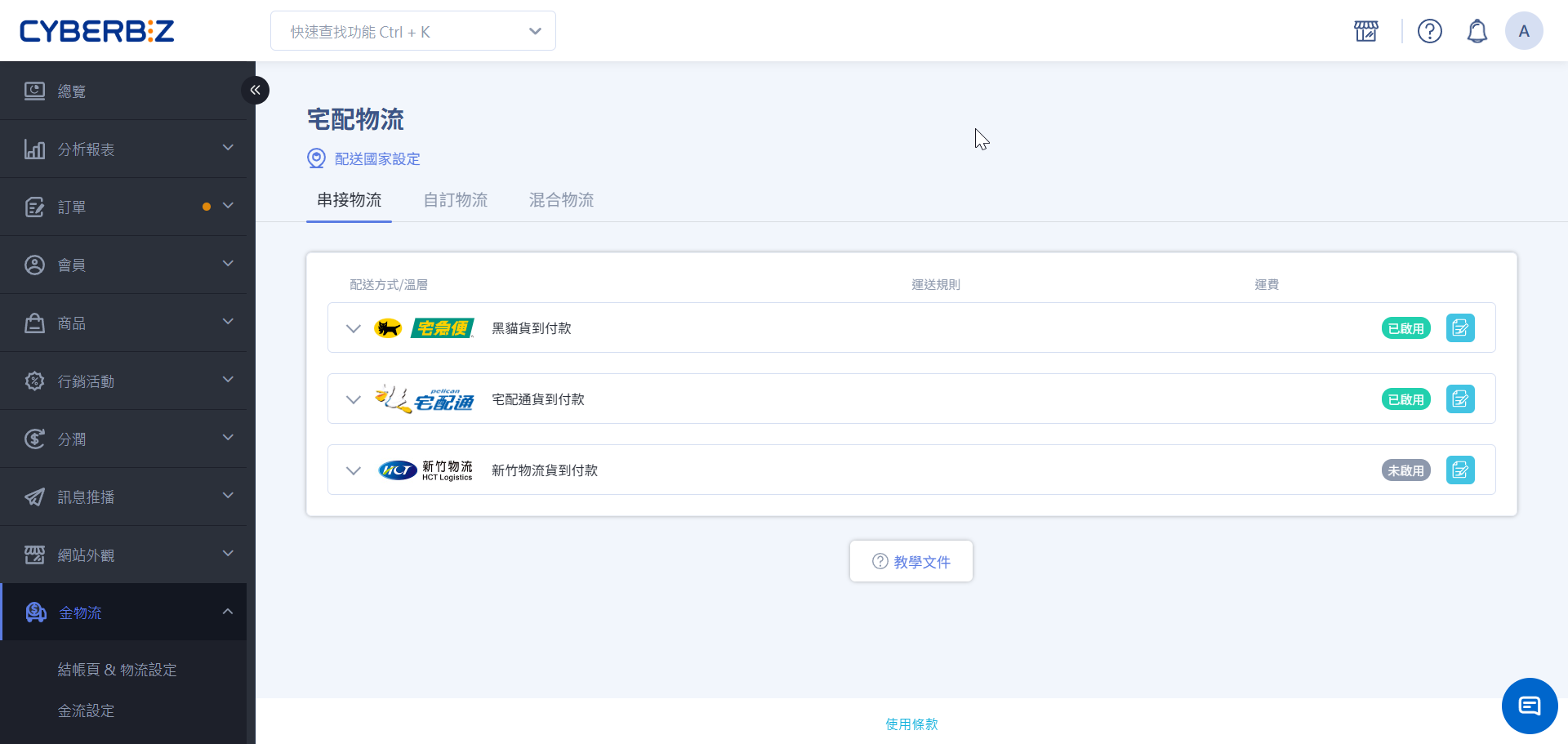
宅配設定
- 前往 金物流 > 宅配物流。
-
貨到付款:前往 串接物流 頁籤,點擊物流選項。
- 輸入運費與免運門檻
-
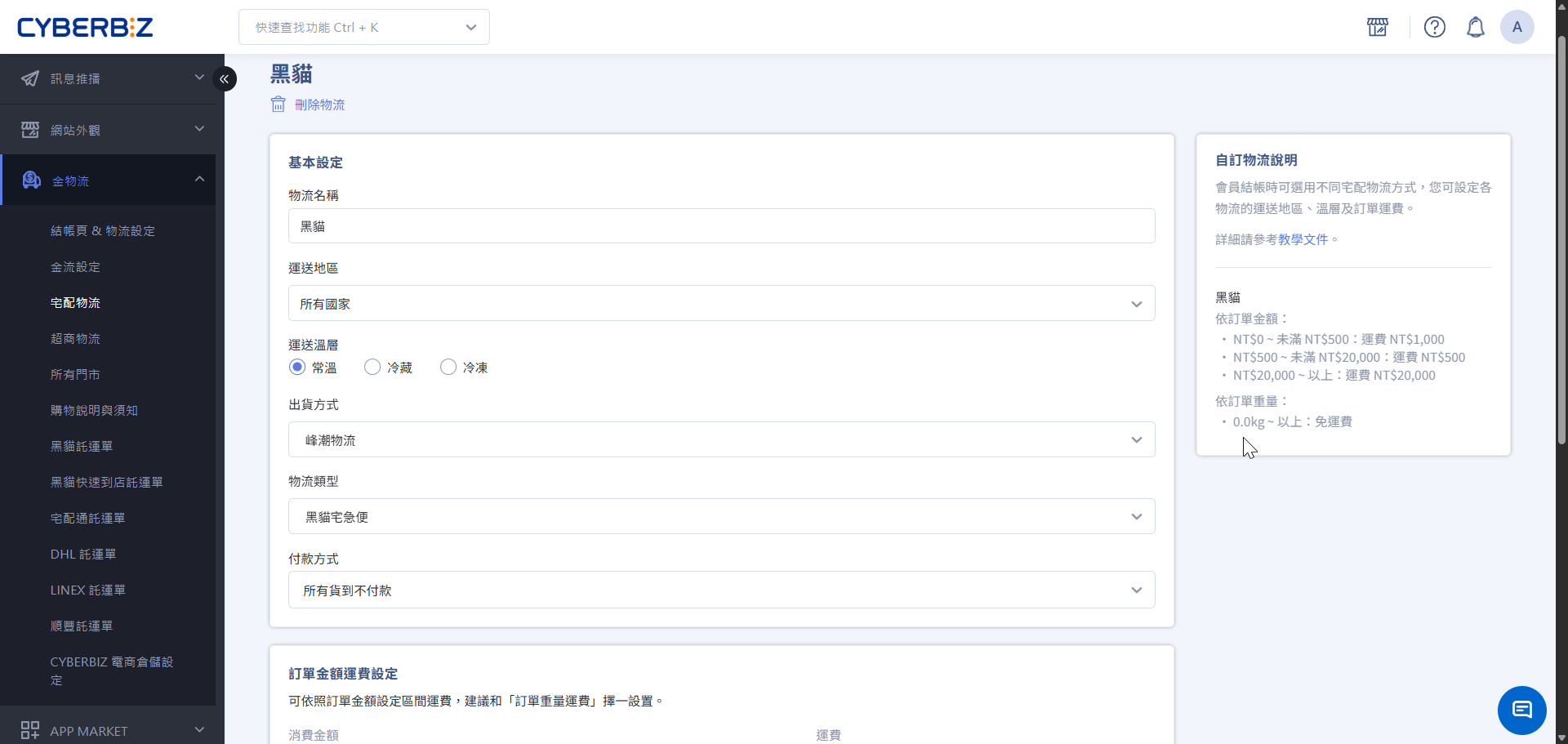
貨到不付款:前往 自訂物流 頁籤,建立自訂物流。
- 物流名稱:定義顧客於結帳頁面看到的配送選項(如:低溫宅配)。
- 配送範圍:設定 運送地區 與對應 溫層。
- 出貨方式:選擇 峰潮物流,以確保倉儲系統正確接收指令。
- 物流類型:綁定出貨物流選項。
- 付款與計費:指定支援的 付款方式 並設定對應 運費 規則。
多樣化運費政策
為了精準對應不同的運費門檻或配送限制,您可以針對不同 物流類型、運送地區、溫層 等條件,建立多組 自訂物流。
- 範例:您可以同時建立「常溫宅配(本島)」與「常溫宅配(離島)」,分別設定不同的加價規則。
更多操作
-
進倉作業規範
串接完成後,可執行進倉作業,將商品送至 CYBERBIZ 倉庫。
最後更新:2026-05-28