啟用部分串倉與拆單
適用於部分商品存放於 CYBERBIZ 倉庫,部分則由商家自行出貨的情境。若顧客同時購買兩類商品,系統將自動將購物車拆分為多筆訂單獨立結帳。
| 電商官網 / 電商倉儲 | 高手 / 所有PLUS / 企業
使用須知
- 拆單與混單模式比較
- 拆單模式(本篇):入倉商品與自出商品 分開結帳,產生多筆訂單,運費分別計算。
- 混單模式:入倉商品與自出商品 合併結帳,產生一筆訂單,運費可合併計算。相關設定請參考 啟用部分串倉與混單。
- 混單模式限制
- 金流限制:自行出貨訂單 不支援貨到付款。
啟用設置
步驟 1:開通與系統初始化
- 功能申請:如需使用此功能,請先洽詢您的開店顧問或客服人員協助開通。
- 自動配置:開通當下,系統會自動執行以下變更:
- 將所有現有的物流運費設定改為 串倉(倉庫出貨)。
- 將所有商品的預設出貨方式改為 倉庫出貨。
- 後續調整:您必須手動將 不入倉 的商品改為 自行出貨,方可完成區分。
步驟 2:物流選項設定
您必須為 倉庫出貨 與 自行出貨 分別設定可用的物流選項。
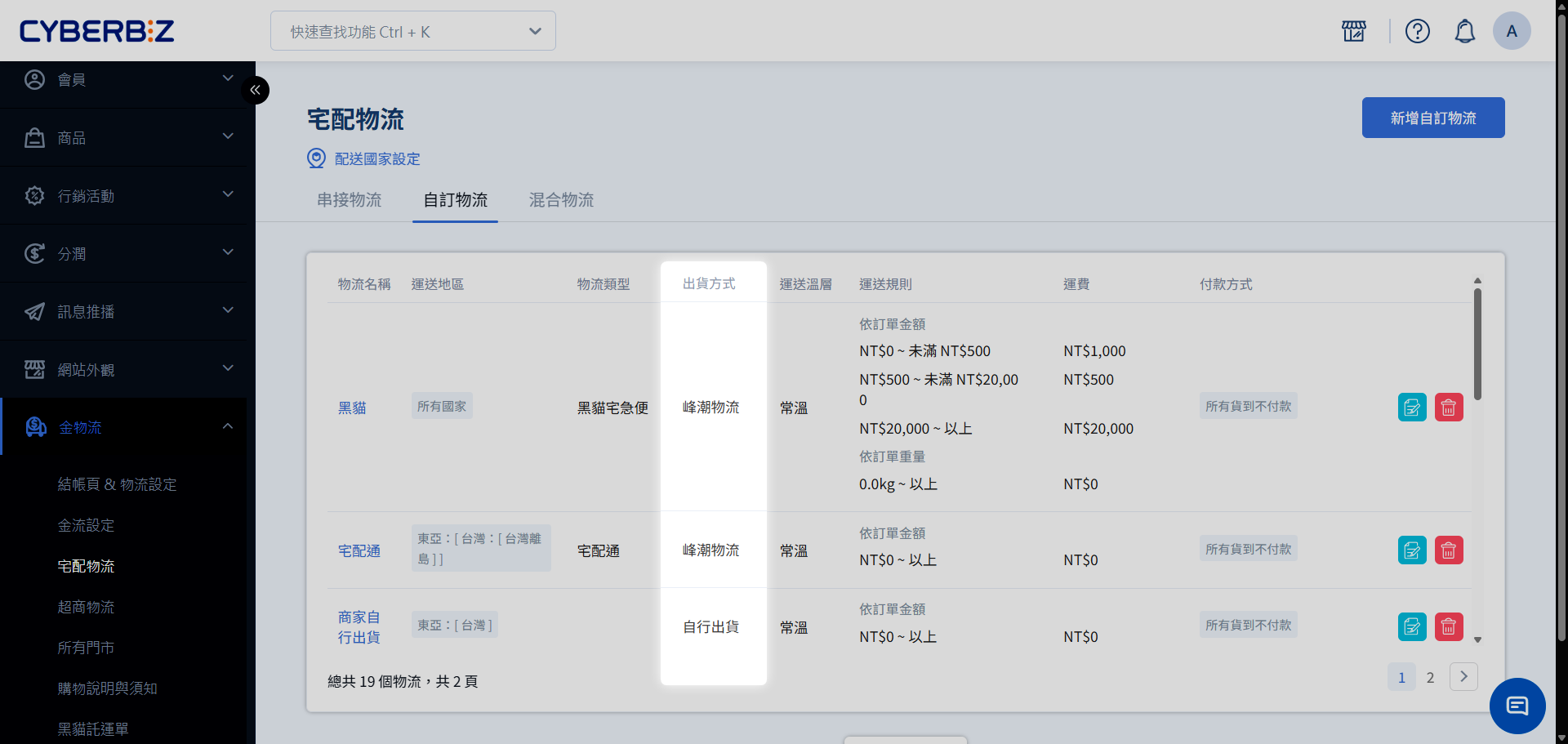
前往 金物流 > 宅配物流,進入 自訂物流 頁籤。
1. 建立「倉庫出貨」物流:
- 新增物流項目:點擊 新增自訂物流。
-
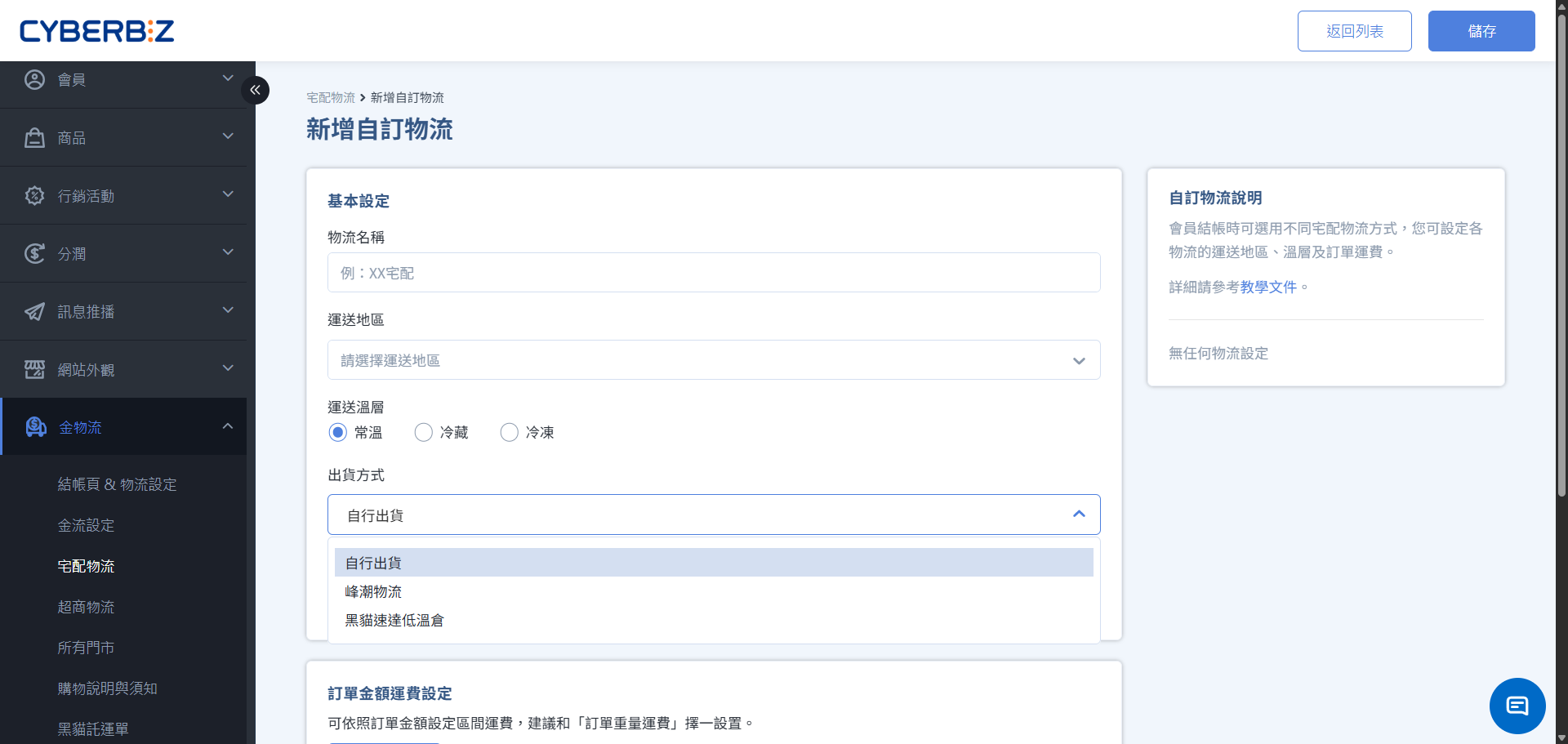
設定顯示名稱:於 物流名稱 欄位輸入名稱。
此名稱將直接顯示於消費者結帳頁面,建議填寫清晰易懂的名稱,如:倉庫配送。
-
指定出貨類型:在 出貨方式 下拉選單中,選取 峰潮物流。
- 完善詳細設定:依序填寫運費規則與適用區域。詳細設定方式可參考 建立自訂物流。
2. 建立「自行出貨」物流:
- 新增物流項目:點擊 新增自訂物流。
-
設定顯示名稱:於 物流名稱 欄位輸入名稱。
此名稱將直接顯示於消費者結帳頁面,建議填寫清晰易懂的名稱,如:商家自行配送。
-
指定出貨類型:在 出貨方式 下拉選單中,選取 自行出貨。
- 完善詳細設定:依序填寫運費規則與適用區域。詳細設定方式可參考 建立自訂物流。
步驟 3:更改商品出貨方式
將商品指向正確的出貨來源,支援三種操作方式:
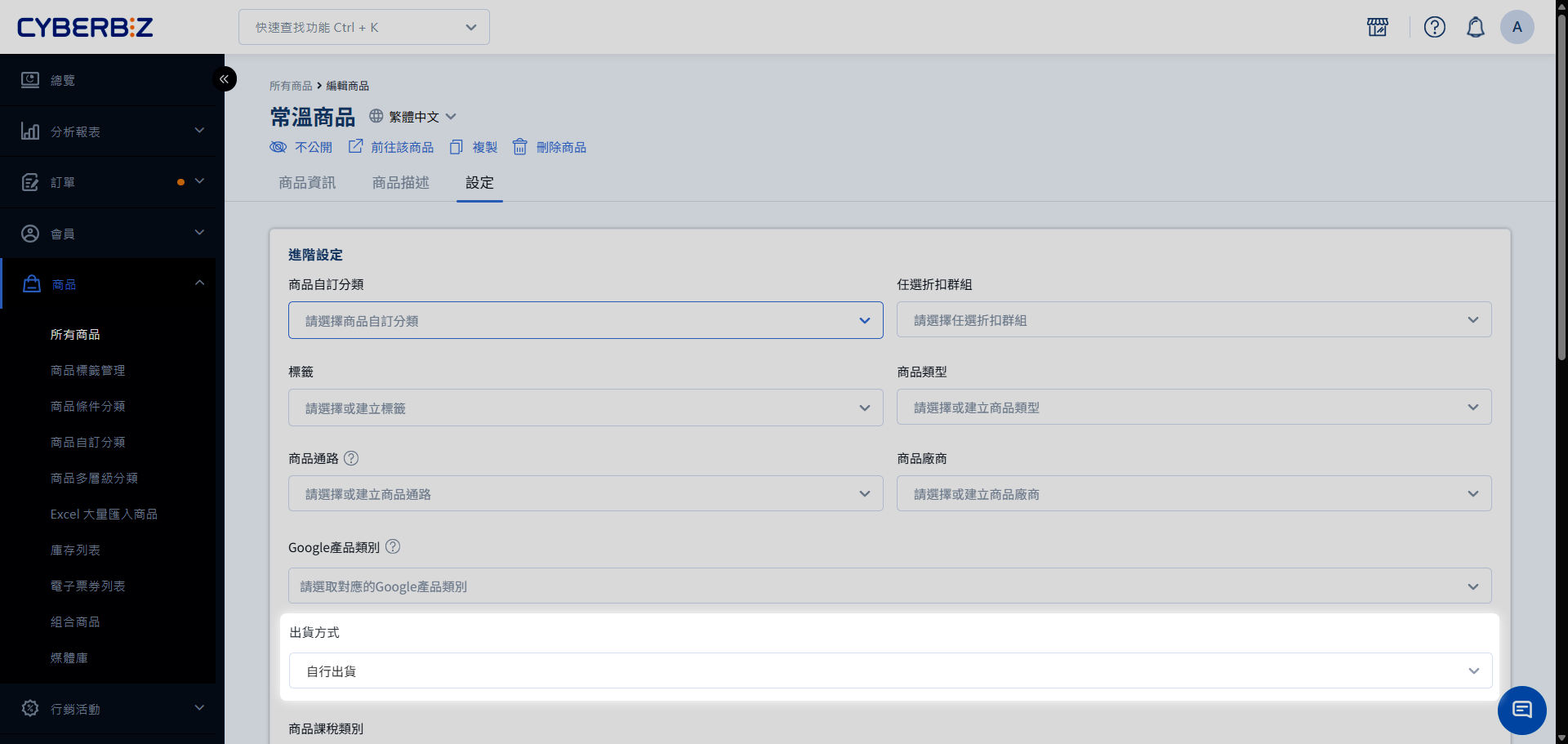
- 登入電商官網後台,前往 商品 > 所有商品,點擊欲修改商品。
- 在 設定 頁籤中,找到 出貨方式,選擇適用物流。
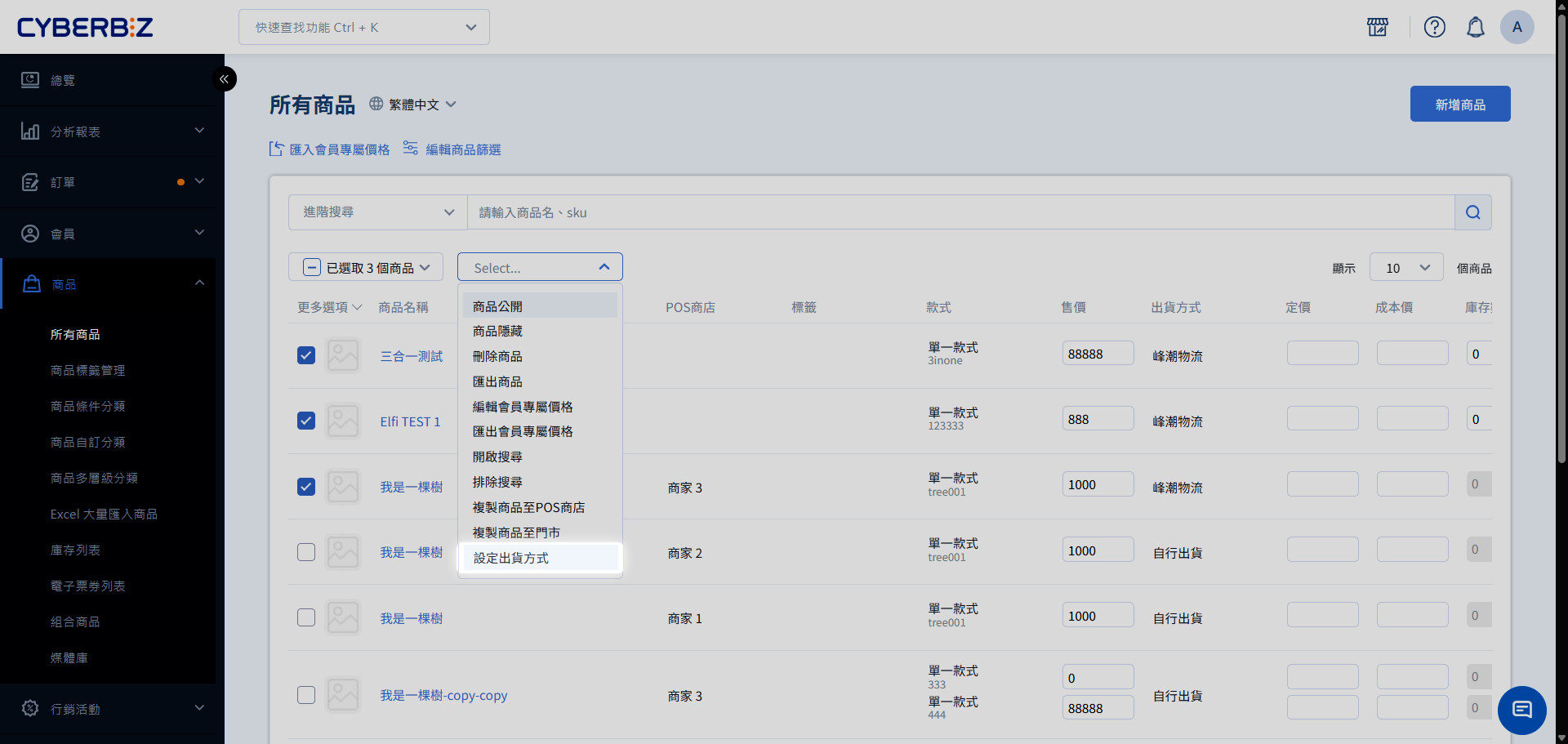
- 在商品列表勾選多項商品。
-
點選 更多操作 > 設定出貨方式 進行統一變更。
限制提醒
若商店有開啟 快速到貨 或 POS 功能,該類商品不得更改出貨方式,批次勾選時請務必排除。
- 在商品列表勾選商品後點選 更多操作 > 匯出商品。
- 在 Excel 中找到 出貨方式 欄位進行修改。
- 前往 商品 > Excel 大量匯入商品,上傳檔案。
出貨與訂單管理
當購物車內同時含 倉庫出貨 與 自行出貨 商品:
- 強制拆單:系統會引導顧客在結帳頁面分別選擇兩筆訂單的配送方式。
- 運費計算:依據兩筆訂單各自達成的免運門檻獨立計算。
- 前往 訂單 > 所有訂單。
- 篩選自行出貨訂單:點擊 新增篩選條件,選擇 配送方式 > [自行出貨物流名稱]。
- 自行出貨單:勾選訂單,點選 更多操作 > 列印 XXX 託運單。
- 自訂出貨訂單支援 部分出貨。
- 自訂出貨訂單恕不支援貨到付款。
- 倉庫出貨單:系統會自動將訂單推送至 WMS,商家僅需觀察貨態更新。
辨別訂單出貨主體
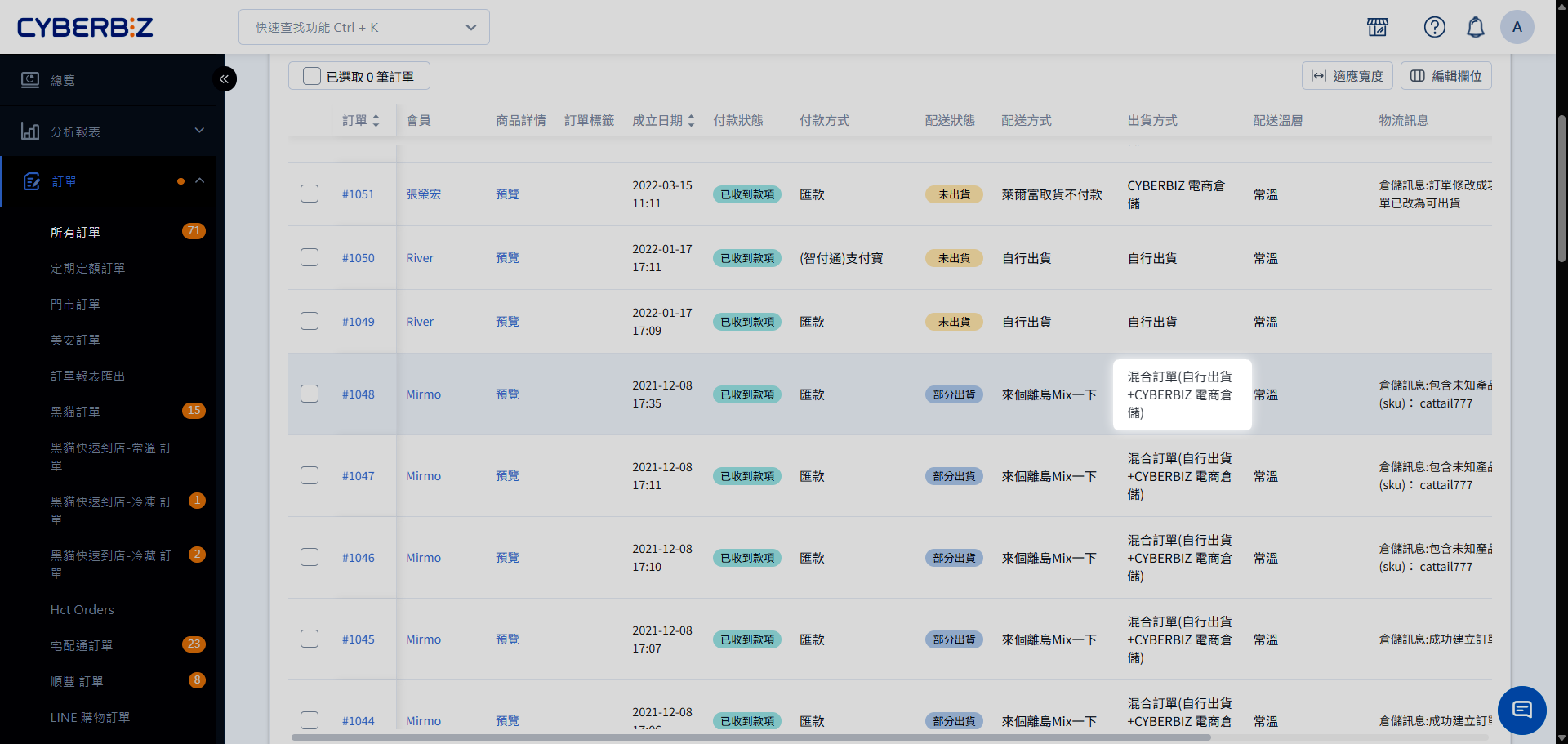
在訂單列表的 出貨方式 欄位中,您可以快速識別該筆訂單的出貨責任方:
- 自行出貨:全數商品由商家端自行打包寄送。
- CYBERBIZ 電商倉儲:全數商品由 CYBERBIZ 倉庫自動接單並執行發貨。
找不到 出貨方式 欄位?
若您的列表中未顯示此資訊,請至 編輯訂單列表欄位,勾選 出貨方式。可將其拖曳至前方排序,以便快速辨識訂單處理方。
退貨流程與情境
| 訂單類型 | 退貨邏輯 | 處理方式 | 退貨流程 |
|---|---|---|---|
| 倉庫出貨單 | 依照 WMS 退貨流程 | 系統預設將包裹退回 電商倉庫地址 | 倉儲退貨與派車 |
| 自行出貨單 | 依照標準 EC 退貨流程 | 商家需自行派逆物流或由顧客寄回 商家指定地址 | 訂單退貨流程 |
常見問題
自行出貨商品的庫存會同步倉庫嗎?
不會。只有出貨方式設定為 倉庫出貨 的商品,且 SKU 與倉庫對應一致時,庫存才會自動同步。
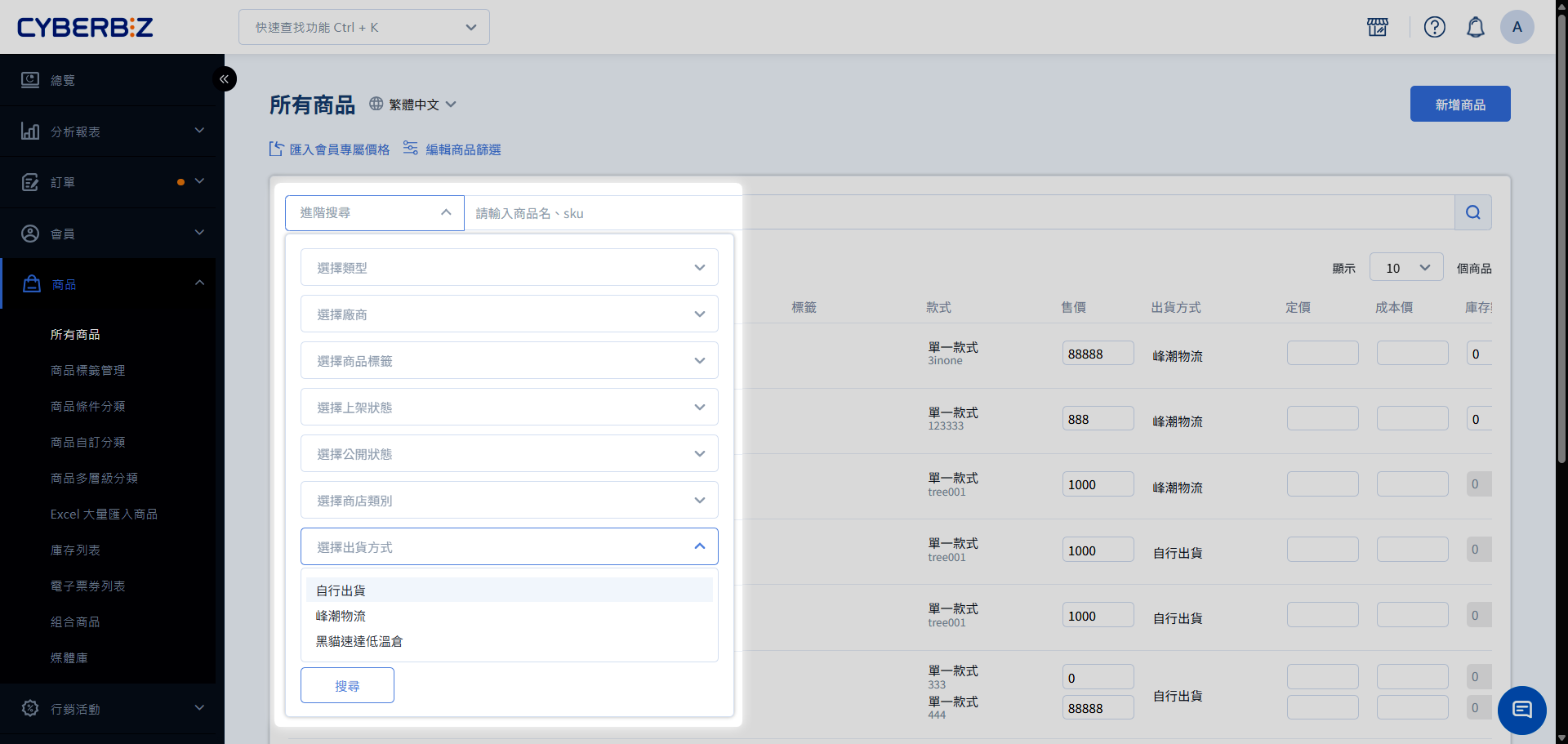
如何快速篩選出由「商家自行出貨」的商品?
您可以前往 商品管理 > 所有商品,點擊 進階搜尋,在 出貨方式 篩選條件中勾選您設定的 [自行出貨物流名稱],即可精確列出關聯商品。
最後更新:2026-05-28