設定 POS 多付款方式
當一筆交易需要由多種支付方式組成(例如:現金 + 禮券)時,可透過「多付款方式」功能進行拆分與記錄。
應用情境
- 組合支付:顧客想要使用現金支付部分金額,剩餘金額使用信用卡刷卡。
- 票券抵用:顧客持有品牌禮券、五倍券或動滋券,需先扣除票券面額後再支付差額。
- 紅利控制:針對特定支付方式(如禮券)設定不發放紅利點數。
使用須知
- 手動記錄性質:多付款方式僅提供 付款紀錄,無法自動串接 實體刷卡機或行動支付設備。若涉及刷卡,店員需在刷卡機上手動輸入金額。
- 紅利計算邏輯:系統會根據各支付項目的 累計紅利 設定,自動計算該筆訂單最終可獲得的紅利點數。
後台設置
步驟 1:開啟多付款方式
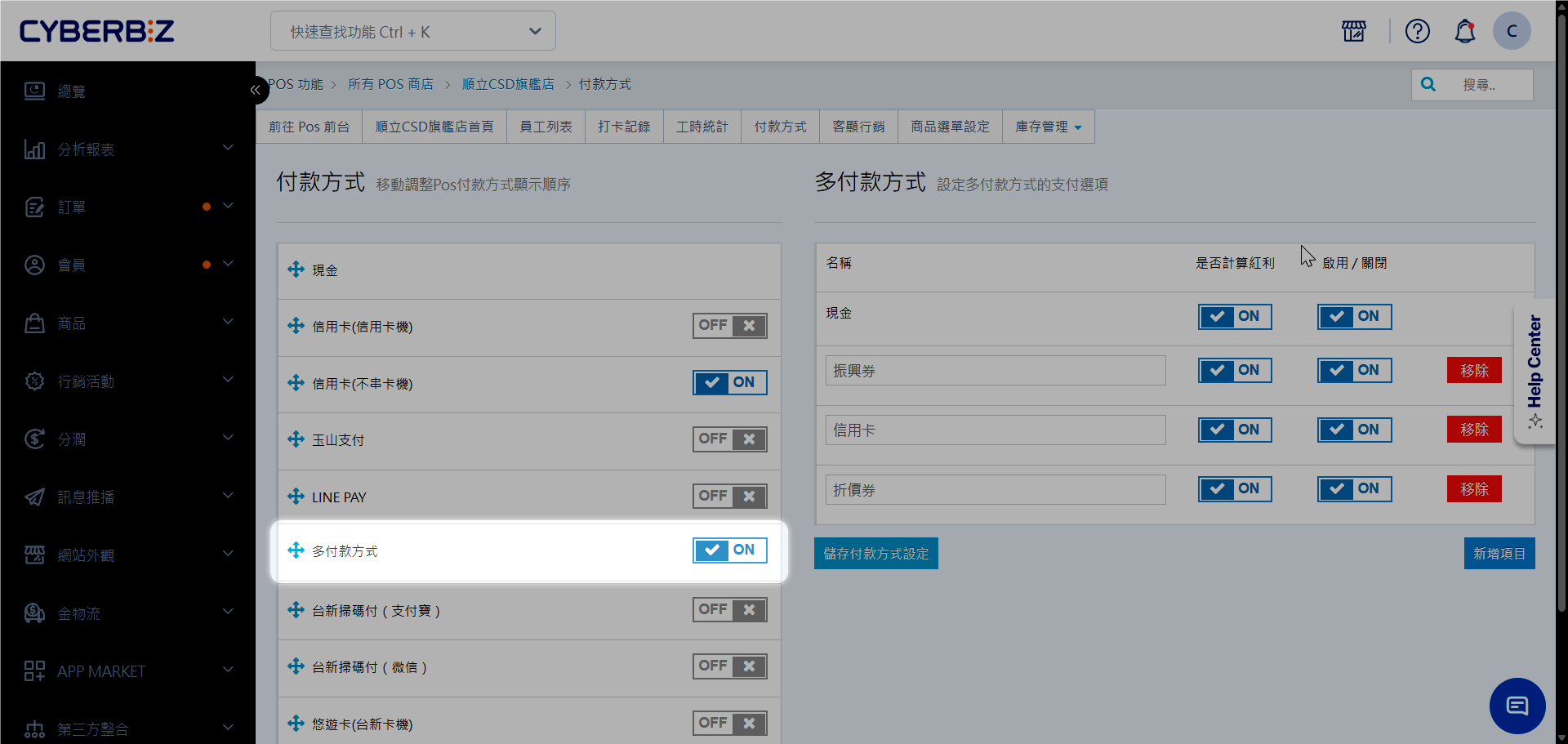
- 登入 CYBERBIZ POS 管理後台,前往 POS 功能 > 所有 POS 店 > [點擊 POS 店] > 付款方式。
- 於左方 付款方式 列表,開啟 多付款方式 選項。
步驟2:設定支付項目
-
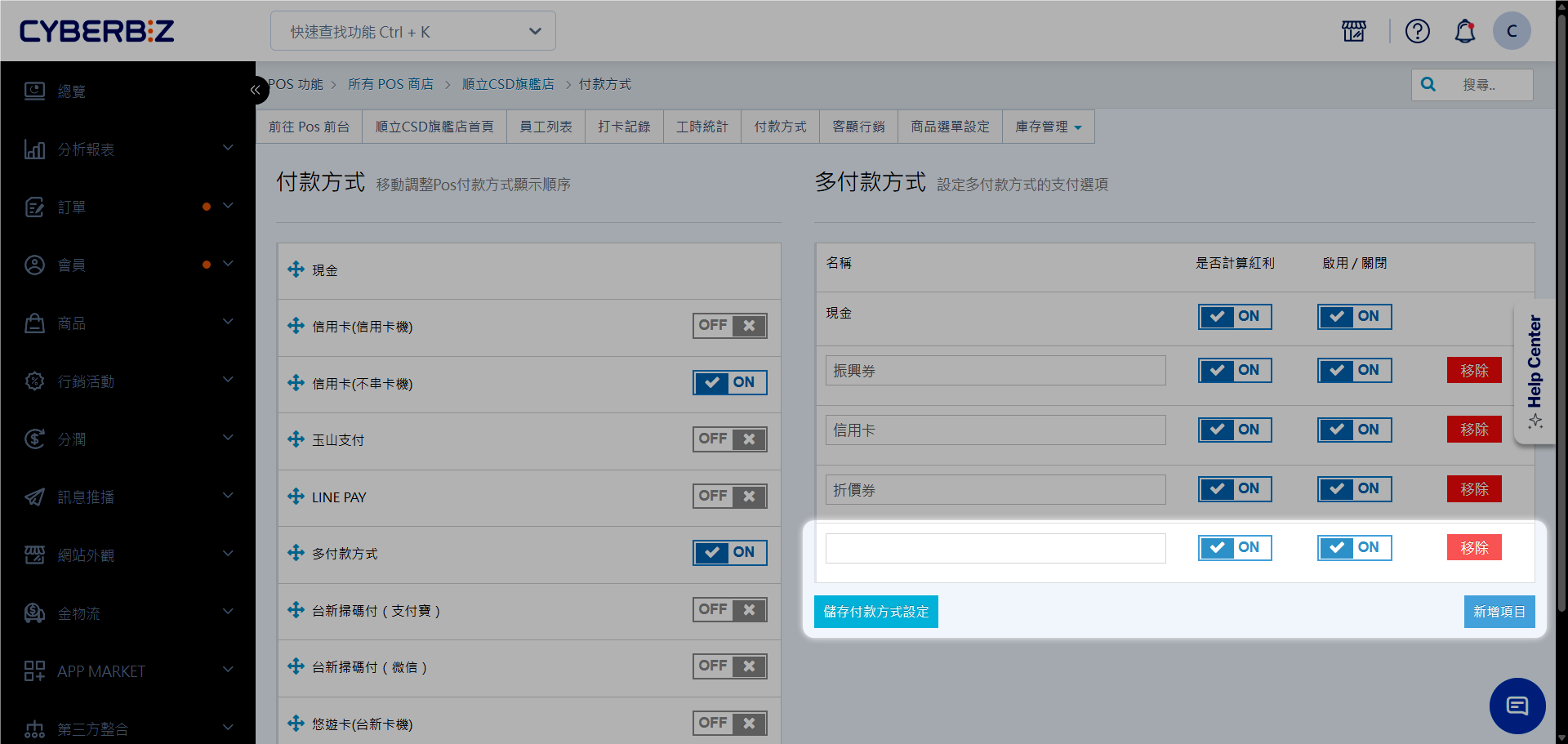
於右方 多付款方式 列表,點擊 新增項目,輸入自訂名稱(如:禮券、振興券)。
支援建立多組支付類別(如:禮券、招待券)以應對多元收款情境。
-
設定 累計紅利 開關:
開啟:使用此方式支付的金額會計算紅利。關閉:此部分金額不計入紅利發放基礎。
紅利計算範例
訂單總計 5,000 元,支付方式拆分為:
- 現金:2,000 元(設定累計紅利:開啟)
- 禮券:3,000 元(設定累計紅利:關閉)
則該筆訂單僅會以 2,000 元 作為發放紅利的計算基準。
-
將 啟用 / 關閉 開關切換為
ON(啟用)。 - 點擊 儲存付款方式設定,完成配置。
前台操作
結帳
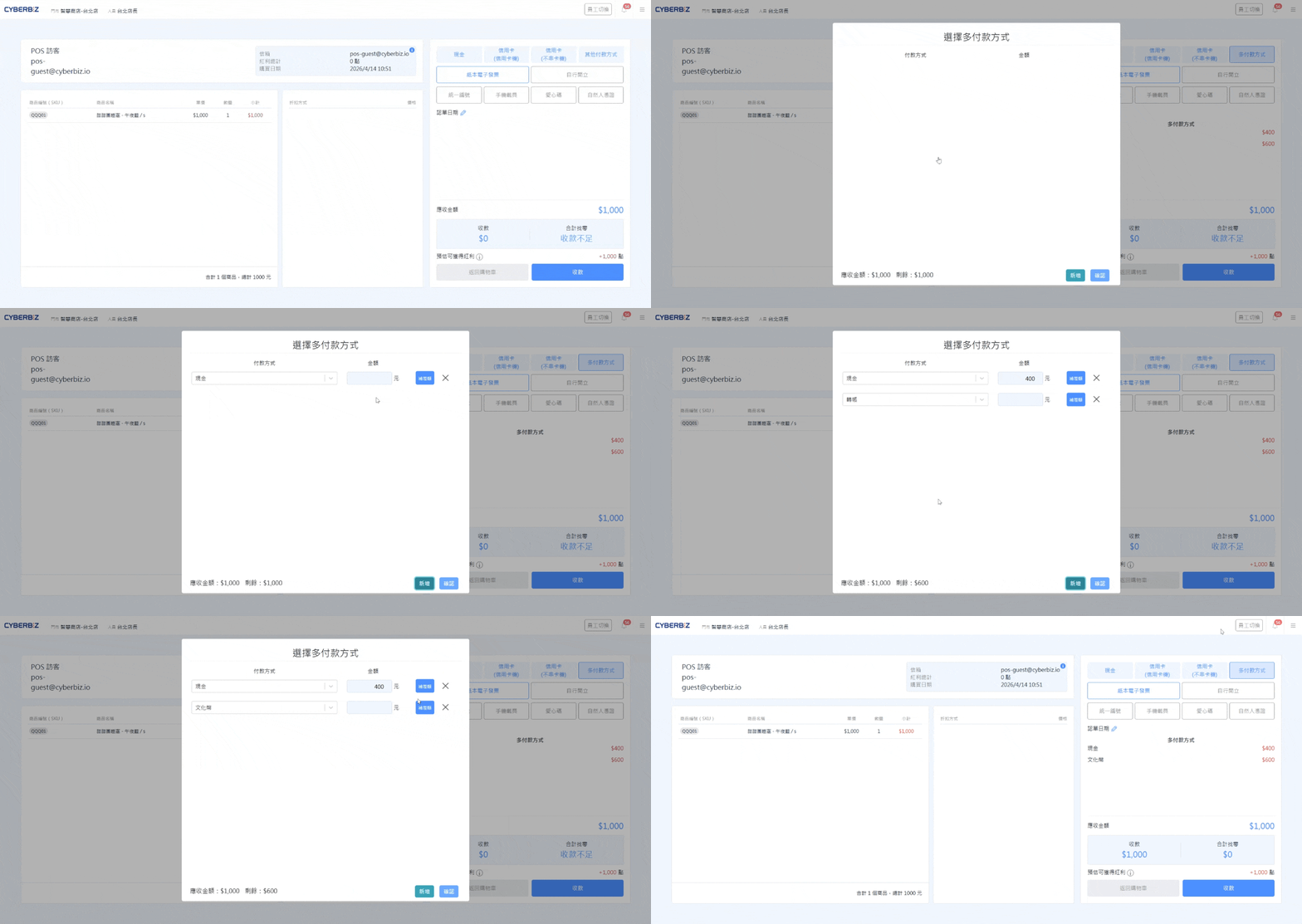
- 在 POS 前台結帳頁面,點選 其他付款方式。
- 選擇 多付款方式。
- 點擊 新增付款項目,從下拉選單選擇已設定好的支付工具。
- 輸入各支付工具的扣抵金額。
- 小技巧:點擊 補差額 按鈕,系統會自動填入剩餘待支付的金額。
- 確認總額無誤後,點擊 確認。
- 選取發票開立方式後,點擊 收款 完成結帳。
訂單明細查詢
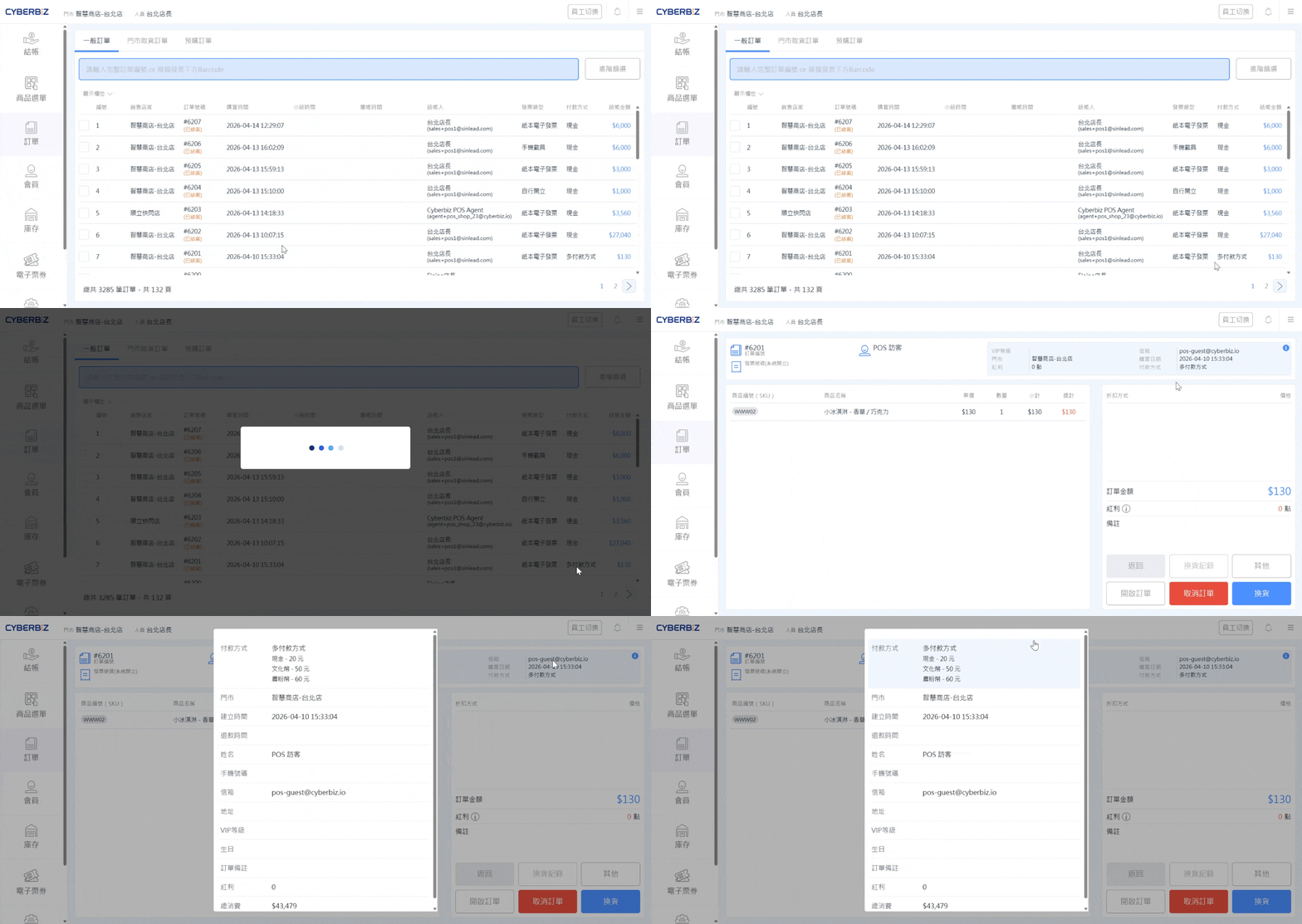
- 在 POS 功能 > 訂單 中,點擊右上方 資訊框,查看訂單明細。
- 明細首位會顯示拆分的支付細節與金額。
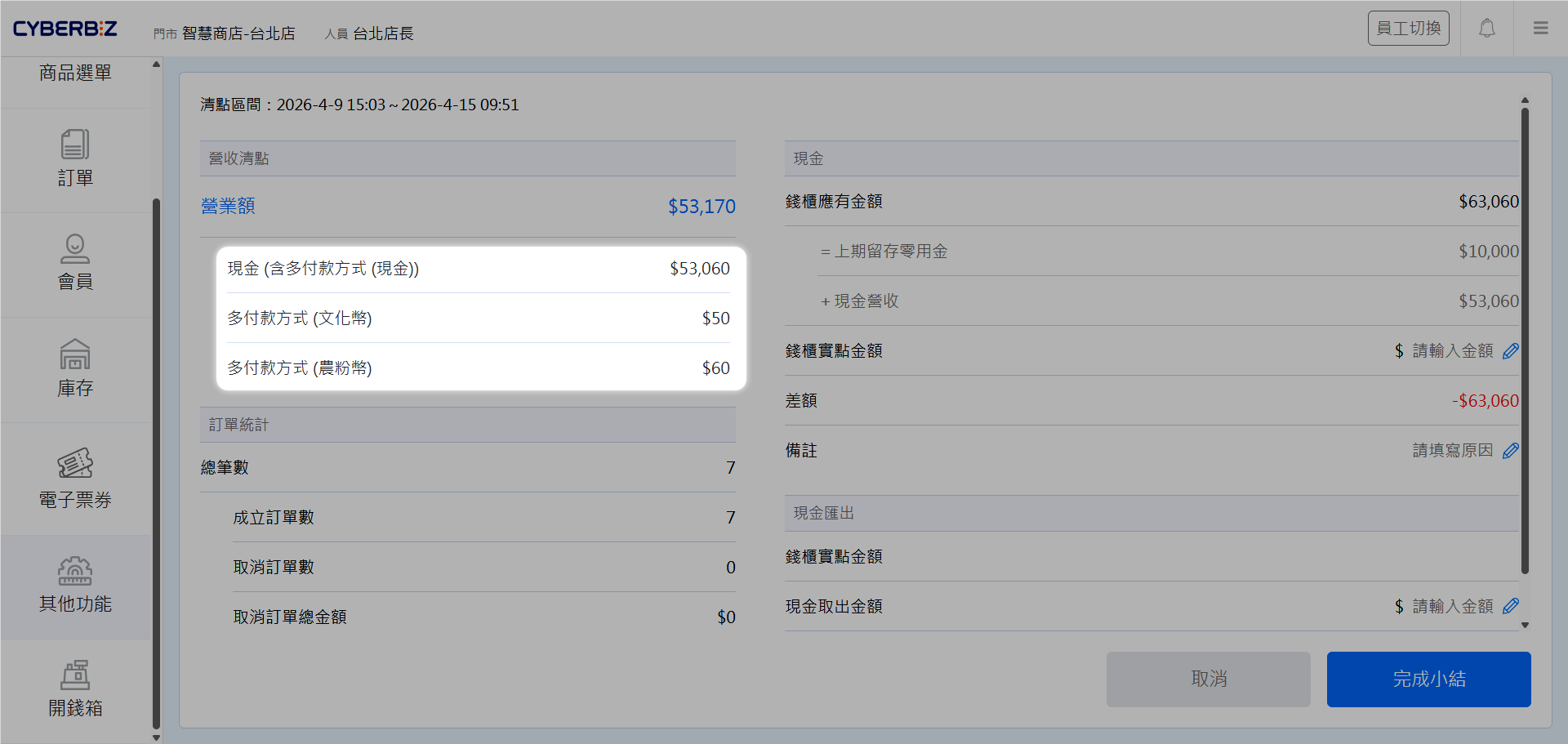
關帳核對
- 登入 POS 前台,前往 其他功能 > 小結關帳。
- 可於 營業額 區塊查看當班收到的各項金額。
紀錄查詢
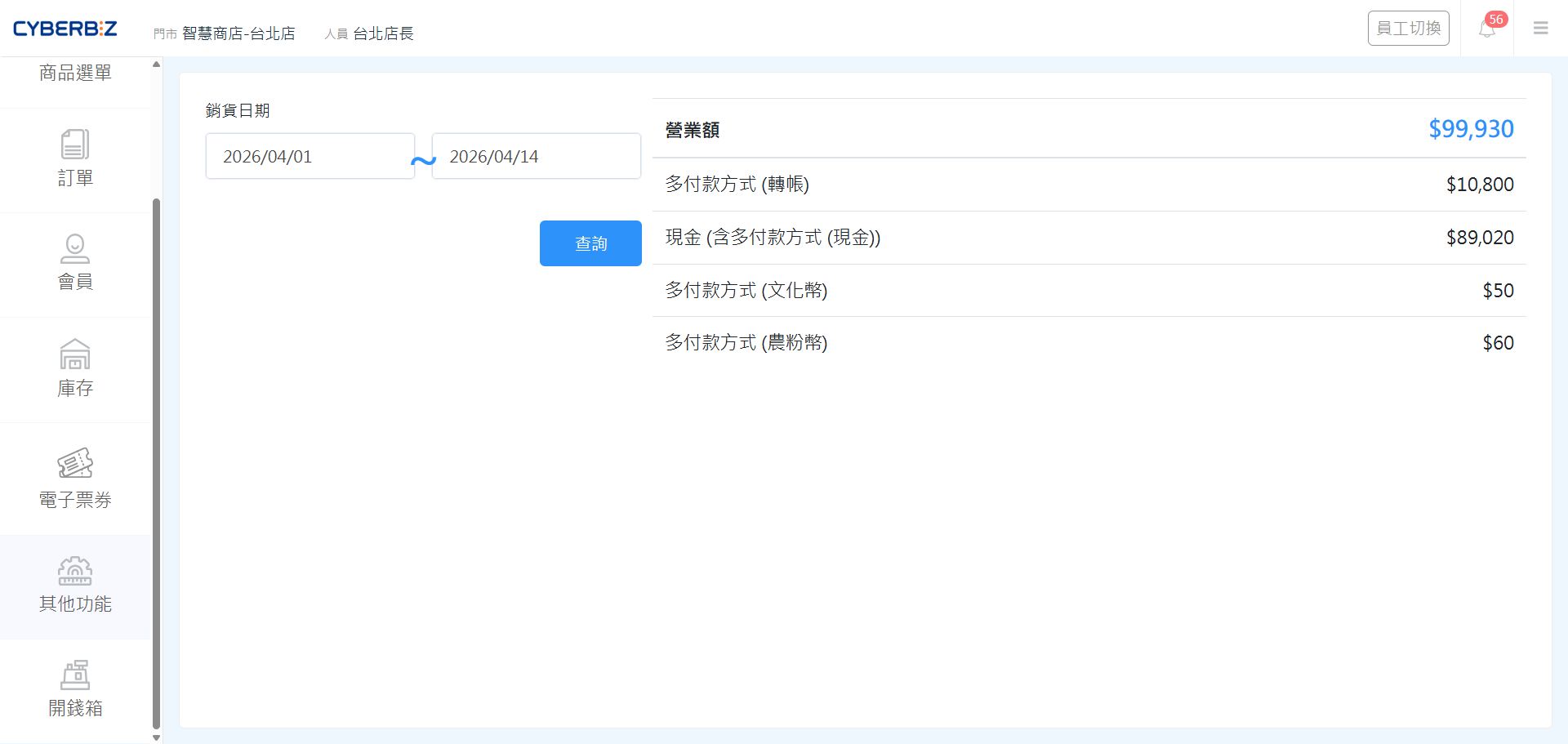
- 登入 POS 前台,前往 其他功能 > 對帳。
- 設定時間區間。
- 可於 營業額 區塊查看該區間內收到的各項金額。
最後更新:2026-05-28