新增網站管理員並設定權限
新增網站管理員、設定管理者權限,並管理帳號安全與二階段驗證。
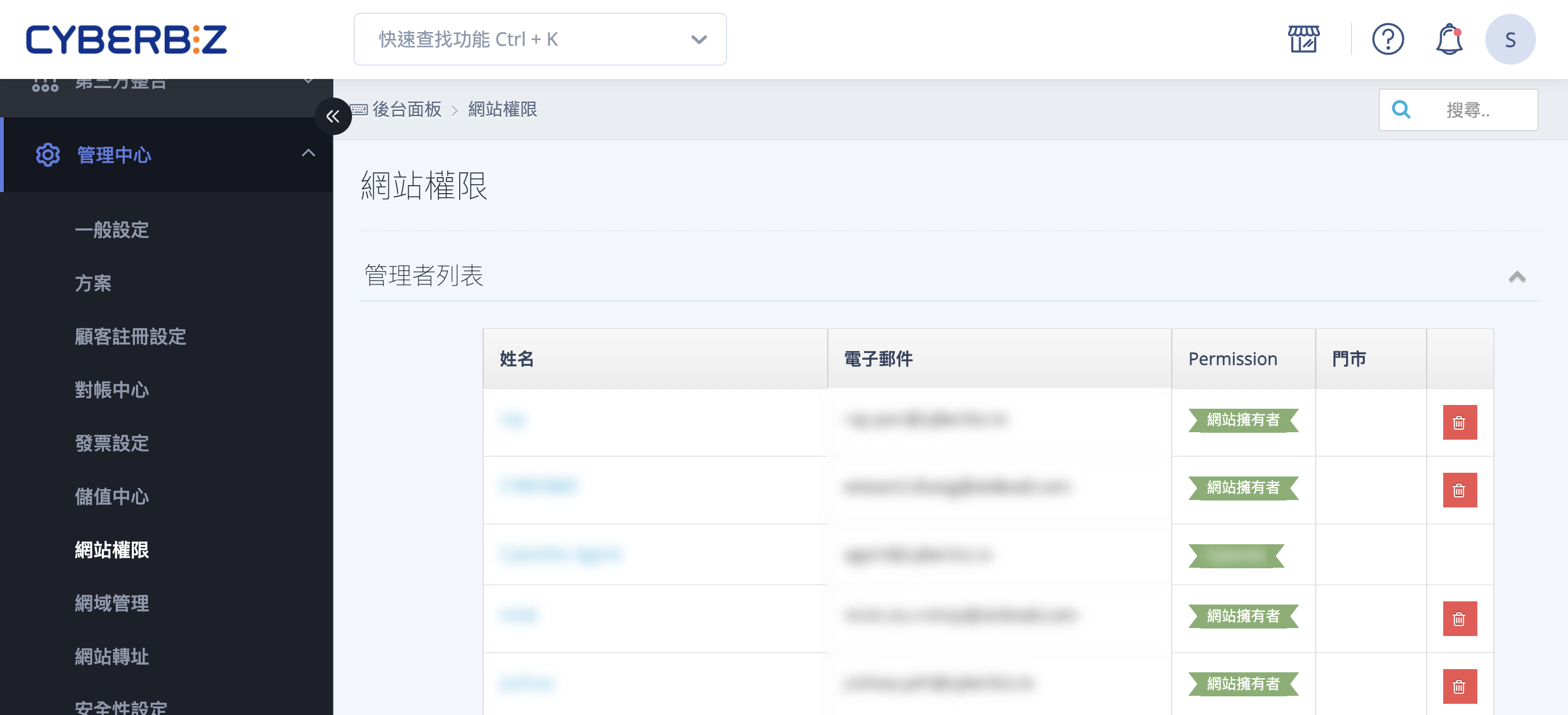
網站管理員與權限說明
新增網站管理者與權限設定功能可以讓商家有效分配後台管理工作,並根據員工職責嚴格限制其可查看或操作的範圍。
新增網站管理員步驟
- 進入路徑:登入 CYBERBIZ 管理後台,前往 管理中心 > 網站權限 > 管理者列表。
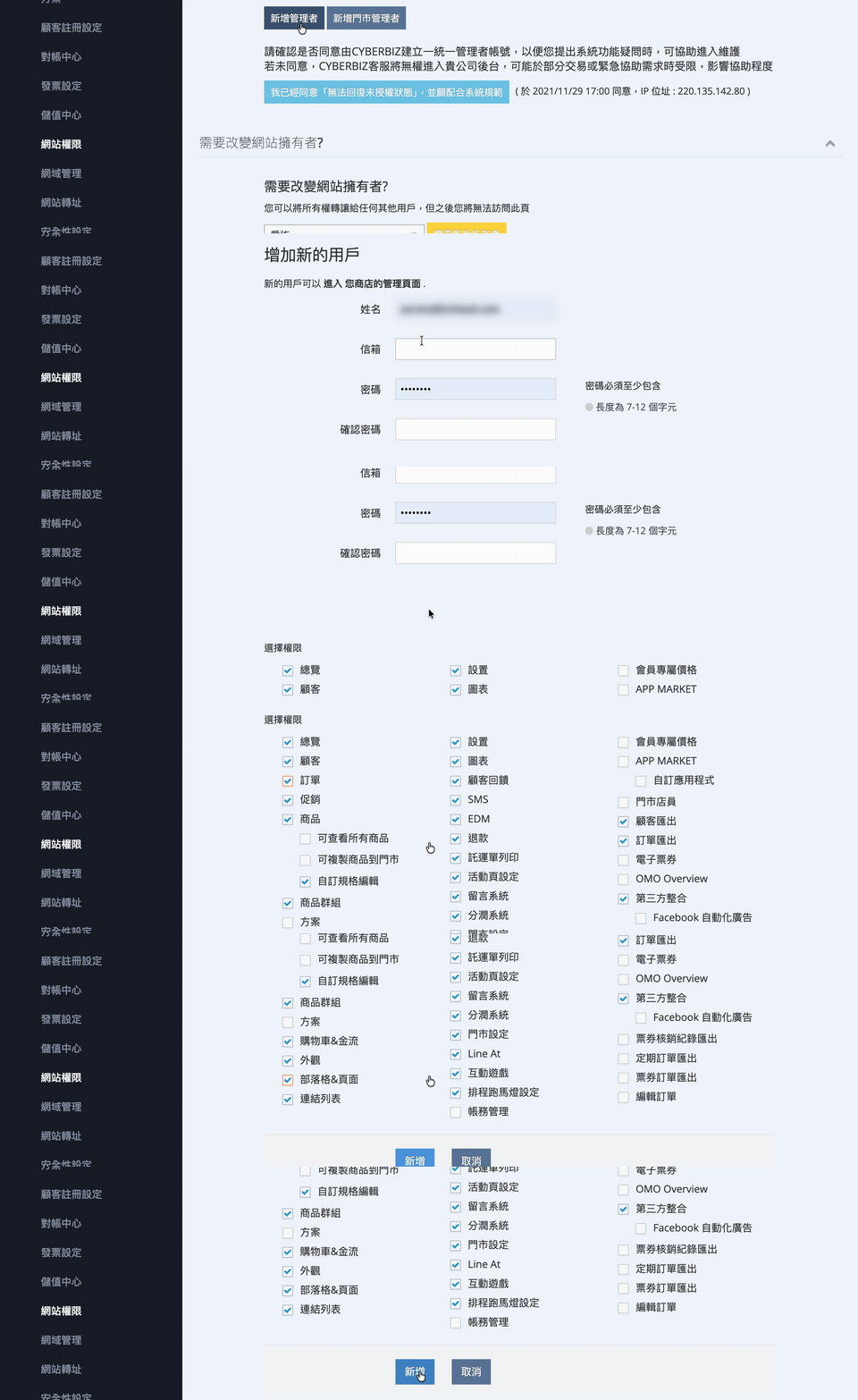
- 執行新增:點選頁面中的「新增管理員」按鈕。
- 選擇權限:勾選新增的使用者所擁有的權限。
- 填寫資料:填入新管理者的姓名、電子郵件、密碼等必要資訊,完成後按下「新增」即可儲存。
管理者權限設定與修改
若需調整已存在人員的權限,請依照以下流程:
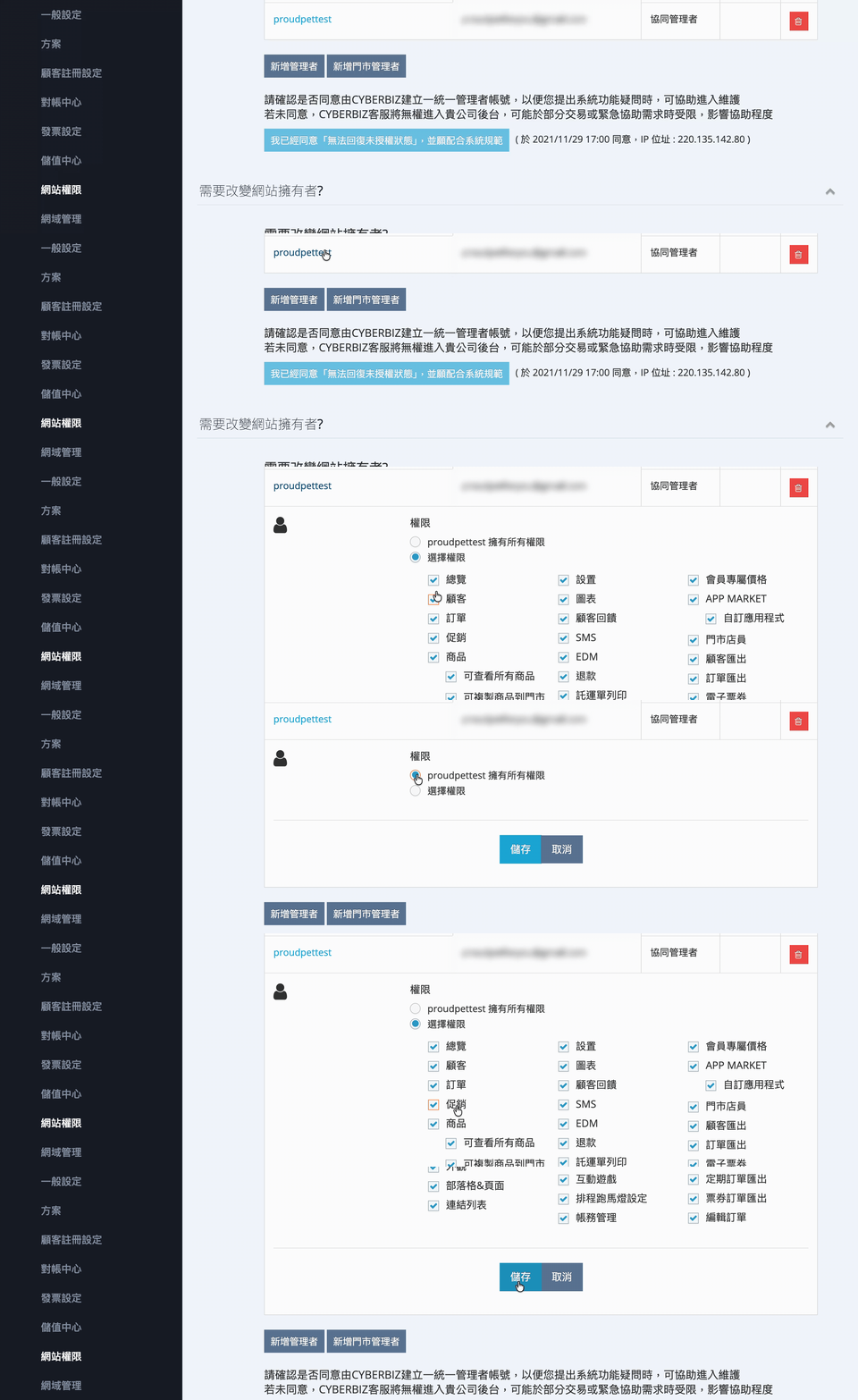
- 開啟編輯:在「管理者列表」中,點擊欲編輯的管理員姓名,即可進入權限設定頁面。
- 調整範圍:根據商家內部規範,勾選或取消勾選該帳號可使用的功能。設定權限涵蓋範圍包含前台顯示與後台操作。
- 儲存設定:修改完畢後點選 儲存 以套用變更。
權限分類與細節說明
系統權限主要分為以下幾大核心類別,每個類別下可更細分具體功能:
- 總覽:是否能查看後台儀表板數據總覽。
- 顧客:包含所有會員資料查看、VIP 設定及新會員匯入權限。
- 訂單:可細分一般訂單、定期定額訂單、電子票券訂單,以及各類物流託運單的管理權限。
- 商品與商品群組:決定管理者是否能編輯所有商品、標籤、庫存,或是特定促銷活動群組(如單品限時折扣、任選折扣)。
- 資料匯出(安全重點):建議將 「顧客匯出」與「訂單匯出」 的權限縮到最小,僅開放給必要人員,以降低資安風險。
- 網站設定:包含一般設定、網域管理、Email/簡訊通知樣板等核心系統設置。
詳細設定請參閱 管理者權限與後台選單對應表。
重要權限規則與資安提醒
- 身分層級差異:
- 網站擁有者 (Owner):擁有最大權限,可管理所有人員,且庫存管理不受限制。
- 協同管理者:可使用多數 EC 功能,但 POS 店後台功能通常受限,且無法登入 POS 前台。
- 二階段驗證 (2FA):網站擁有者可於「管理人員安全驗證」中查看員工的開啟進度,並具備 強制所有員工開啟二階段驗證 的權限,以保護帳號安全。
- 人員刪除與停權:若員工離職,可透過停權功能關閉其帳號,一經停權該員將無法登入系統。
常見問題
為什麼新增的管理員無法登入後台?
可能原因如下:
- 帳號尚未建立完成:請確認新增管理員時已正確填寫電子郵件與密碼並成功儲存。
- 帳號已被停權:若帳號被設定為停權狀態,該使用者將無法登入。
- 未完成二階段驗證:若網站已強制啟用 二階段驗證(2FA),管理員必須先完成設定才能登入。
建議由 網站擁有者(Owner) 或具備管理權限的人員檢查帳號狀態。
如何修改既有管理員的權限?
請依照以下方式操作:
- 前往 管理中心 > 網站權限 > 管理者列表。
- 點擊欲修改的 管理員姓名。
- 勾選或取消勾選需要的功能權限。
- 點擊 儲存 完成更新。
修改後,權限會立即生效。
可以限制管理員只查看部分功能嗎?
可以。在新增或編輯管理員時,您可以依照實際需求 勾選特定功能權限,例如:
- 只允許查看 訂單
- 只允許管理 商品
- 不開放 資料匯出
透過細緻的權限設定,可以確保每位員工只接觸與其工作相關的系統功能。
哪些權限屬於高風險權限?
以下權限涉及 大量資料存取或系統核心設定,建議僅開放給必要人員:
- 顧客資料匯出
- 訂單資料匯出
- 網站設定
- 管理員管理
適當限制高敏感權限,可降低資料外洩或誤操作風險。
網站擁有者(Owner)與一般管理員有什麼差異?
網站擁有者(Owner) 為最高權限角色,具備以下能力:
- 管理所有管理員帳號
- 設定所有系統權限
- 強制啟用 二階段驗證(2FA)
- 存取所有後台功能
一般管理員則只能使用被授權的功能,無法修改系統最高權限設定。
最後更新:2026-03-16