設定與管理自訂頁面
建立、設定與管理自訂頁面,包含基本設定、區塊設計與前台顯示方式。
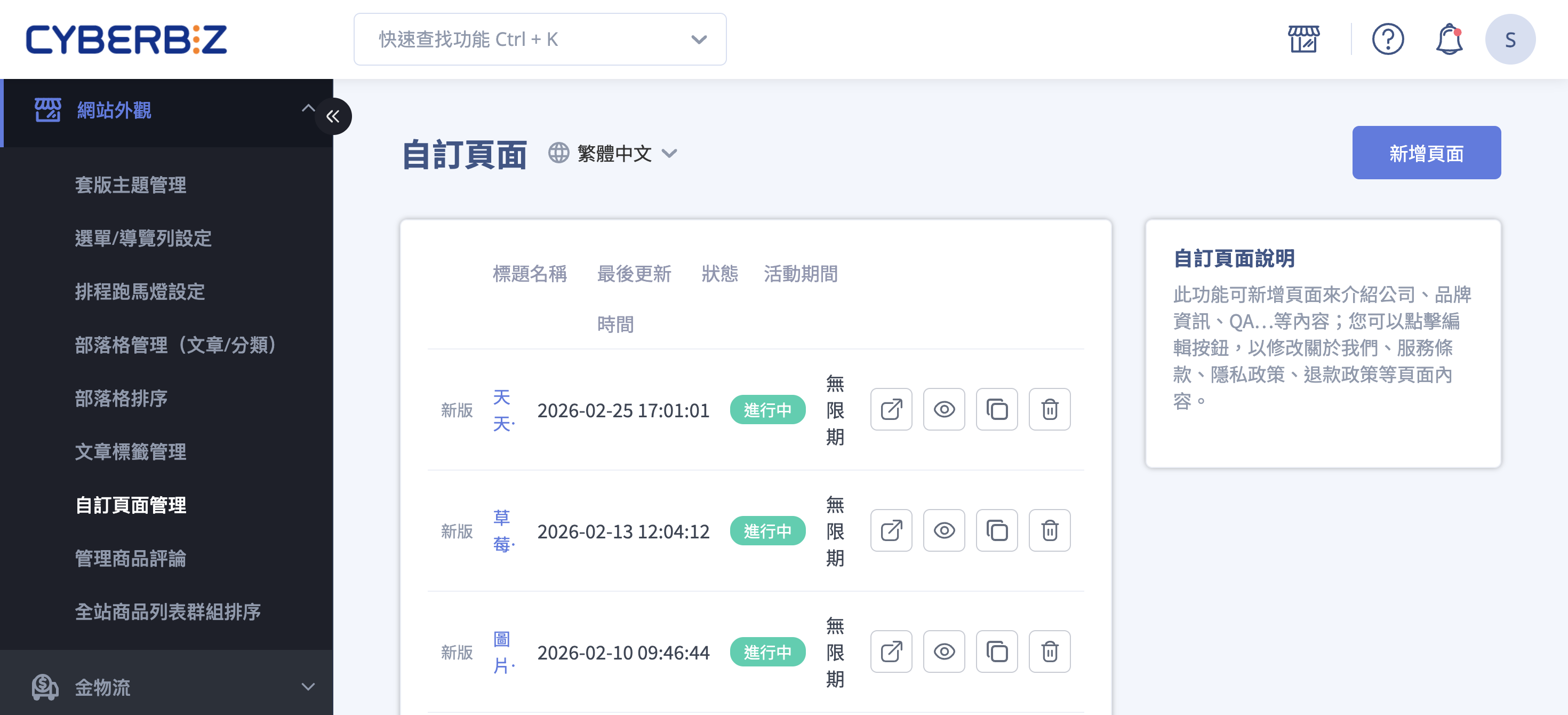
自訂頁面管理說明
自訂頁面管理 功能讓商家能彈性調整網頁內容與區塊架構,常用於建立公司簡介、品牌故事、QA 問答,或是修改服務條款、隱私政策、退換貨政策等法律頁面。
以下為自訂頁面管理的詳細操作說明與教學:
設定路徑與新增頁面
版本限制
2023 年以前的舊商家可能同時保有新、舊版頁面,但須注意 舊版頁面一旦刪除便無法復原(若仍想使用舊版僅能編輯)。
- 進入後台路徑:登入 CYBERBIZ 管理後台,前往 網站外觀 > 自訂頁面管理。
- 新增頁面:點擊頁面右上角的 新增頁面 按鈕,並為頁面取名(此名稱主要供後台管理識別)。
- 基本設定:
- 更改網站網址 (Slug):您可以自訂該頁面的 URL 網址後綴。
- 設定排程:選擇「不指定排程時間」或設定特定的「開始/結束時間」。
- 設定頁面 SEO:編輯 Meta Tag(網頁標題、描述、關鍵字),有助於提升網頁在搜尋引擎中的排名。
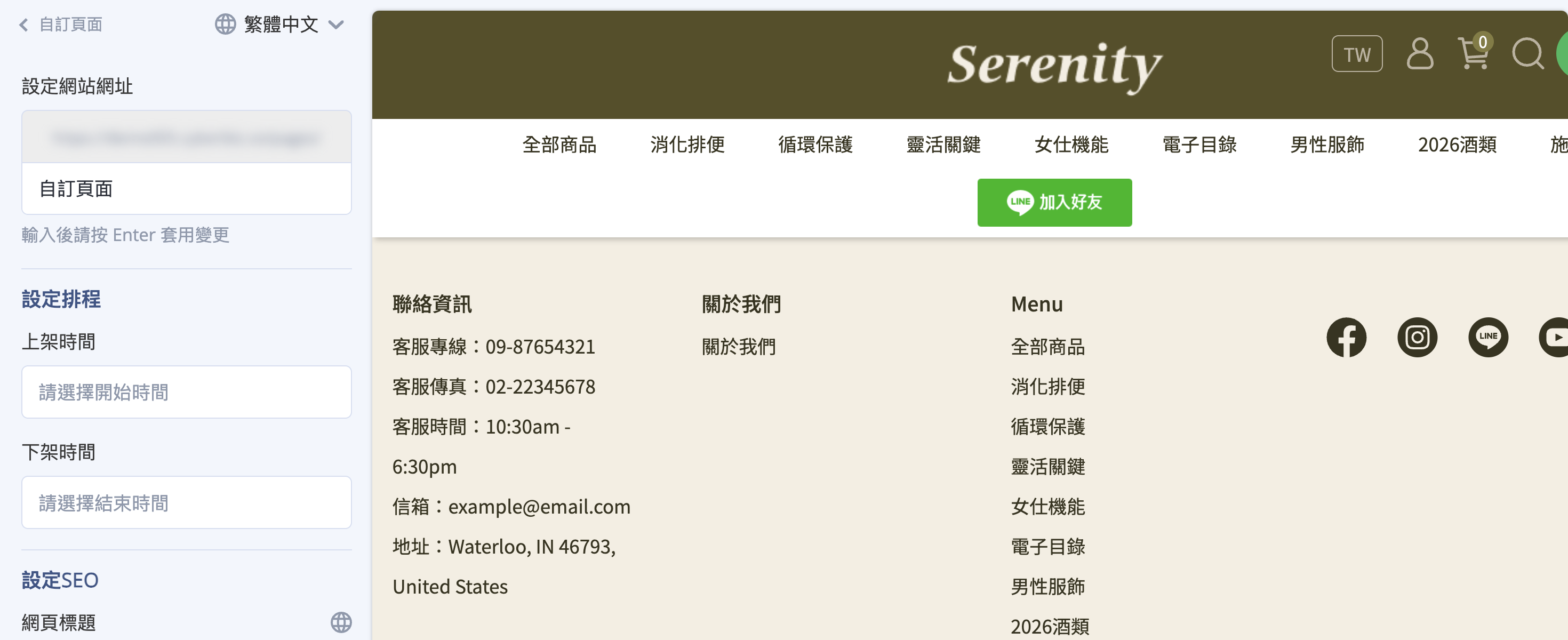
頁面區塊設計
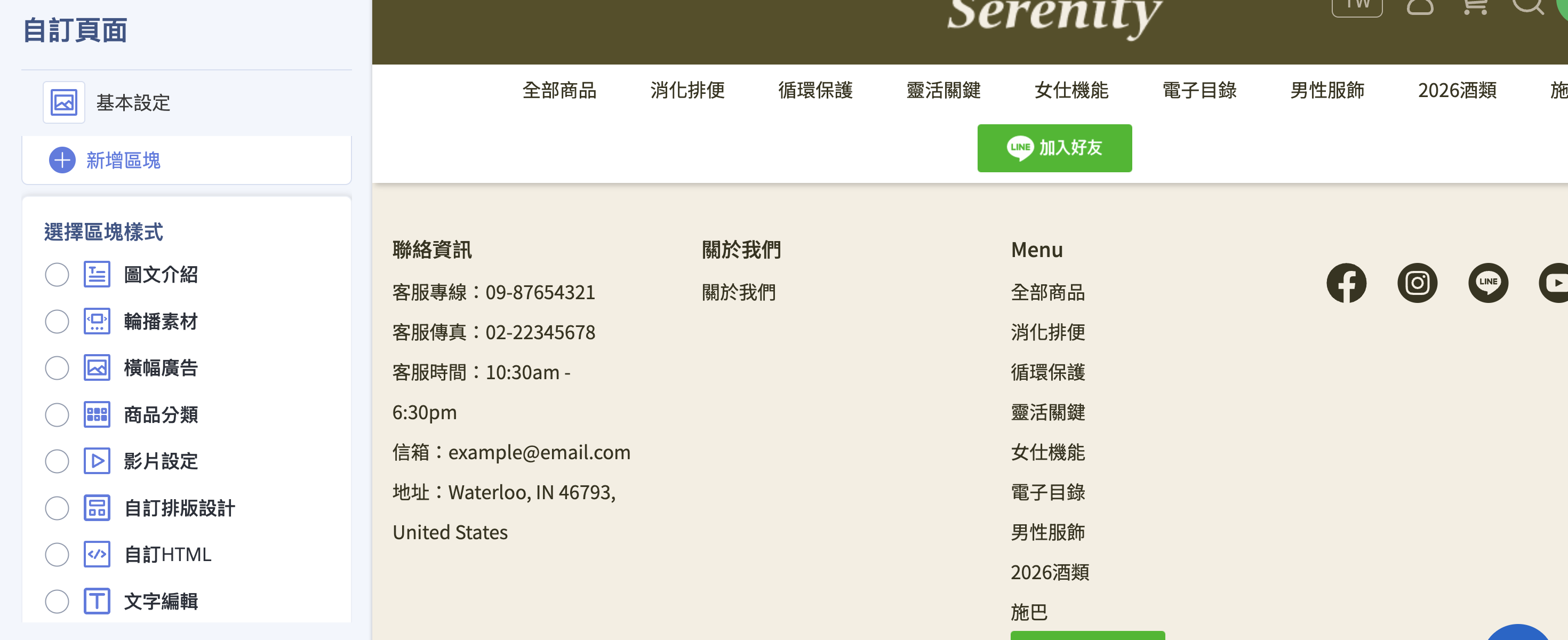
進入頁面編輯後,您可以透過 新增區塊 加入不同的設計模組,打造豐富的版面:
- 多媒體與廣告:包含 輪播素材、橫幅廣告、圖文介紹 與 影片設定。
- 商品展示:可加入 商品分類 櫥窗或 主打商品 區塊。
-
文字內容:
- 文字編輯:適合撰寫詳細的文章內容。
- 折疊內容:常用於設計官網 FAQ 或購物須知,點擊後才展開內文。
使用「文字編輯」區塊時,若從外部(如 Word 或其他網頁)複製內容,務必使用 純文字貼上 按鈕,避免帶入異常語法導致頁面跑版。
-
進階客製化:
- 自訂 HTML:可自行編寫語法或貼入外部程式碼,例如 嵌入 Google 表單 (用於預約、諮詢、保固登記)或 互動遊戲。
- 自訂排版設計:可自由調整不同素材的螢幕占比與排列順序。
瞭解 各個區塊的詳細應用與範例 。
後續操作
-
導覽列/頁腳
建立好的頁面需前往「選單/導覽列設定」綁定連結,消費者才能在前台看到。 -
VIP 等級說明
可將自訂頁面連結至「VIP 設定」中的「會員等級說明連結」,讓會員在個人帳戶頁面查看等級優惠。 -
多國語言設定
若商店有開通多國語系,可在編輯頁面找到 圖示,切換語系後輸入對應語言的頁面內容。 -
Google 表單嵌入
可利用「自訂 HTML」區塊嵌入 Google 表單,並手動將嵌入代碼中的width屬性修改為100%,以確保表單能自動適應手機與電腦螢幕寬度。
常見問題
為什麼我儲存了頁面,但在官網前台找不到連結?
自訂頁面儲存後 不會自動顯示 在官網導覽列。 請前往 網站外觀 > 選單/導覽列設定,將該頁面新增至您的「頁頭選單」或「頁腳選單」中。
自訂頁面的網址 (Slug) 可以使用中文嗎?
技術上可以,但 強烈建議使用英文或數字(例如 about-us)。 英文網址在社群分享(如 Line、Facebook)時不會變成冗長的亂碼,且對 Google 搜尋引擎 (SEO) 更友善。
為什麼我在「文字編輯」區塊調整了顏色,但在前台看起來不一樣?
這通常是因為您直接從 Word 或其他網頁貼上文字,帶入了隱形的樣式代碼。
解決方案:請點擊編輯器中的「清除格式」圖示,或使用「純文字貼上」按鈕重新輸入文字後,再透過後台工具列進行調色。
如何讓特定的自訂頁面「只給會員看」?
自訂頁面本身不具備鎖定權限的功能。 若您希望該內容僅供會員參考(如:VIP 專屬優惠詳情),建議不要將連結放在官網導覽列,而是將網址填入 會員 > 會員等級設定 > 會員等級說明連結,這樣只有登入會員帳戶的消費者才會看到連結。
頁面上的圖片顯示太慢或模糊,該如何優化?
- 解析度:請確保圖片寬度符合區塊需求。
- 檔案大小:單張圖片建議控制在 500KB 以內。您可以使用 TinyPNG 等工具壓縮後再上傳,以確保消費者開啟網頁的速度。
最後更新:2026-03-05