新增與設定組合商品
建立指定或任選組合商品,設定子商品內容、價格、庫存與銷售規則。
| 專業 PLUS / 進階 PLUS / 高手 PLUS / 企業
| 拖拉版型
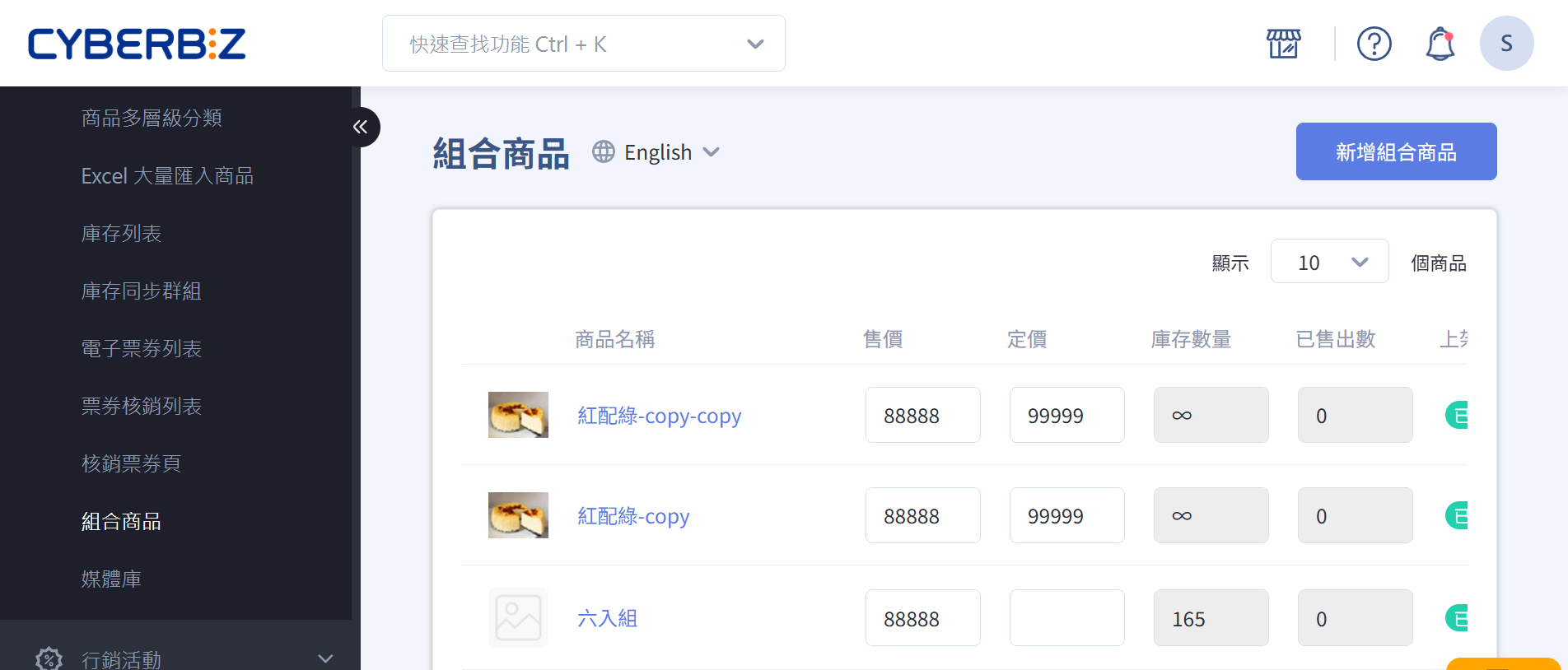
組合商品說明
組合商品是將兩個或以上的商品組合成單一商品進行販售的商品類型。商家可設定固定內容的 指定組合商品,或讓消費者自行選擇內容的 任選組合商品。常見的應用情境如下:
- 套裝優惠:將多個商品打包,以組合價格吸引購買。
- 活動促銷:例如聖誕禮盒、周年慶組合。
- 增加平均訂單價值:鼓勵一次購買多個商品,提高銷售額。
- 清理庫存:將銷售速度較慢的商品與熱銷商品組合販售,加速庫存周轉。
組合商品功能限制
組合商品在系統中的限制如下:
-
不支援的屬性設定:
- 商品標籤、商品類型、商品廠商
- Google 產品類別
- SEO 設定
- 快速到貨
- 商品關聯群組
-
批次操作限制:
- 暫不支援組合商品的批次新增或批次編輯
-
重量計算:
- 組合商品不計入子商品重量,系統固定認定為 0 公斤
- 結帳頁會依據物流材積限制進行判斷
組合商品適用行銷活動
以下表格說明組合商品可參與的行銷活動及限制:
| 行銷活動 | 備註說明 | 適用狀態 |
|---|---|---|
| 優惠券、免運券 | ||
| 訂單金額免運門檻(超商 + 宅配) | ||
| 首購禮(活動規則 : 消費門檻) | ||
| 滿額送紅利 (會員紅利點數) | ||
| 分潤 | ||
| 推薦分潤折扣碼 | ||
| 紅利折抵 | ||
| 指定組合品:定期定額、一頁式活動頁 |
| 行銷活動 | 備註說明 | 適用狀態 |
|---|---|---|
| 訂單加價購 | 組合品不能作為 加價購品 | |
| 訂單滿額贈 | 組合品不能作為 滿額贈品 |
| 行銷活動 | 備註說明 | 適用狀態 |
|---|---|---|
| 任選折扣 | ||
| 紅配綠 | ||
| 單品折扣 | ||
| 綁商品送優惠券 | ||
| 綁商品送紅利 | ||
| 首購禮(商品標籤) | ||
| 商品多層級分類滿額折扣 | ||
| 滿額送優惠券 (全館活動 – 優惠券) | ||
| 紅利商城 | ||
| 商品限購 | ||
| 全館活動 (金額/百分比) | ||
| 商品加價購 | ||
| 商品滿額贈 / 商品滿件贈 | ||
| 任選組合品 |
組合商品出貨
當組合商品訂單成立後,系統在產生超商或宅配託運單時,會同時生成以下四份文件。所有文件皆包含組合商品中所有子商品的詳細資訊:
- 訂單明細:顯示訂單內各商品及組合商品內容。
- 出貨明細:列出待出貨商品及數量。
- 揀貨單:提供倉庫揀貨依據,包含組合商品內子商品。
- 託運單:作為物流運送文件,包含組合商品所有子商品資訊。
子商品庫存管理
組合商品是否可供購買(庫存是否足夠),取決於其 子商品 的庫存數量及設定。若其中任一子商品庫存不足,且該子商品庫存不足時設定為 停止銷售,則該組合商品將無法購買。進一步瞭解商品庫存相關設定。
子商品下架或停止販售的處理方式
- 組合商品內的子商品 上架狀態 可為 下架 或 不公開。
- 若子商品已停止販售,請將該子商品從組合商品中移除。
| 子商品 A 款式設定 | 子商品 B 款式設定 | 商品組合 C (A + B) 可購買數量 |
|---|---|---|
| 庫存不足停止銷售 (庫存數量 = 10) | 庫存不足停止銷售 (庫存數量 = 20) | 10 |
| 庫存不足繼續銷售 (庫存數量 = 10) | 庫存不足停止銷售 (庫存數量 = 20) | 20 |
| 無限數量 (不管理庫存) | 庫存不足停止銷售 (庫存數量 = 20) | 20 |
| 庫存不足繼續銷售 (庫存數量 = 10) | 庫存不足繼續銷售 (庫存數量 = 10) | 無限 |
| 無限數量 (不管理庫存) | 庫存不足繼續銷售 (庫存數量 = 10) | 無限 |
| 庫存不足停止銷售 (庫存數量 = 0) | 庫存不足停止銷售** (庫存數量 = 20) | 庫存不足 |
組合商品價差計算
在訂單報表、Excel/CSV 匯出以及 API 回傳中,系統提供 組合品價差 欄位,用於幫助商家快速對帳及分析折扣分配。
計算邏輯
組合商品的價格與價差計算規則如下:
- 組合品折扣 = 子商品總價 − 組合品售價
- 折扣分配:將組合品折扣依比例分配至各子商品
- 組合品價差 = 子商品原價 − 分配後的最終價格
注意:組合品價差反映每個子商品分攤折扣後的差額,用於對帳與報表分析,不影響實際結帳金額。
計算範例
假設一個組合品包含三個子商品:
- 組合品售價:850 元
- 子商品原價總和:900 元
- 總折扣:50 元
| 子商品 | 最終價格 | 組合品價差 |
|---|---|---|
| A | 94 | 6 |
| B | 283 | 17 |
| C | 473 | 27 |
說明:
- 「最終價格」為折扣按比例分配至子商品後的價格
- 「組合品價差」為原價減去最終價格的差額
- 三個子商品的組合品價差總和 = 50 元(與總折扣一致)
新增組合商品
透過組合商品功能,商家可以將多個子商品打包銷售,提升銷售彈性及促銷效率。
步驟 1:進入組合商品管理
- 登入 CYBERBIZ 管理後台,前往 商品 > 組合商品。
- 點擊 新增組合商品。
步驟 2:編輯組合商品資訊
在編輯頁面中設定組合商品的基本資訊。可參考一般商品設定。
基本設定
- 組合商品名稱:避免使用特殊符號(如
|或”),不可使用 HTML。 - 商品網址:建議使用英文,利於 SEO 與 GA 分析。若未設定,系統會自動使用 商品名稱 作為網址。
- 商品標語:顯示於商品頁的簡短文字,可用於強調組合商品特色。
- 商品簡述:建議 1–3 句,避免冗長段落。顯示於商品頁的簡短描述。
- 上架狀態:設定商品上架與下架時間,未填寫表示商品永久上架;非上架時間將顯示 404。
建議說明組合商品內容物
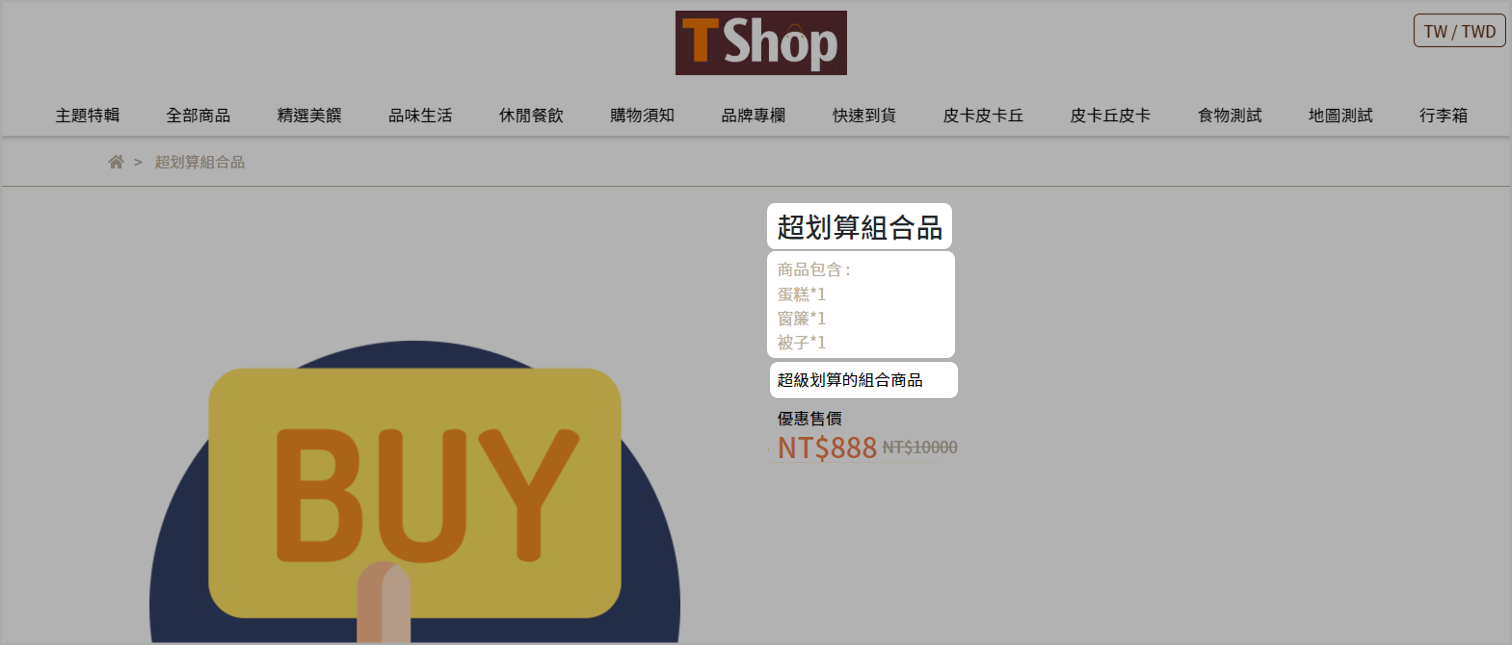
為避免消費者誤解商品內容,建議在 商品簡述 或 商品標語 中清楚列出組合商品所包含的子商品與數量。
前台顯示範例
- 商品名稱:超划算組合品
- 商品簡述:
商品包含
蛋糕*1
窗簾*1
被子*1 - 商品標語:超級划算的組合商品
組合商品圖片
建議上傳包含組合商品內容物的圖片,以清晰呈現商品組合。
步驟 3:設定組合商品內容
組合商品可設定為兩種類型:
- 指定組合商品:商品固定,顧客無法變更。
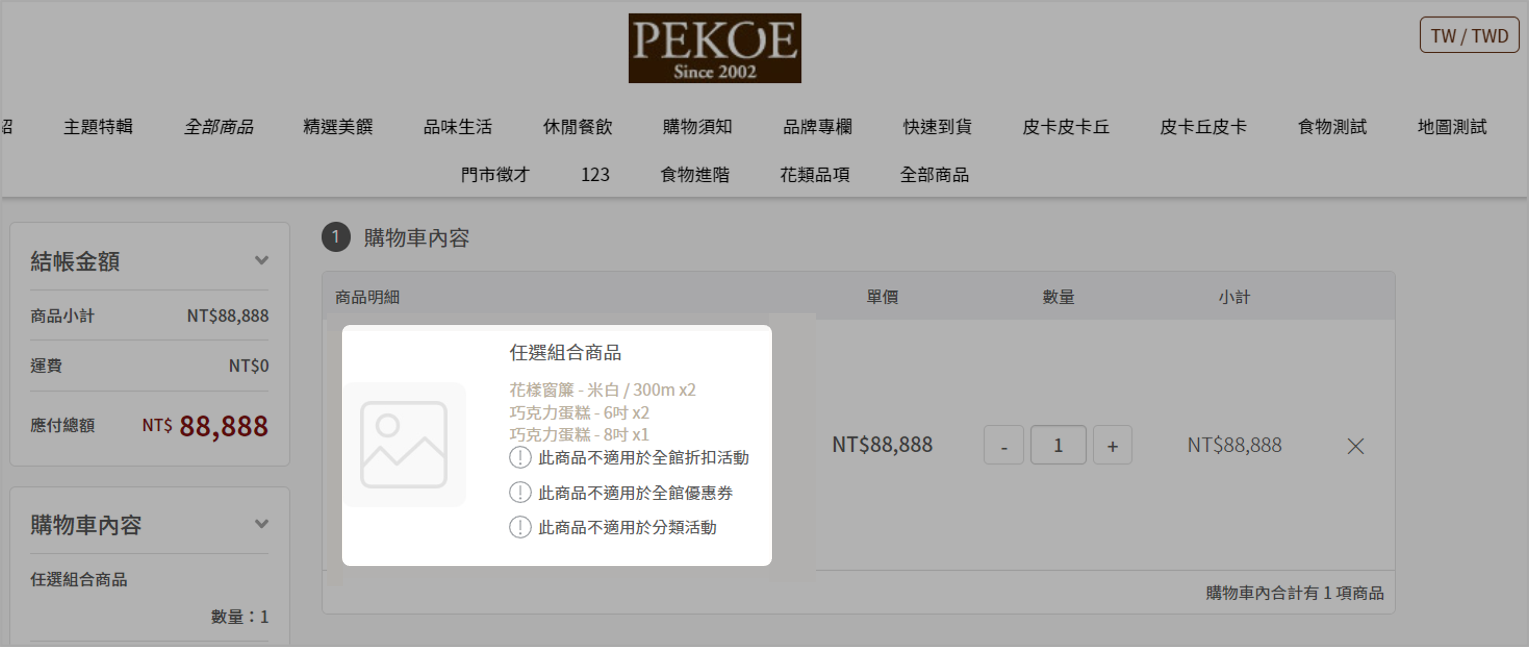
- 任選組合商品:消費者可從預設清單中選擇子商品,只要達到 任選組合總數 即可。
組合商品建立後,組合類型不可修改
指定組合商品設定
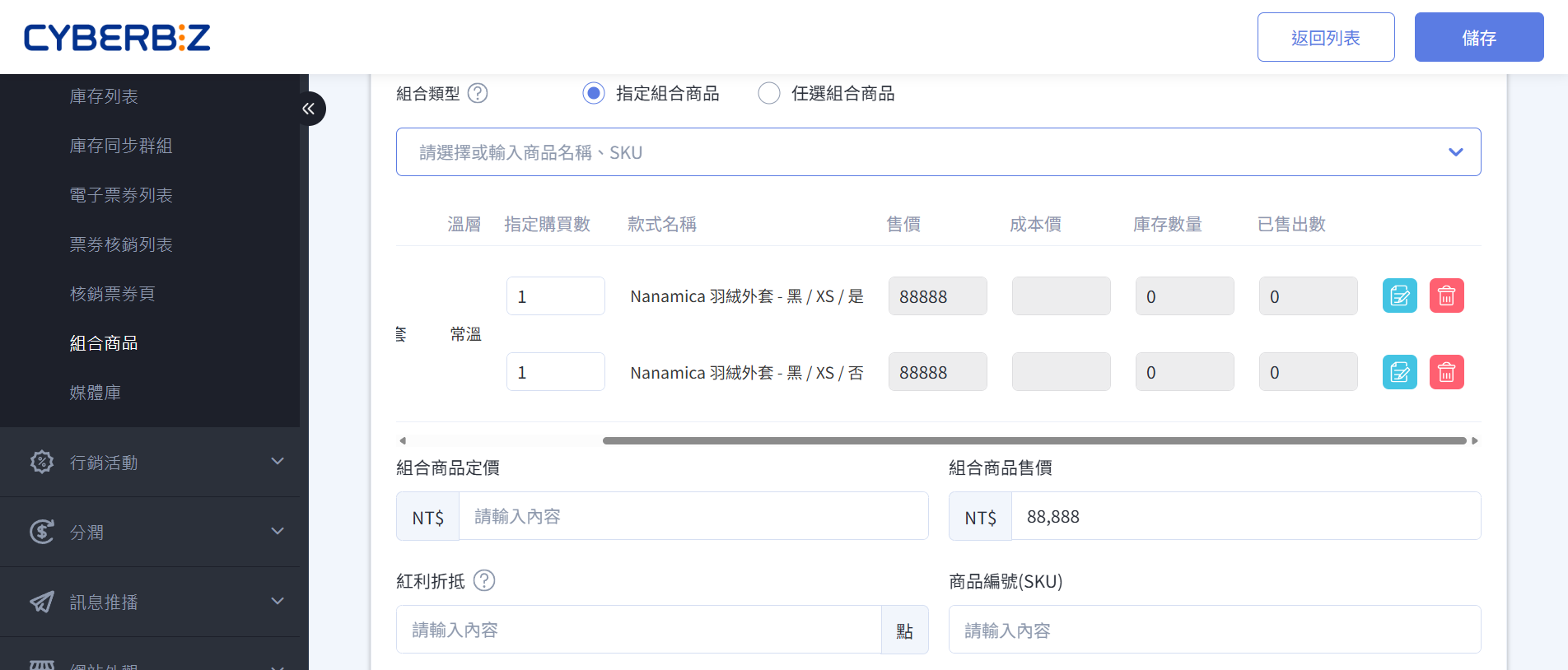
- 選取 指定組合商品。
- 在 組合商品內容 區塊搜尋欲加入的商品。
- 勾選欲加入的商品。
- 點擊 將商品加入組合商品。
-
編輯各商品設定:
- 指定購買數:子商品數量,例如:A 商品 × N 個
- 組合商品定價:原始價格
- 組合商品售價:實際銷售價格,若低於定價,前台會顯示優惠價格
- 紅利折抵:此組合商品可折抵的紅利上限
任選組合商品設定
- 選取 任選組合商品。
- 在 任選組合總數 欄位填入消費者需選購的總數。
- 勾選欲加入的子商品。
- 點擊 將商品加入組合商品。
-
編輯價格與紅利設定:
- 組合商品定價:原始價格
- 組合商品售價:實際銷售價格
- 紅利折抵:可折抵紅利上限
庫存數量計算方式請參考 庫存管理 的「商品組合 C」。

前台結帳與購物車行為
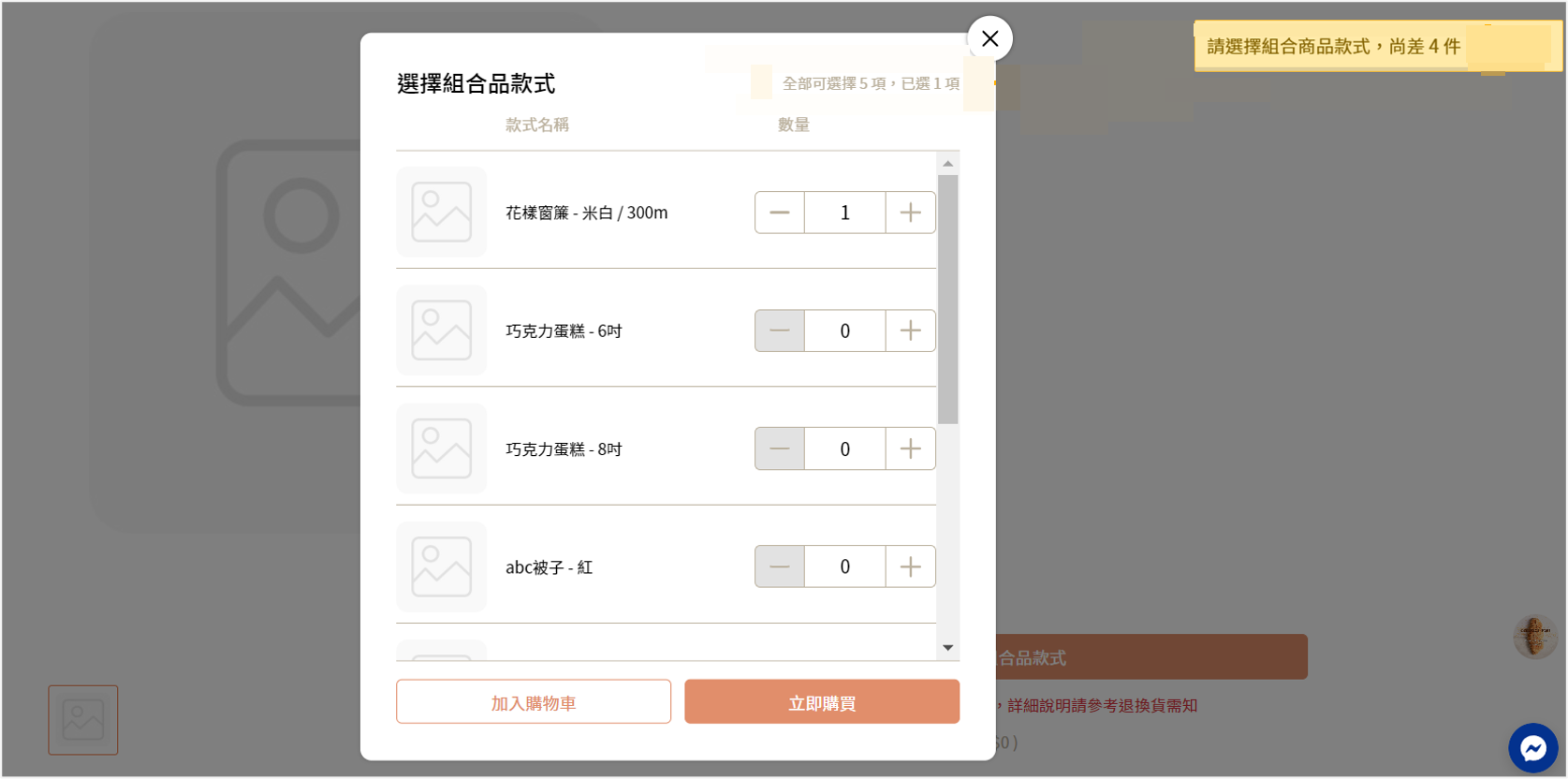
- 消費者必須選購至後台設定的 任選組合總數 才能加入購物車。
- 若達到選購上限,前台會提示 已達上限。
- 購物車與結帳頁會判斷組合商品是否符合物流材積限制。
- 組合商品僅支援單一溫層,不支援多通路觸發多購物車。
後續步驟
-
編輯商品描述與商品設定
匯入編輯過的商品 Excel 檔案,同步更新多筆商品的商品描述與配送相關設定。
常見問題
組合商品可以修改組合類型嗎?
商品一旦建立後,組合類型(指定組合或任選組合)即無法修改。若需更改,建議重新建立商品。
組合商品內的子商品庫存不足會影響銷售嗎?
<<<<<<< HEAD 是的,若組合商品內的任一子商品庫存不足,且該子商品設定為 庫存不足時停止銷售,則整個組合商品將無法購買。 ======= 是的,若組合商品內的任一子商品庫存不足,且該子商品設定為 庫存不足時停止銷售,則整個組合商品將無法購買。
264e1201 (庫存)
最後更新:2026-03-08