設定商品多層級分類
建立多層級商品分類(最多三層),整理群組、支援行銷活動與導覽列設定。
| 專業 PLUS / 進階 PLUS / 高手 PLUS / 企業
| 拖拉版型
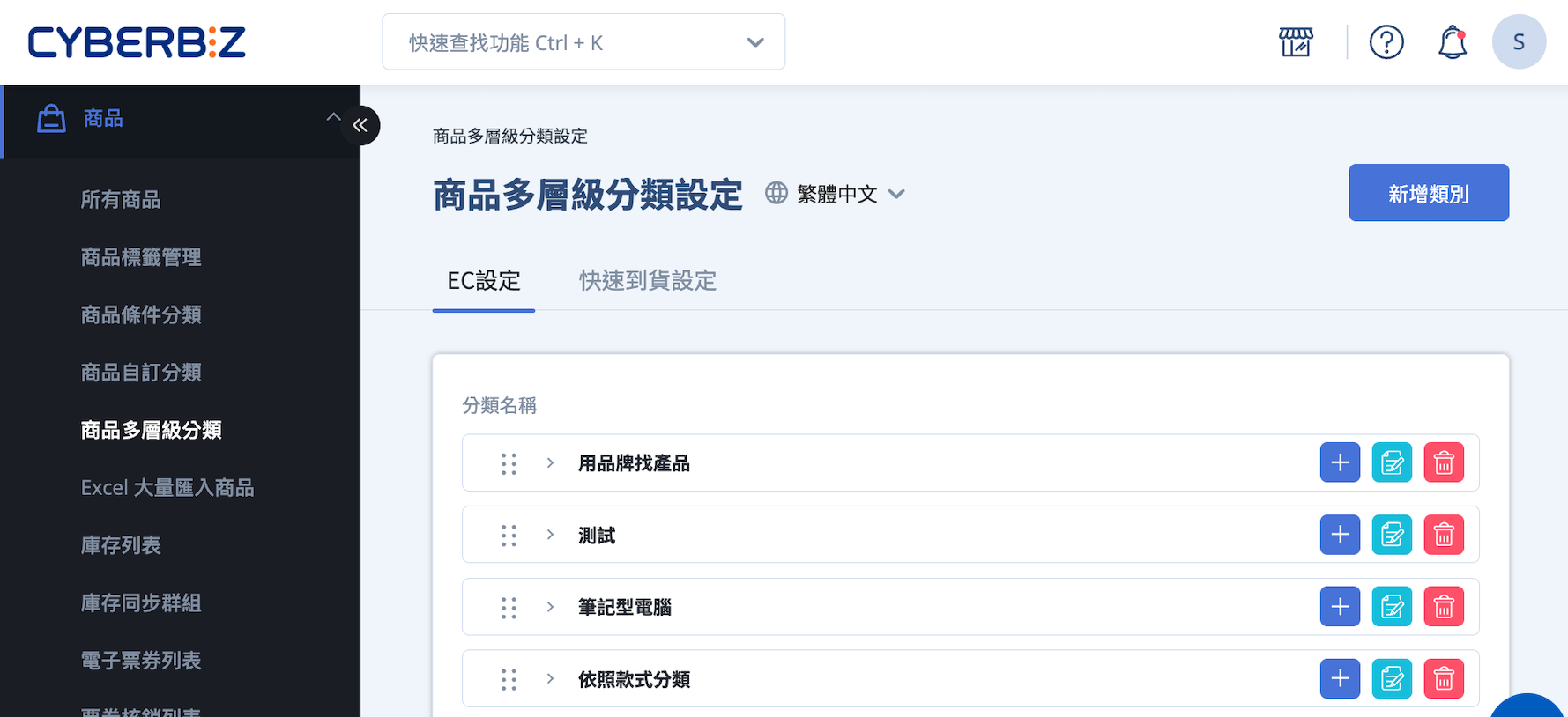
商品多層級分類說明
商品多層級分類用於整理不同來源的 商品分類群組(包含自訂分類、條件分類與商品類型),可視為「商品群組的資料夾結構」,協助商家建立清楚、可調整的商品分類架構。
完成多層級分類設定後,商家可依分類層級套用 導覽列顯示設定 與 行銷活動規則,以支援前台瀏覽與分類行銷需求。
分類層級說明
商品多層級分類最多可建立 三層結構(由上而下):
- 頂層(大類別):最上層的分類資料夾,用於概括整理全館商品類型。
- 中層(中類別):建立於大類別之下,用於進一步細分商品分類邏輯。
-
底層(小類別):實際對應商品分類群組,其來源可為:
- 商品自訂分類
- 商品條件分類
- 商品設定頁中的商品類型
分類的資料夾概念
商品多層級分類僅作為 分類結構管理用途,每一層分類皆可視為資料夾:
- 調整分類層級或排序,不會影響群組內的商品名單
- 商品是否顯示,仍以對應的商品群組設定為準
詞彙提示
- 小類別:實際對應商品群組
- 分類:僅用於建立資料夾結構,不代表商品清單本身
什麼情況需要商品多層級分類
建議在以下情況使用商品多層級分類功能:
- 商品數量較多,單一分類難以清楚整理
- 同一商品需要出現在不同分類位置(例如依用途或族群分類)
- 需要依分類層級設定導覽列、分類頁或行銷活動
設定商品多層級架構
雙層結構
雙層結構示意圖
flowchart TD
    %% Layer labels
    L1[大類別]:::layer --> L2[小類別]:::layer

    %% Top-level categories (大類別)
    A[食品] --> A1[乾拌麵]
    A --> A2[料理包]

    B[寵物] --> B1[罐頭]
    B --> B2[零食]

    C[生活用品] --> C1[洗手乳]
    C --> C2[鍋具]

    %% Styling for layer labels
    classDef layer fill:#f2f2f2,stroke:#ccc,stroke-width:1px,font-weight:bold;
操作步驟
- 登入 CYBERBIZ 管理後台,前往 商品 > 商品多層級分類。
-
點選 新增類別,於新增分類頁面輸入 類別標題、類別連結。
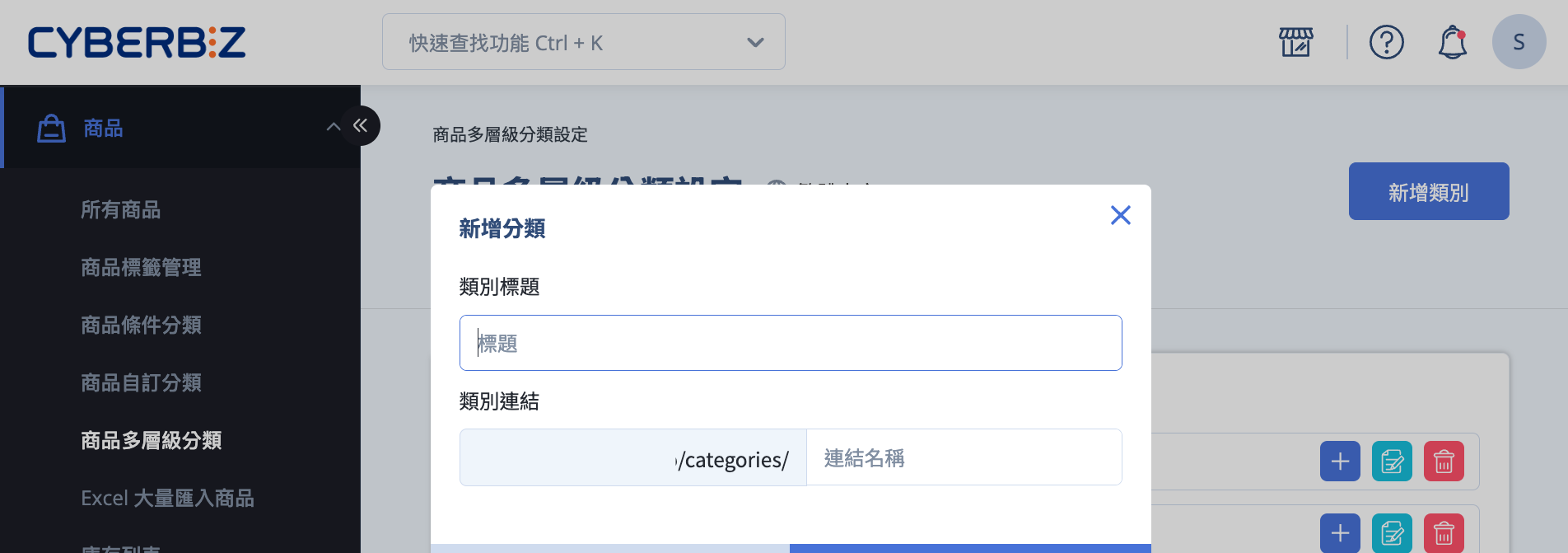
-
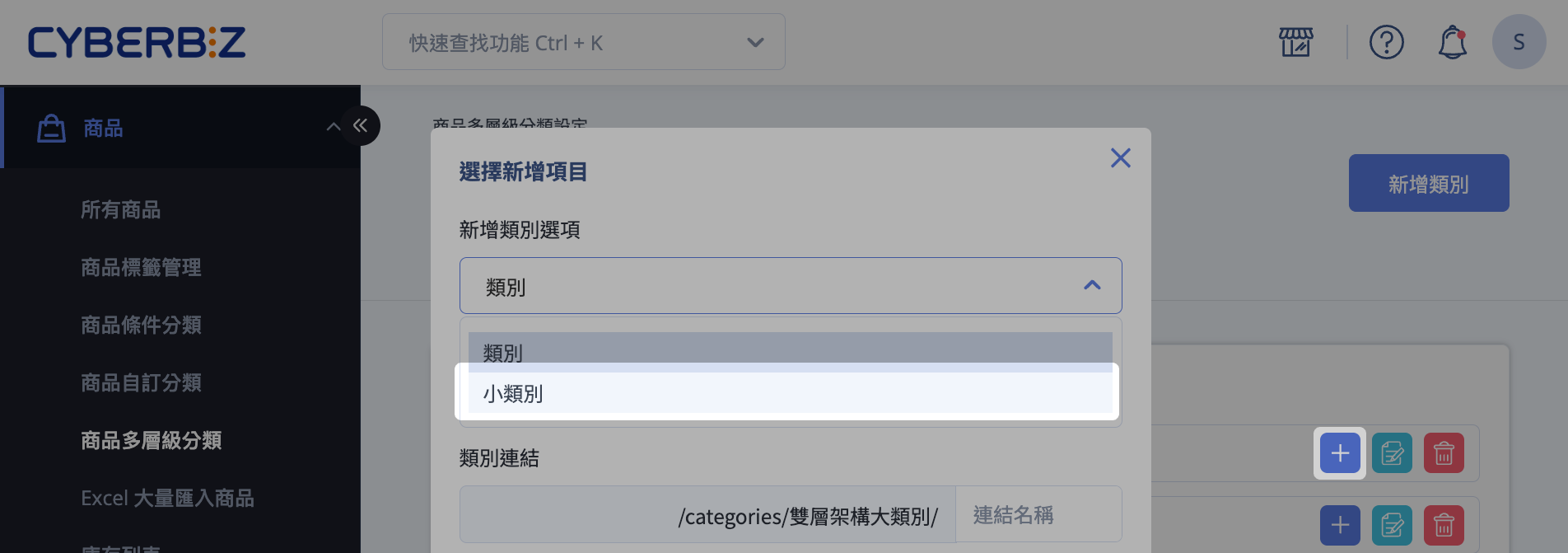
在大類別下,點選 新增。
- 新增類別選項:選擇 小類別,輸入 類別標題、類別連結。
- 群組類型可選擇「商品自訂分類」、「商品條件分類」、「商品類型」,點選後往下選擇指定群組。
小類別即為商品分類群組。相關設定請參閱 設定自訂分類群組、smart-collections、商品類型。
-
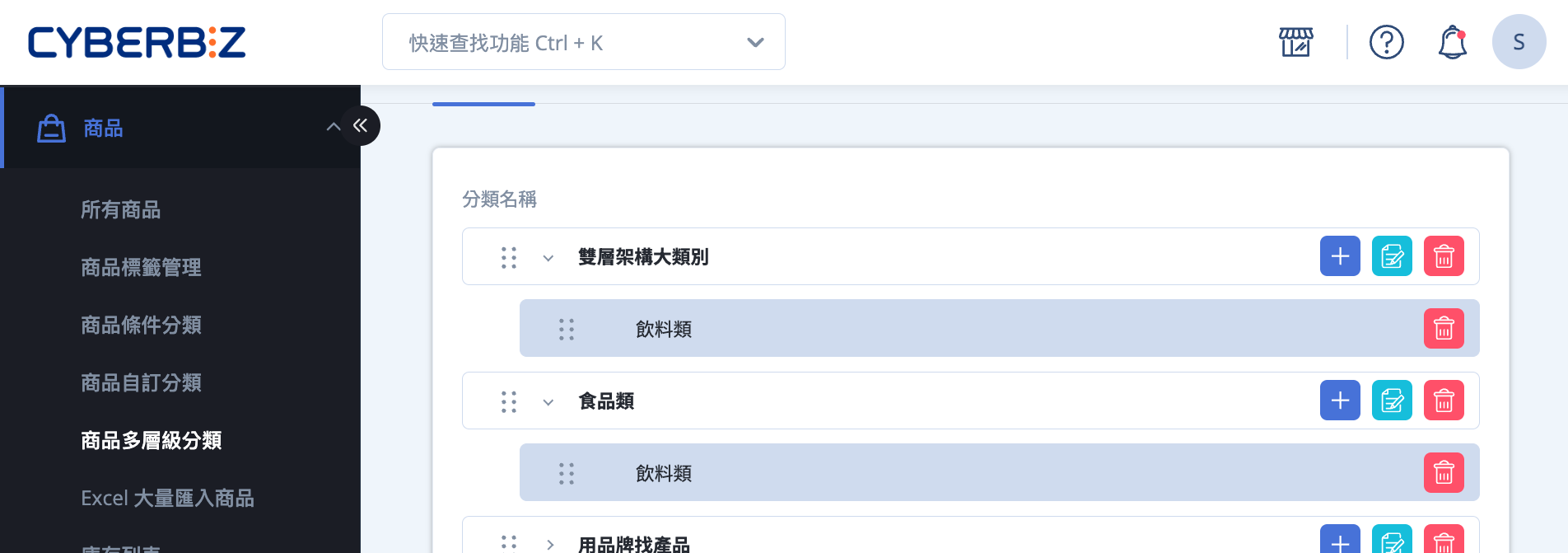
設定完成畫面
-
點擊 可用拖拉的方式,變更分類排序或將中分類移動到其他大分類下。
小分類無法移動到其他中分類下,請在中分類下直接新增小分類即可。
三層結構
三層結構示意圖
flowchart TD
    %% Layer labels
    L1[大類別]:::layer --> L2[中類別]:::layer --> L3[小類別]:::layer

    %% 大類別
    男裝["男裝"] --> 男裝_上衣["上衣"] --> 男裝_上衣_Tshirt["男裝T恤"]
    男裝_上衣 --> 男裝_上衣_Shirt["男裝襯衫"]
    男裝 --> 男裝_長褲["長褲"] --> 男裝_長褲_Jeans["男裝牛仔褲"]
    男裝_長褲 --> 男裝_長褲_Suit["男裝西裝褲"]
    男裝 --> 男裝_短褲["短褲"] --> 男裝_短褲_Casual["男裝休閒褲"]

    %% Styling for layer labels
classDef layer fill:#f2f2f2,stroke:#ccc,stroke-width:1px,font-weight:bold;操作步驟
- 登入 CYBERBIZ 管理後台,前往 商品 > 商品多層級分類。
-
點選 新增類別,於新增分類頁面輸入 類別標題、類別連結。

-
在大類別下,點選 新增。
- 「新增類別選項」:選擇 類別,輸入「類別標題」、「類別連結」。

-
在中類別下,點選「新增」。
- 新增類別選項:選擇 小類別,輸入 類別標題、類別連結。
- 群組類型可選擇「商品自訂分類」、「商品條件分類」、「商品類型」,點選後往下選擇指定群組。
小類別即為商品分類群組。相關設定請參閱 分類群組.md)、smart-collections、商品類型。

-
設定完成畫面

-
點擊 可用拖拉的方式,變更分類排序或將中分類移動到其他大分類下。
小分類無法移動到其他中分類下,請在中分類下直接新增小分類即可。
後續步驟
選單/導覽列設定
將多層級分類綁定導覽列,提升購物流程與體驗。-
多層級分類滿額折扣
設定分類層級滿額折扣,自動套用至符合條件的商品。
POS 前台選單設定
管理商品並建立 POS 前台選單,方便門市展示與操作。管理商品並建立 POS 選單。
常見問題
商品多層級分類會影響商品名單嗎?
不會。商品多層級分類僅用於整理分類群組,不會影響群組內的商品名單。
什麼情況不適合使用三層分類?
- 商品種類單一或數量不多,單層或雙層分類即可滿足管理需求。
- 商店不需要在分類層級綁定導覽列或行銷活動。
- 避免增加不必要的管理複雜度,降低維護成本。
中類別和小類別的差別是什麼?
- 中類別:位於大類別之下,用於進一步細分分類邏輯,主要作為資料夾結構管理。
- 小類別:實際對應商品群組,來源可為自訂分類、條件分類或商品類型。
最後更新:2026-06-04