員工權限與帳號管理
透過建立標準化的「身分模板」並指派給對應的「員工帳號」,商家可以確保每位 POS 店員僅能操作其職務範圍內的功能。
應用情境
- 人員到職:為新進員工建立專屬 POS 帳號,並指派為「一般店員」身分。
- 職務升遷:將既有店員帳號的身分調整為「店長」,解鎖改價與報表權限。
- 人員離職:立即將帳號設為「停權」,防止離職員工存取系統資料。
- 安全稽核:定期檢視身分模板,確保工讀生無法執行退貨或開啟錢箱。
使用須知
- 設定權限:僅 網站擁有者 具備設定身分權限與指派店長的最高權限。
- Email 衝突規則:POS 員工帳號的 Email 不可 與現有的 EC 網站後台管理員相同。
- 單店店長制:每一間 POS 商店僅能指派一位「店長」,其餘均為店員身分。
核心管理流程
步驟一:定義職務身分(身分模板)
先設定好職務對應的權限範疇,後續可直接套用給不同帳號。
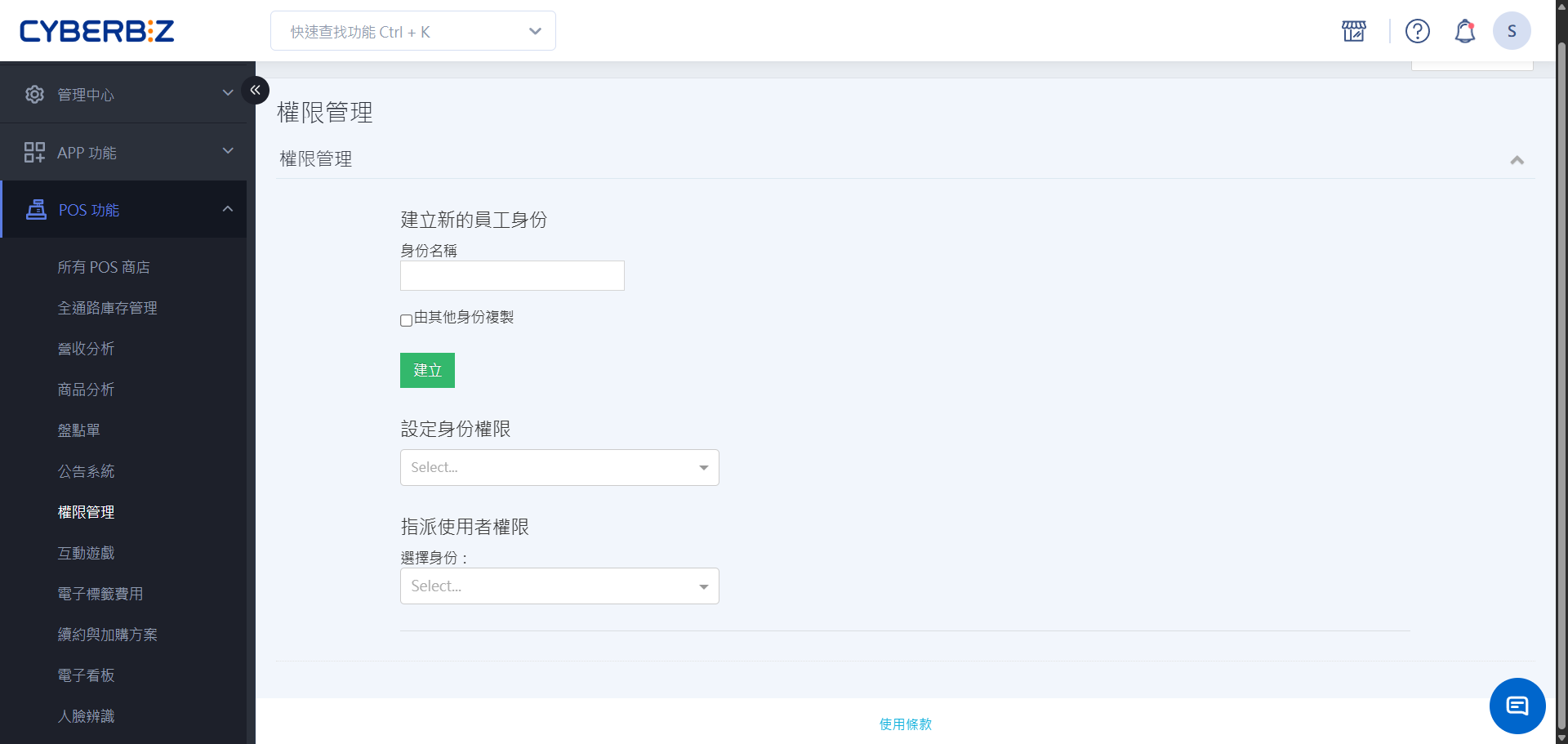
- 登入管理後台,前往 POS 功能 > 權限管理。
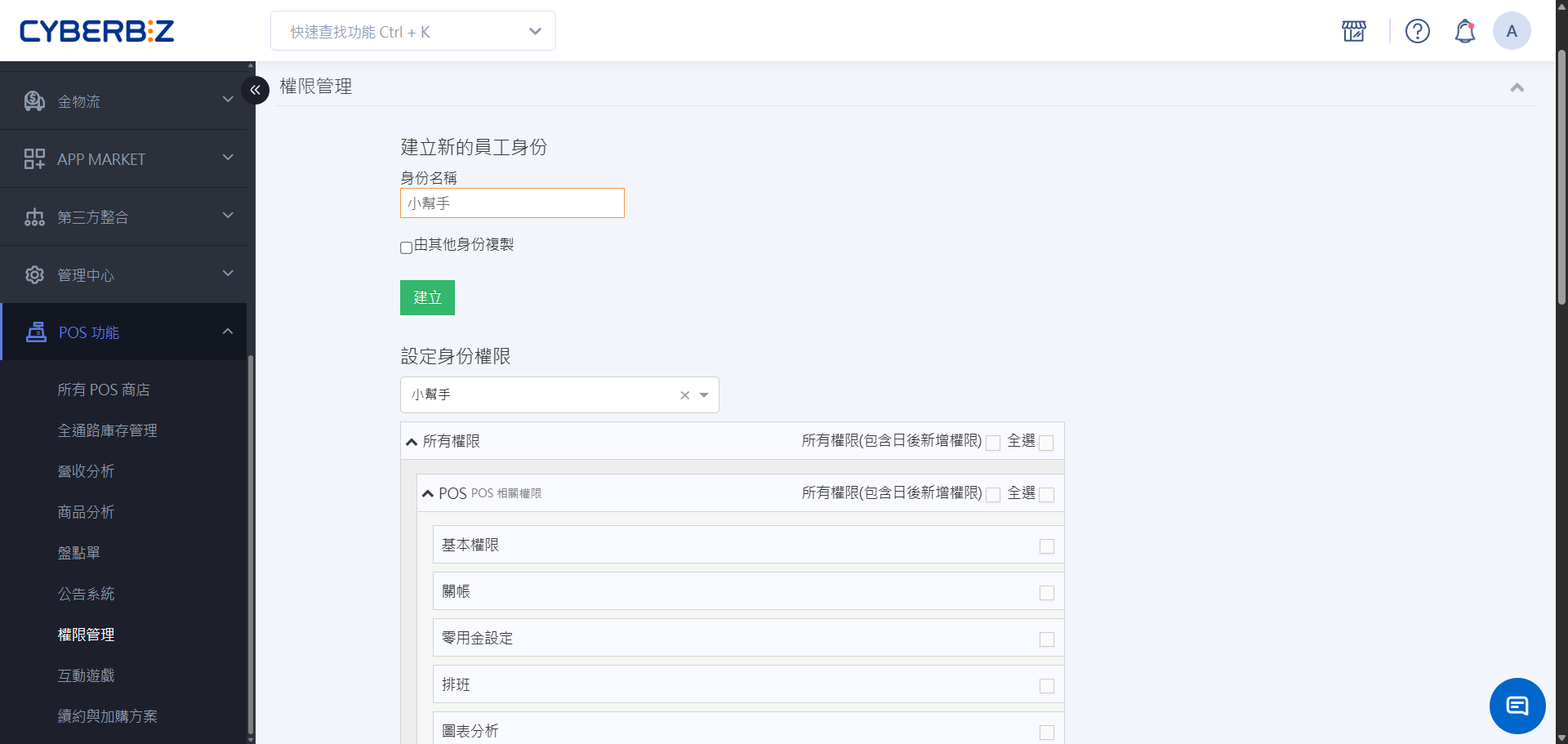
- 建立身分:輸入名稱(如:店長、工讀生、小幫手)並點擊 建立。
- 設定權限:在下拉選單選擇身分後,勾選欲開放的功能。
- 點擊 更新身分 完成儲存。
權限配置參考指引
設定權限時,若不確定各功能對應的控制範疇,請參閱 POS人員權限欄位參考表。您可以依此表對照系統內各項操作(如:退貨、折扣、刪單)的開通範圍,快速建立職位模板。
步驟二:建立與管理員工帳號
為每位門市人員建立登入 POS 的憑證。
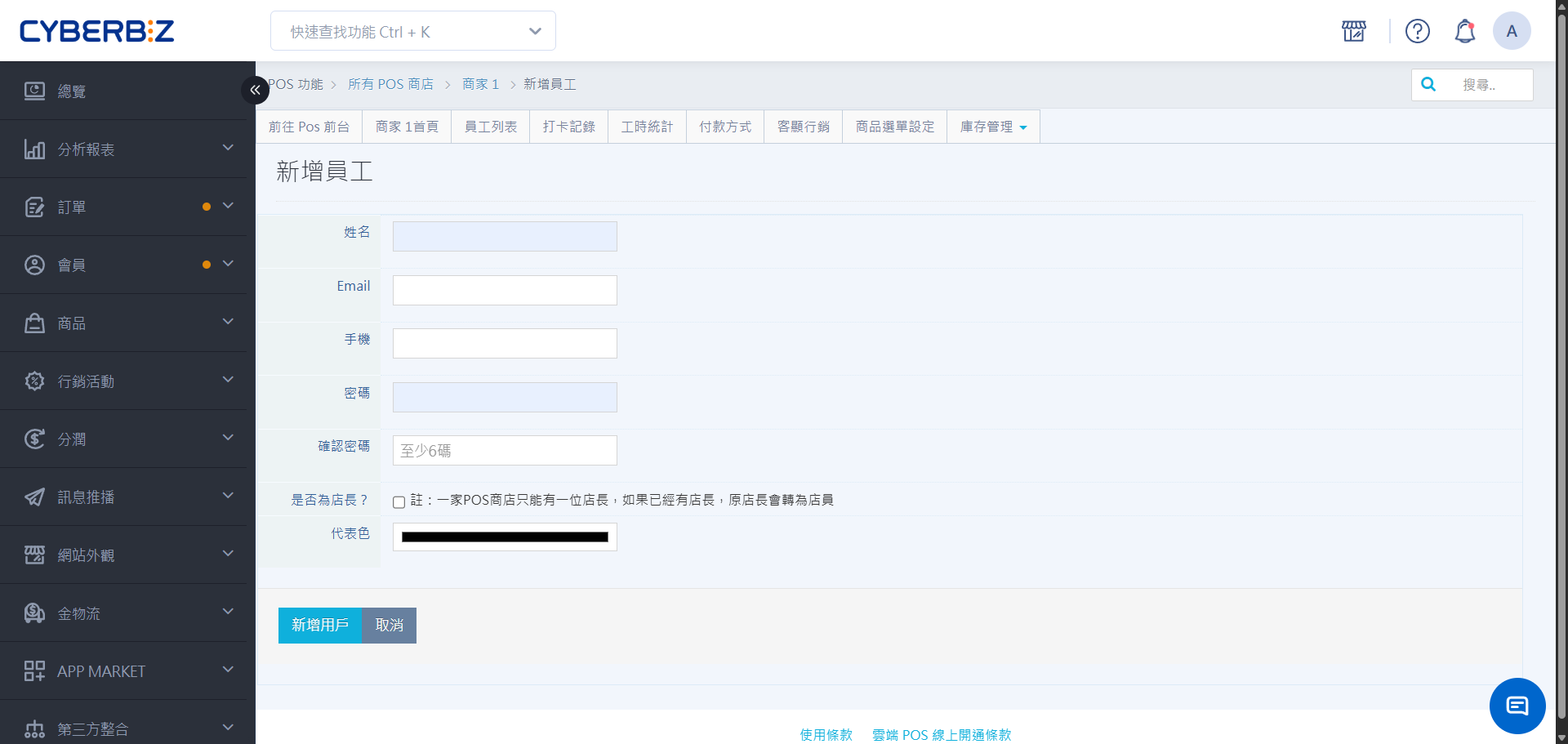
- 前往 POS 功能 > 所有 POS 商店,選擇對應商店點擊 員工列表。
- 新增員工:
- 必填欄位:填寫姓名、Email 與 6 碼以上密碼。
- 代表色:設定後在 POS 打卡或切換使用者時易於辨識。
- 指派店長:若該員為該店負責人,請勾選「店長」。
- 帳號維護:
- 修改資料:進入員工詳情頁點選 編輯,可修改姓名、代表色或重新指派店長。
- 修改密碼:在編輯頁面下方,輸入目前密碼與新密碼後點擊 修改密碼。
步驟三:指派使用者身分
將「員工帳號」與「職務身分」綁定。
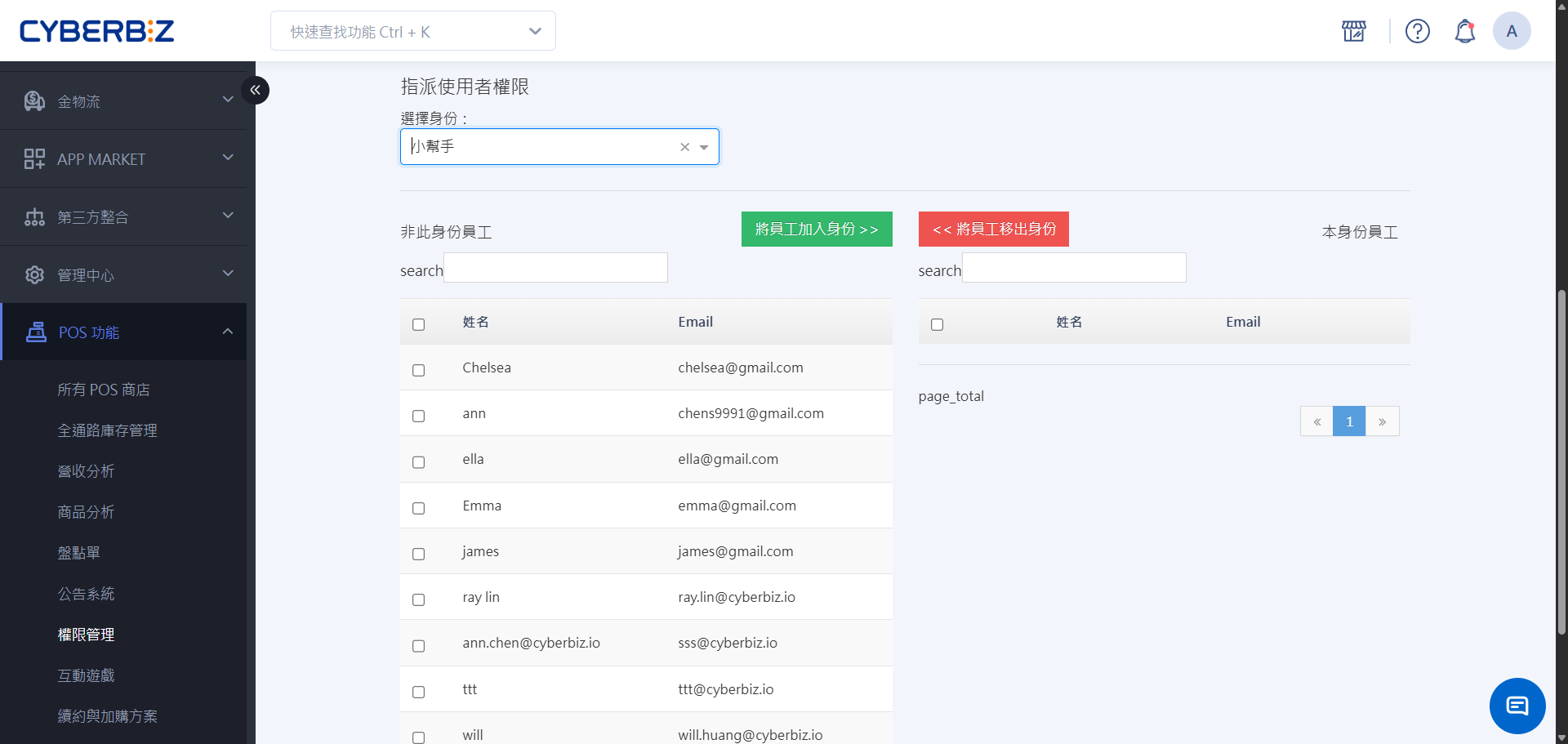
- 回到 POS 功能 > 權限管理 頁面。
- 找到 指派使用者權限 區塊。
- 在下拉選單選擇一個 身分(如:店長)。
- 從下方列表勾選欲指派的帳號,點擊 加入身分 移至右方區塊。
- 員工重新整理 POS 頁面後,新權限立即生效。
帳號停權與恢復
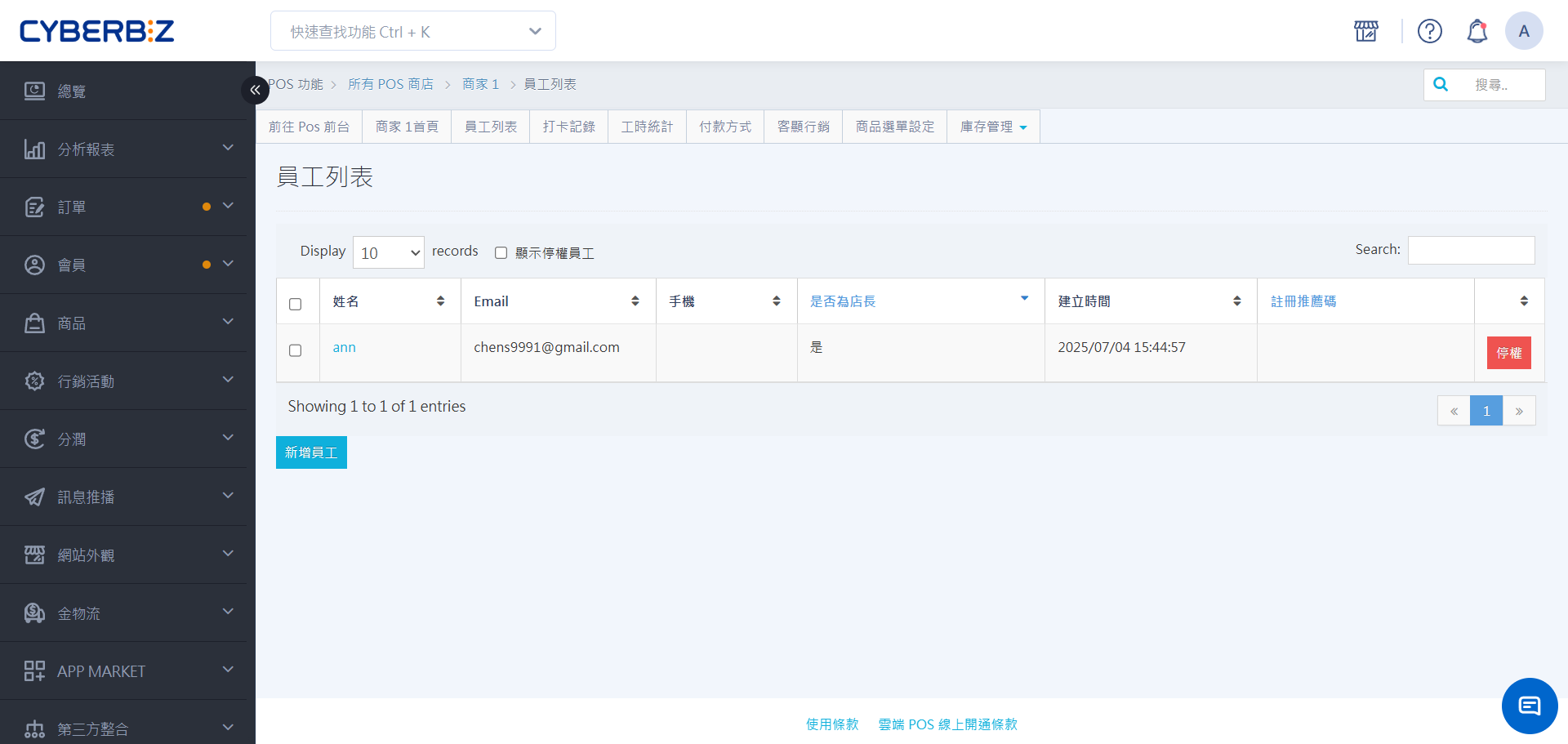
當人員離職或暫停職務時,應使用停權功能以保護資料。
- 執行停權:在商店的 員工列表 中,點擊該員工後方的 停權。
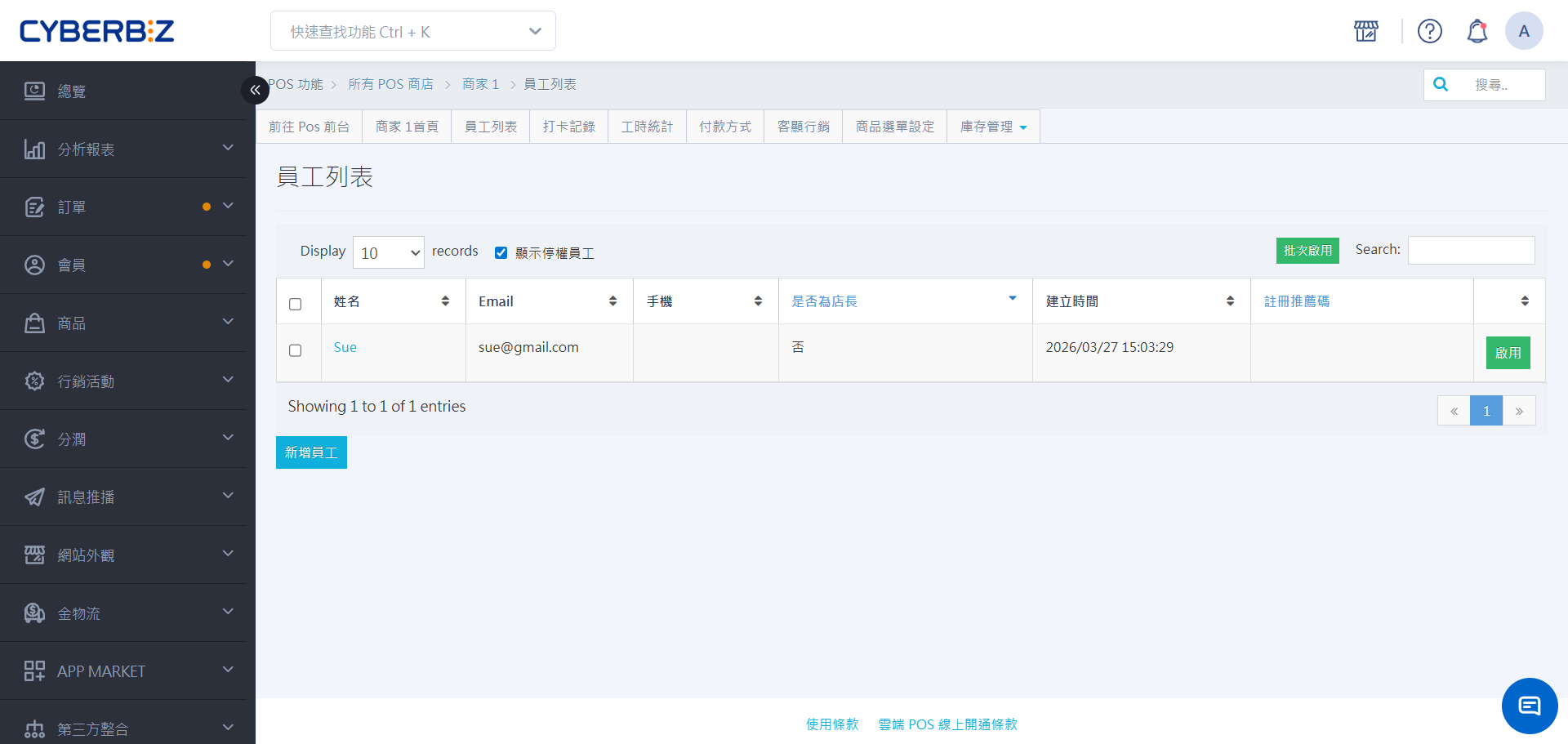
- 查看/恢復:
- 勾選 顯示停權員工。
- 點擊該員後方的 啟用 按鈕,即可恢復其登入權限與既有設定。
常見問題
為什麼建立員工時提示「Email 已被使用」?
這通常是因為該 Email 已經被註冊為 EC 後台管理員。請使用不同的信箱地址建立員工帳號。
更換店長需要注意什麼?
由於每間店僅限一位店長,指派新店長時,原店長將自動降為店員。此操作僅限網站擁有者執行。
更多操作
-
人員權限欄位參考表
了解權限類型與系統功能對應關係。
最後更新:2026-05-28