管理一般訂單
掌握 POS 前台的訂單查詢、取消與換貨流程,並瞭解發票作廢、折讓與庫存回補等系統自動化邏輯。
應用情境
- 顧客退換貨:當顧客持發票或訂單號碼回門市退換貨時,快速進行系統端處理。
- 訂單資訊核對:每日結帳前核對訂單狀態,確保已結案或取消的訂單數量正確。
- 發票錯誤修正:若結帳當下發現發票開立錯誤,可立即取消訂單以作廢發票。
查詢訂單
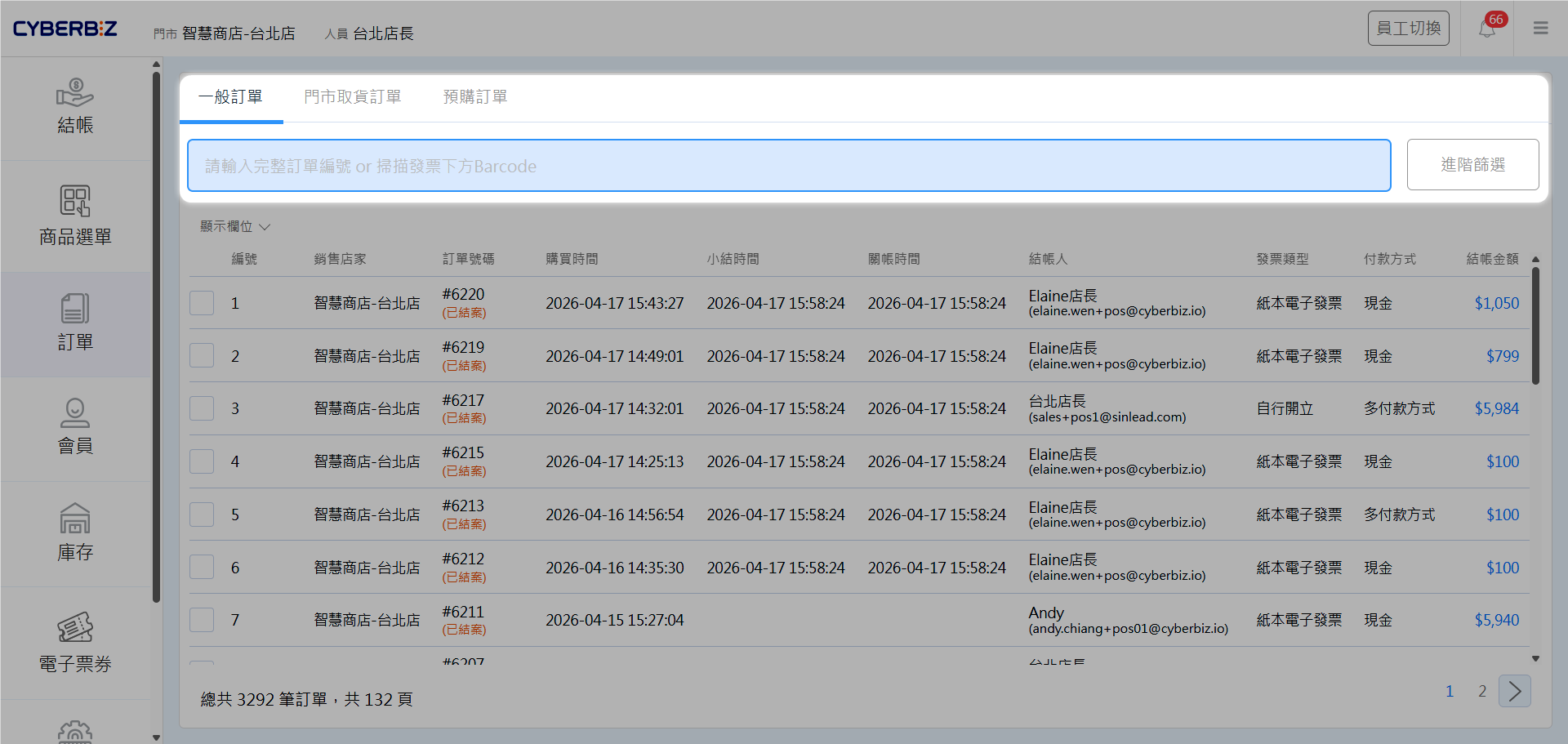
- 在 POS 前台點擊 訂單。
- 您可指定查詢 一般訂單、門市取貨訂單 或 預購訂單:
- 搜尋:輸入訂單號碼或直接掃描發票上的條碼。
- 篩選:點擊進階篩選,設定 訂單成立時間 或 認單日期。
- 狀態過濾:勾選是否顯示已取消的訂單。
- 點選目標訂單進入詳細頁面。
取消訂單
操作步驟
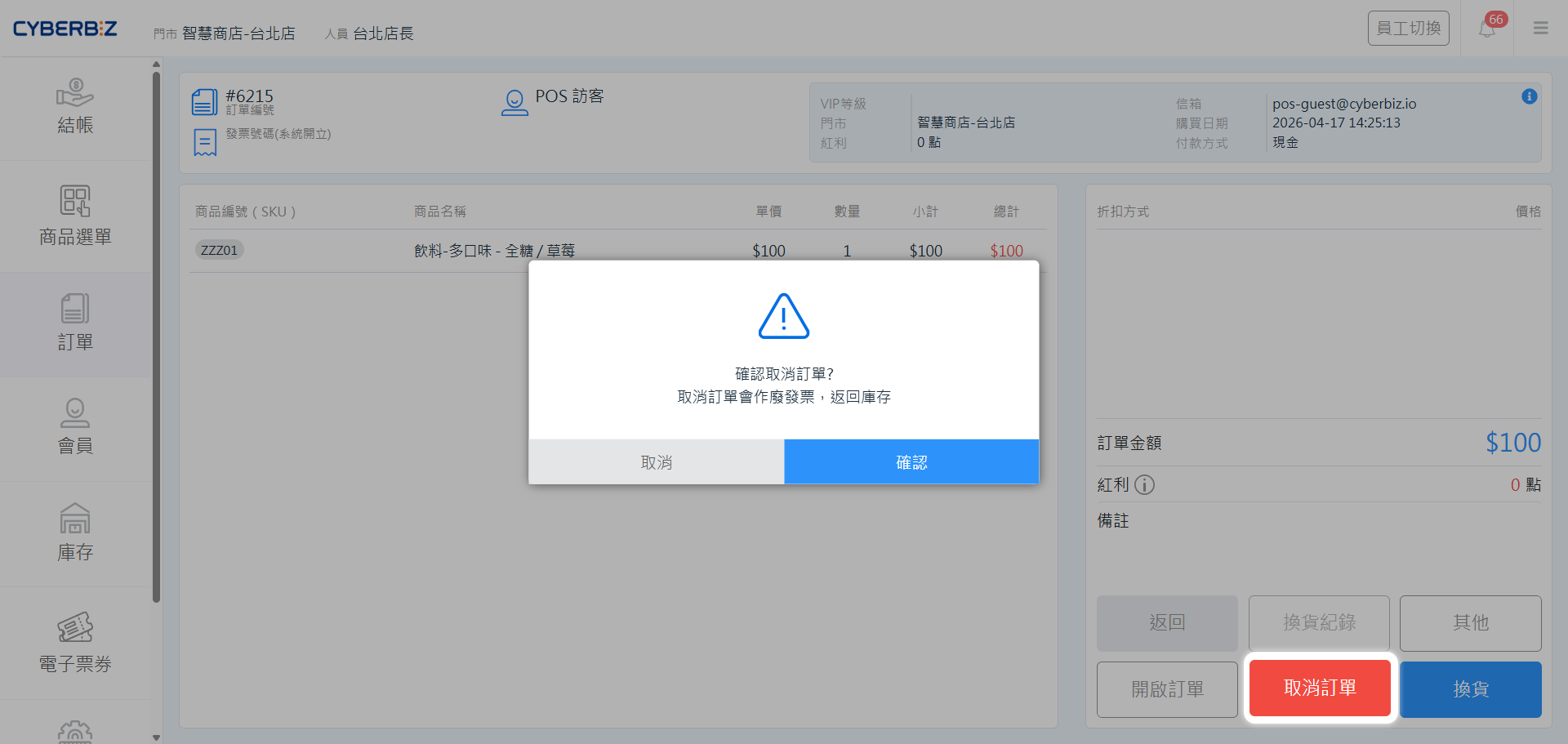
- 進入目標訂單詳細頁面,確認訂單基礎資訊。
- 點擊 取消訂單。
- 系統彈出提醒視窗,告知 發票將作廢/折讓 且 庫存將返回。
- 確認無誤後點擊 確定。
操作須知
- 操作不可逆性:訂單一旦執行 取消,系統即無法再將其恢復為正常訂單,請務必三思。
-
發票處理規則:
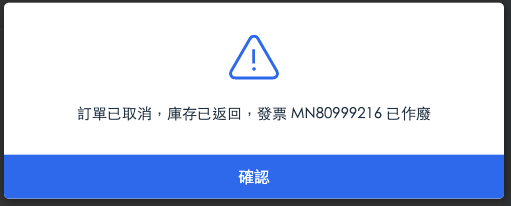
- 申報期內:當期月 4 日 23:59 前取消,系統自動執行 發票作廢。
-
跨申報期:5 日 00:00 後取消,系統執行 發票折讓,需自行至盟立後台列印折讓單供顧客簽名。
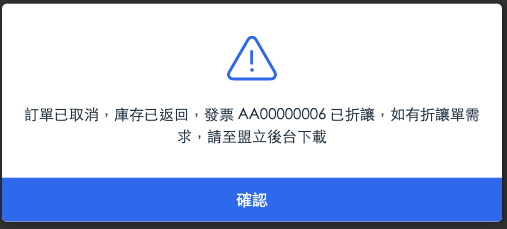
盟立後台列印位置:首頁 > 功能總覽 > 各類查詢作業 > 折讓資料查詢
- 申報期內:當期月 4 日 23:59 前取消,系統自動執行 發票作廢。
-
行銷活動優惠:取消訂單後,商品庫存會自動回補,顧客使用的紅利與優惠券將返還,且使用效期不變。
- 庫存管理:訂單取消後,系統將自動回補庫存。若退貨原因為 商品瑕疵,請務必再依 庫存調整 執行 盤虧。
辦理換貨
操作步驟
- 進入目標訂單,點擊 換貨。
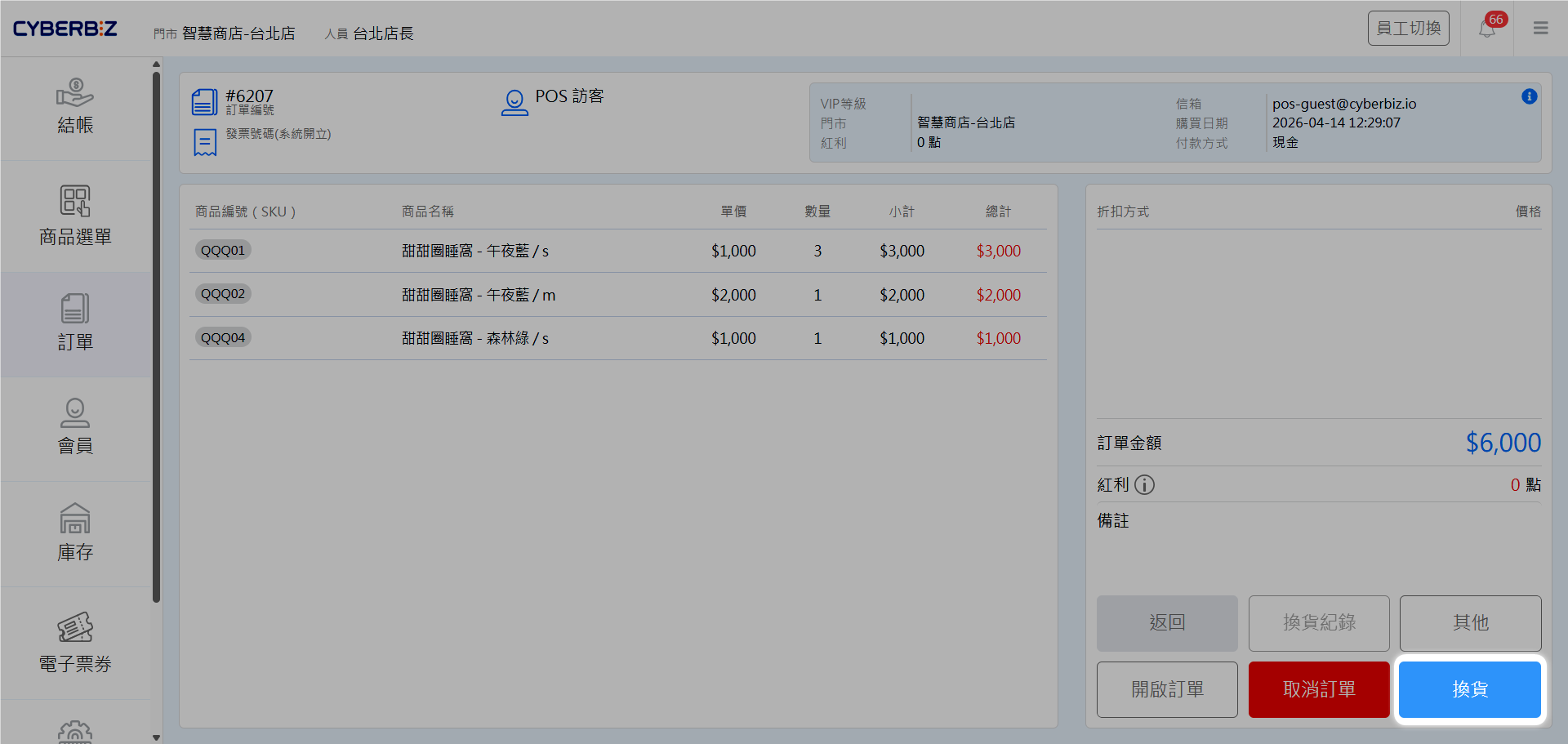
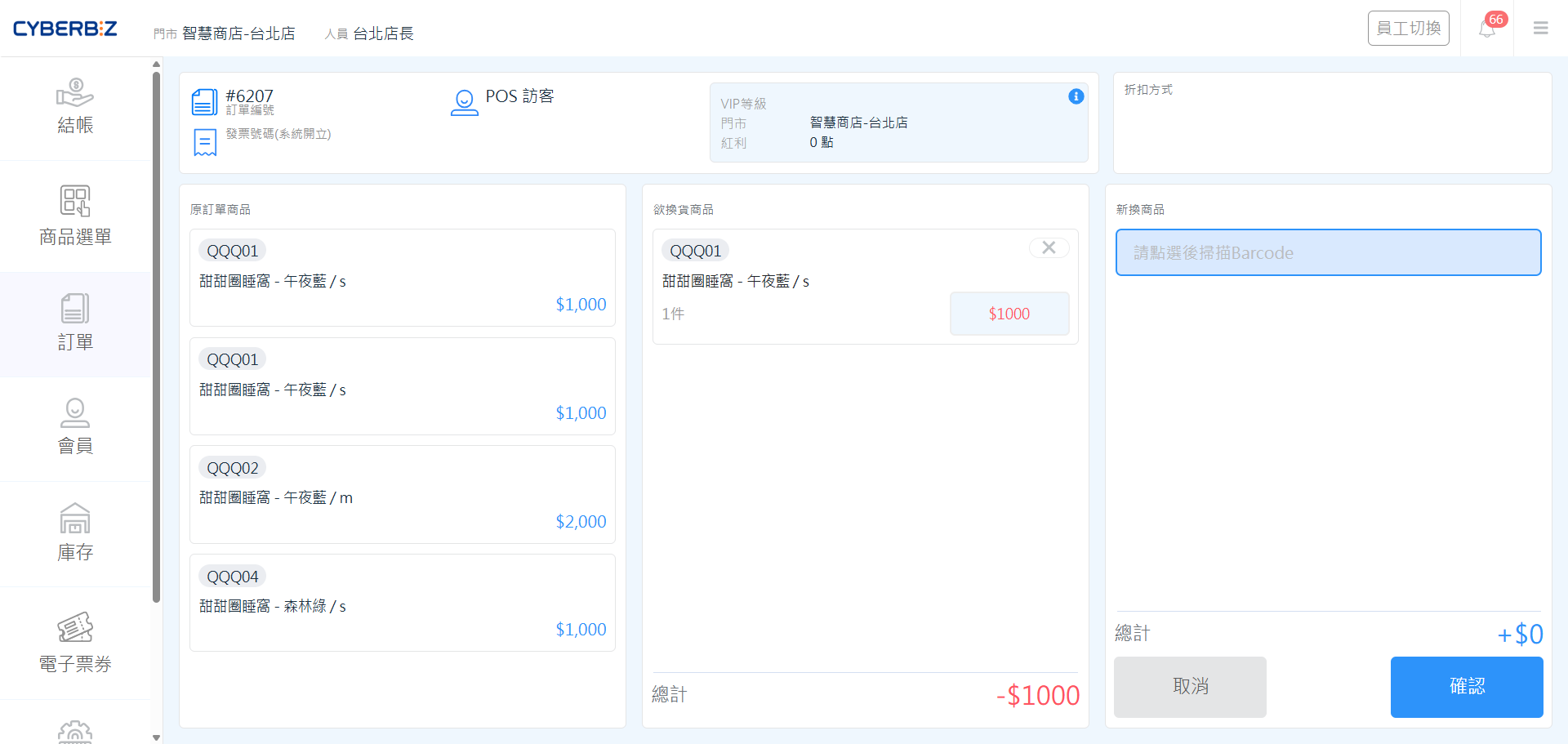
- 點選欲退回的商品,該項將進入 欲換貨商品 列表。
- 輸入新商品的 SKU 碼或掃描條碼以添加更換商品。
- 完成後點擊 確認 並執行後續結帳。
操作須知
- 金額限制:換貨後的總額必須 大於或等於 原訂單金額。若價格小於原發票金額,請先 取消原訂單,再依據實際購買商品 重新結帳。
- 同價換貨:換貨時的商品金額為該筆訂單當下的商品售價,不採計紅利優惠券等行銷活動。
- 差額換貨:若有差額,系統將在結帳時僅針對差額部分開立新發票,原發票不重新開立。
- 跨門市換貨:若 A 店成立的訂單在 B 店辦理換貨,B 店必須也有販售該商品才可執行。若 B 店無該商品品項,則無法在 B 門市辦理換貨。
- 換貨限制:若訂單已辦理過換貨,則無法再透過前台執行 取消 或 退貨,須轉由管理後台人工處理。
人工取消換貨訂單
- 前往 POS 後台,前往 訂單,將訂單 退貨狀態 改成 退貨中 > 退貨審查 > 已退貨。
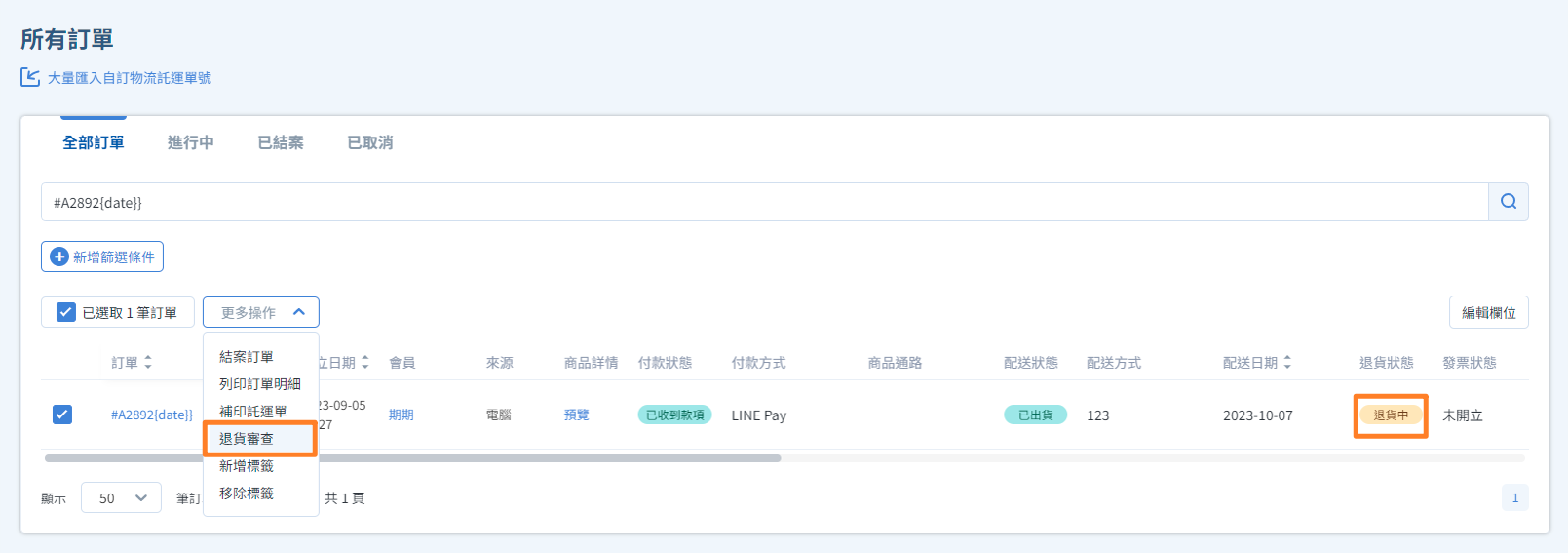
- 原訂單發票會於隔日作廢。
- 差額另行退款給消費者。
- 前往 POS 後台,前往 訂單,將訂單 退貨狀態 改成 退貨中 > 退貨審查 > 已退貨。
- 原訂單發票會於隔日作廢。換貨後開立的發票 不會更動,需自行至盟立後台進行作廢。
- 差額另行退款給消費者。
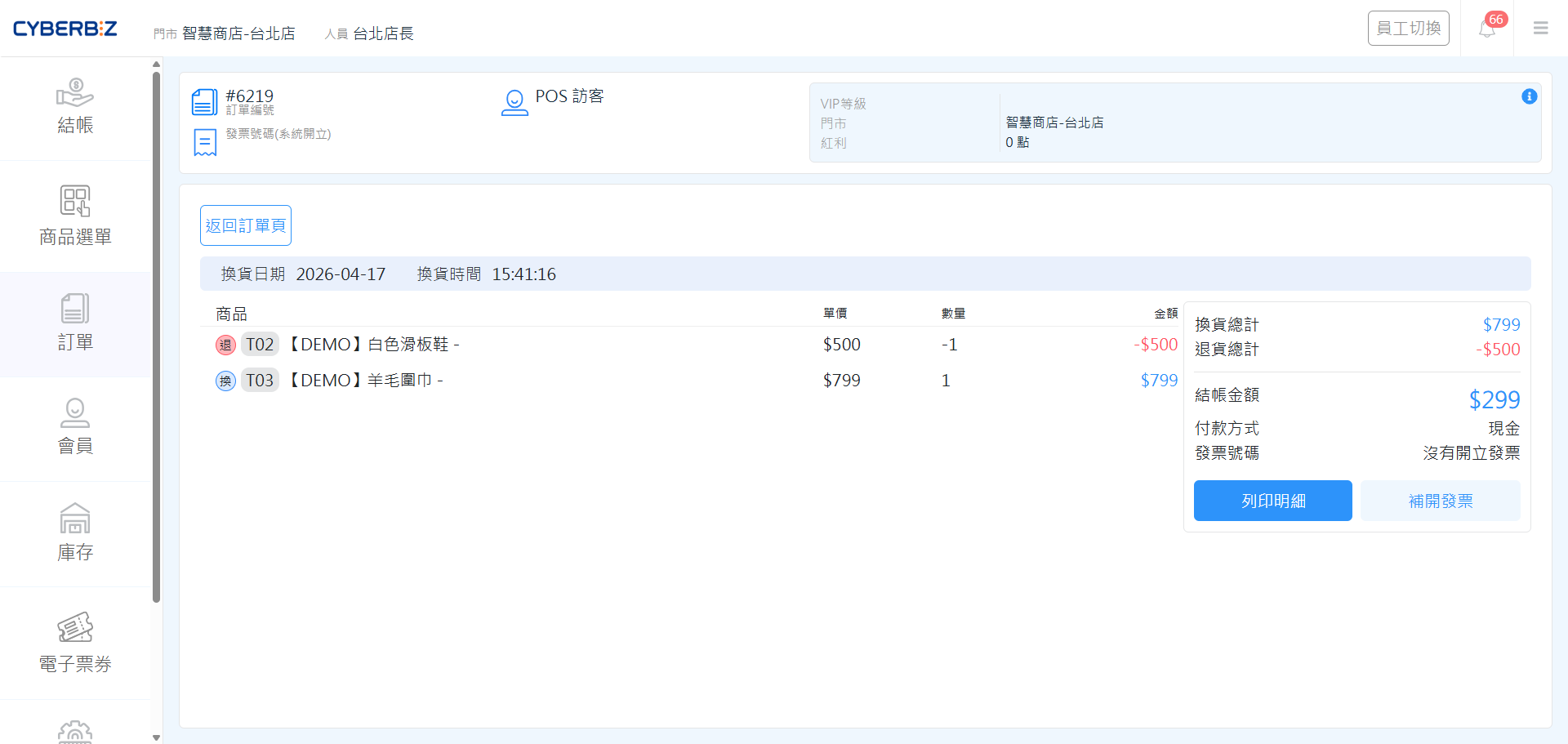
查看換貨記錄
- 進入目標訂單,點擊 換貨紀錄。
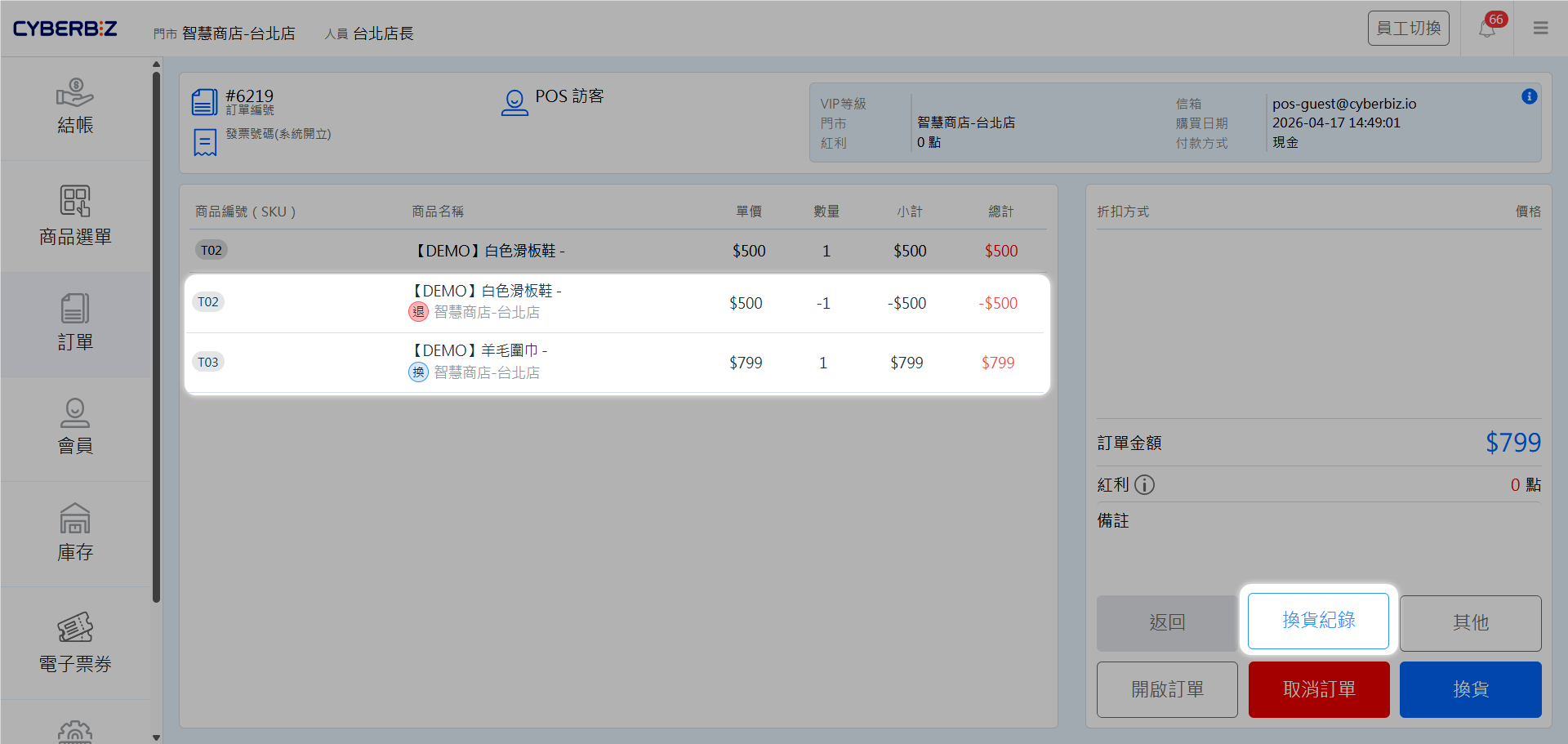
- 了解訂單 退貨商品 與 換貨商品,並查看 最終結帳金額。
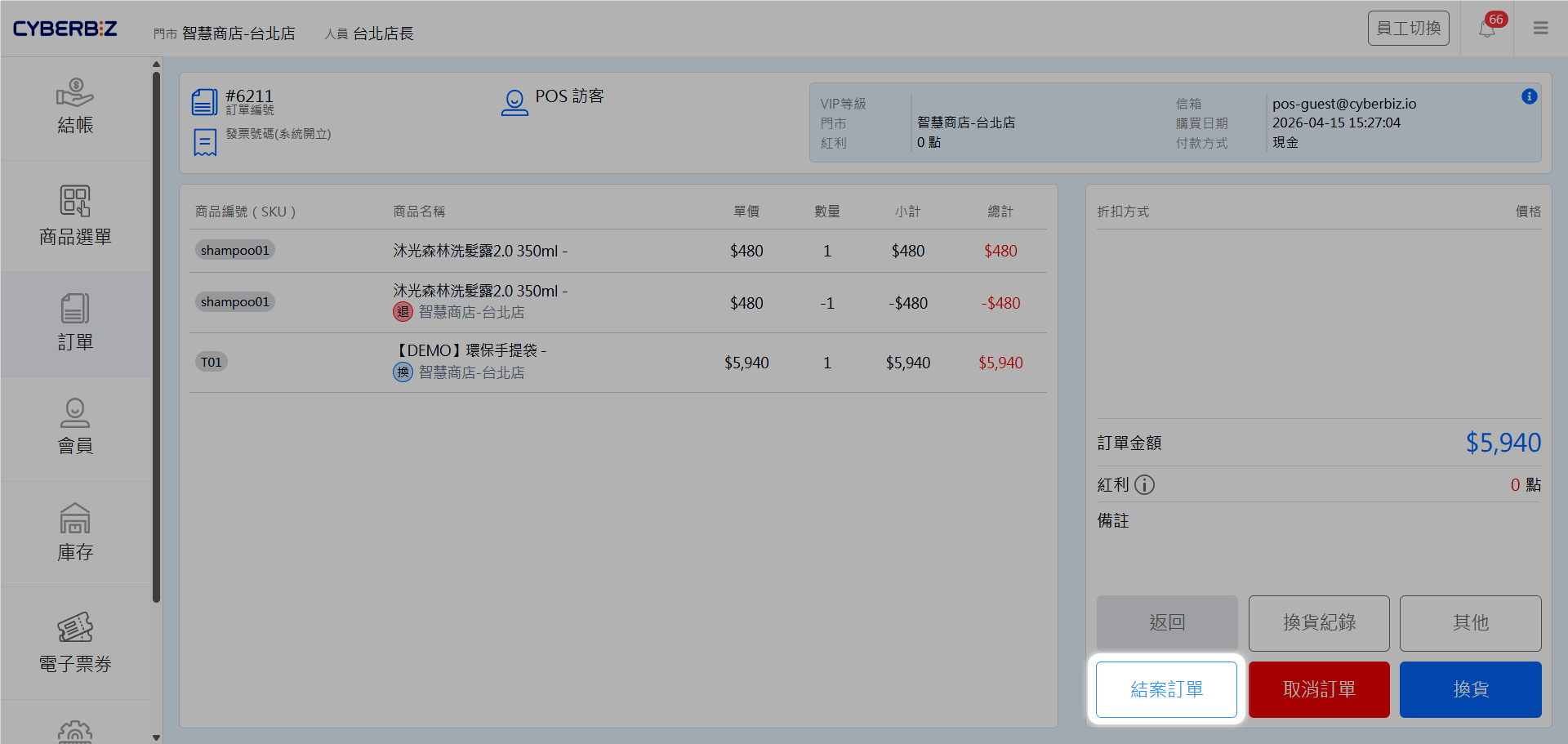
結案訂單
- 進入目標訂單,點擊 結案訂單。
- 手動結案後,觸發紅利、優惠券發送與分潤計算。
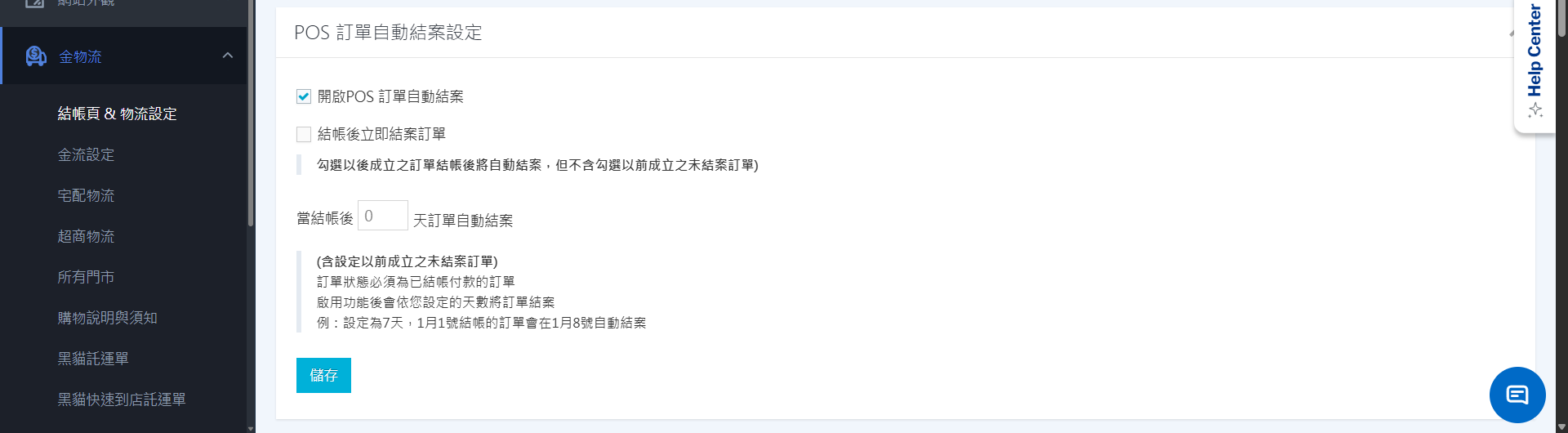
建議設定
為提高效率,可於管理後台 金物流 > 結帳頁&金物流設定 中,開啟 POS 訂單自動結案 功能。
- 結帳後立即結案 (推薦):完成交易後即刻更新狀態,顧客可 立即獲得紅利點數或優惠券,有助於提升會員滿意度與回購率。
- 結帳後 N 天結案:若門市需預留退換貨作業期或帳務查核時間,可依營運需求設定緩衝天數。
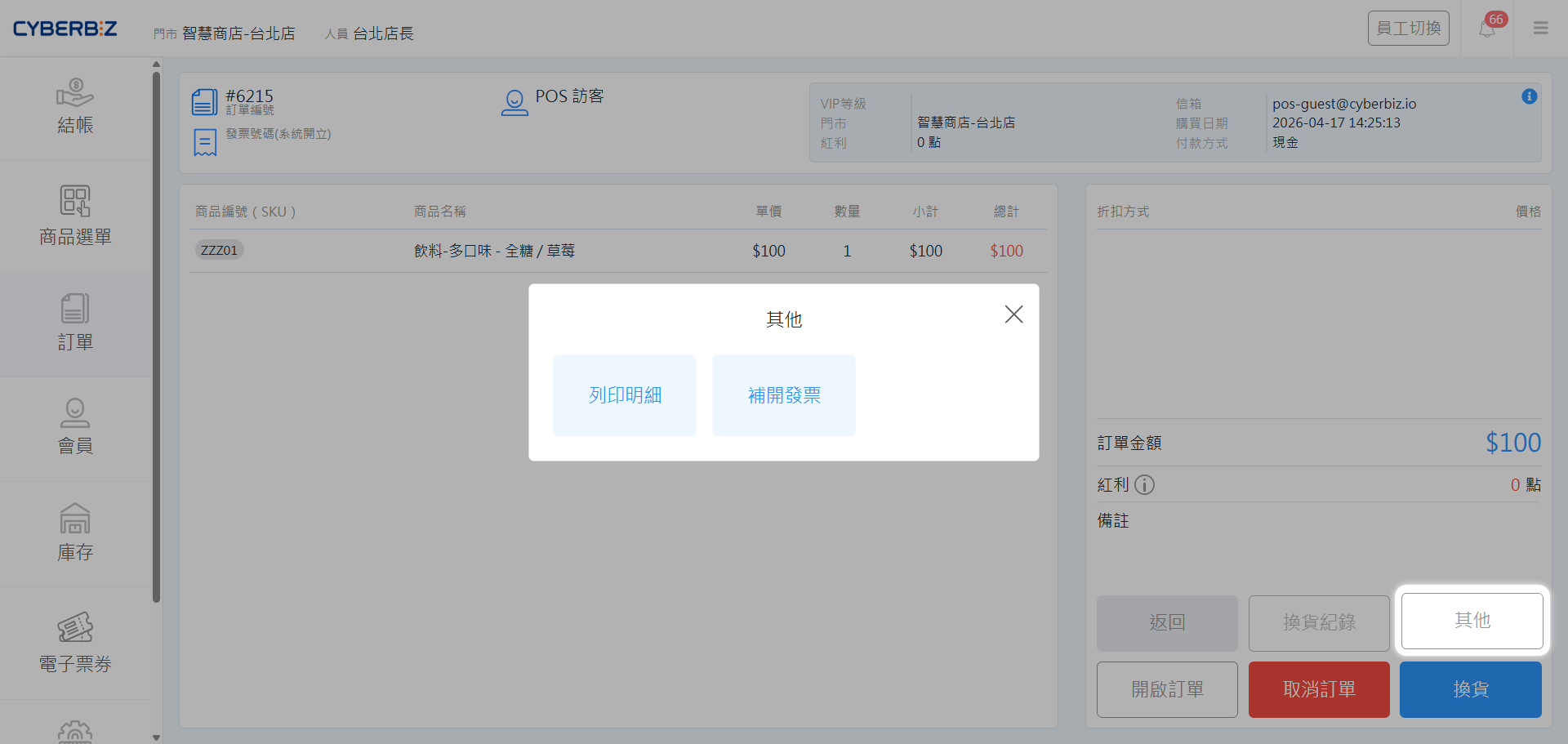
補開發票 / 列印明細
- 進入目標訂單,點擊 其他。
- 於彈窗中選擇 補開發票 / 列印明細。
訂單貼標
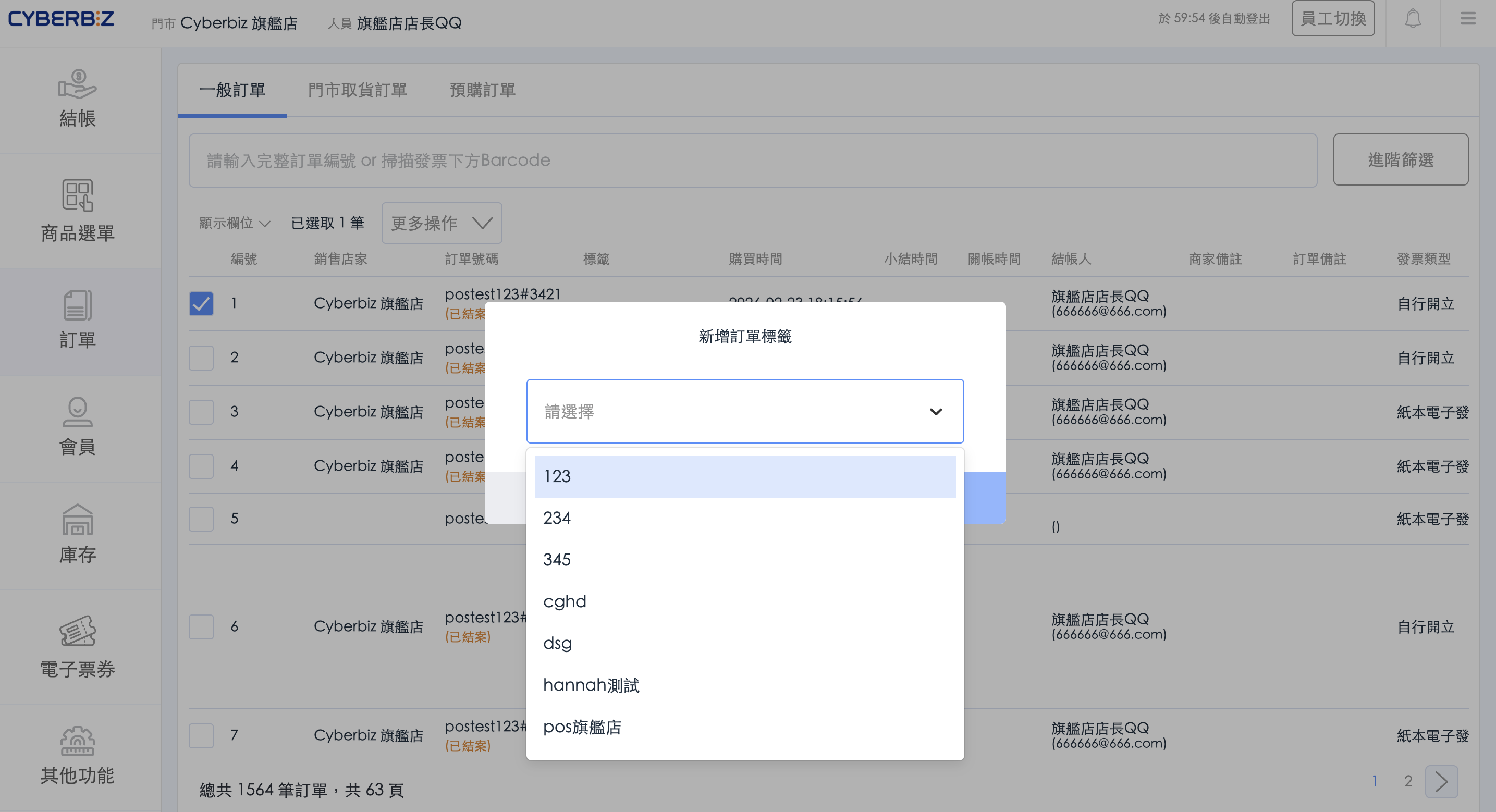
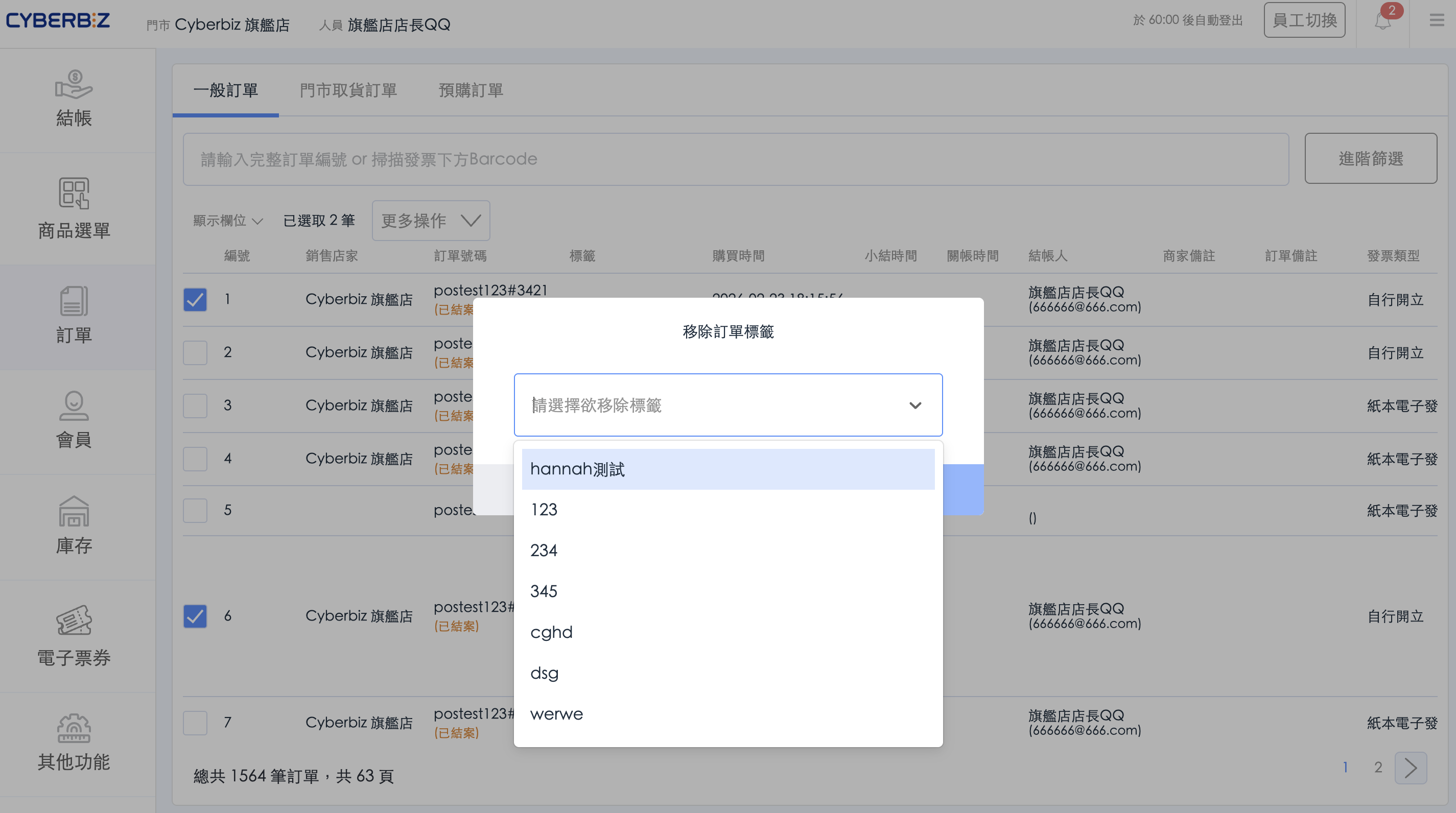
勾選訂單前方方框,點擊 新增標籤 / 移除標籤,為該訂單貼上或移除標籤。
-
新增標籤:於彈出視窗的下拉選單中,選擇已在後台建立的現有標籤。
標籤建立權限
此介面僅提供 選取 功能,不支援直接建立新標籤。若想建立新的訂單標籤,請前往後台,於 訂單 > 所有訂單 新增標籤。
-
移除標籤:於彈出視窗的下拉選單中,選擇欲解除綁定的標籤。\
最後更新:2026-05-28