台新有線刷卡機
申請與安裝有線信用卡刷卡機,包含硬體轉接線選購、CYBERBIZ 驅動程式安裝、以及 POS 前後台的串接設定與測試流程。
應用情境
- 加速結帳流程:金額由系統自動同步至刷卡機,店員僅需引導顧客插卡或感應,避免輸入錯誤。
- 精確對帳:每筆刷卡交易皆有對應的系統訂單編號,後台對帳更輕鬆。
使用須知
- 申請時程:信用卡機申請由銀行審核,時程依銀行作業為準。
- 支付類型:系統區分為「串卡機」與「不串卡機」。本教學針對 串接式信用卡機 進行說明。
- 多元支付:除了實體信用卡,串接後的機台通常支援 Apple Pay、Google Pay 與 Samsung Pay。
- 線材要求:使用有線信用卡機,必須 採用特定的轉接線才可正常運作。
必備硬體線材
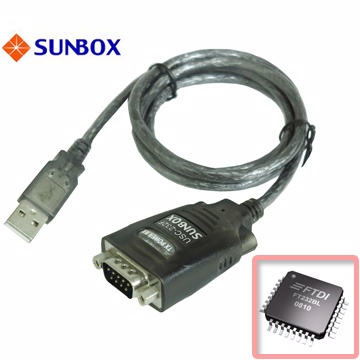
因驅動程式綁定問題,請務必選購 SUNBOX 品牌 USB to RS232 轉接線。請勿購買其他牌轉接線,以免發生無法識別或綁定失敗之情況。
申請與前置準備
- 提交申請:收取 CYBERBIZ POS 多元支付申請通知信 後,回傳所需的營運資料給開站顧問。
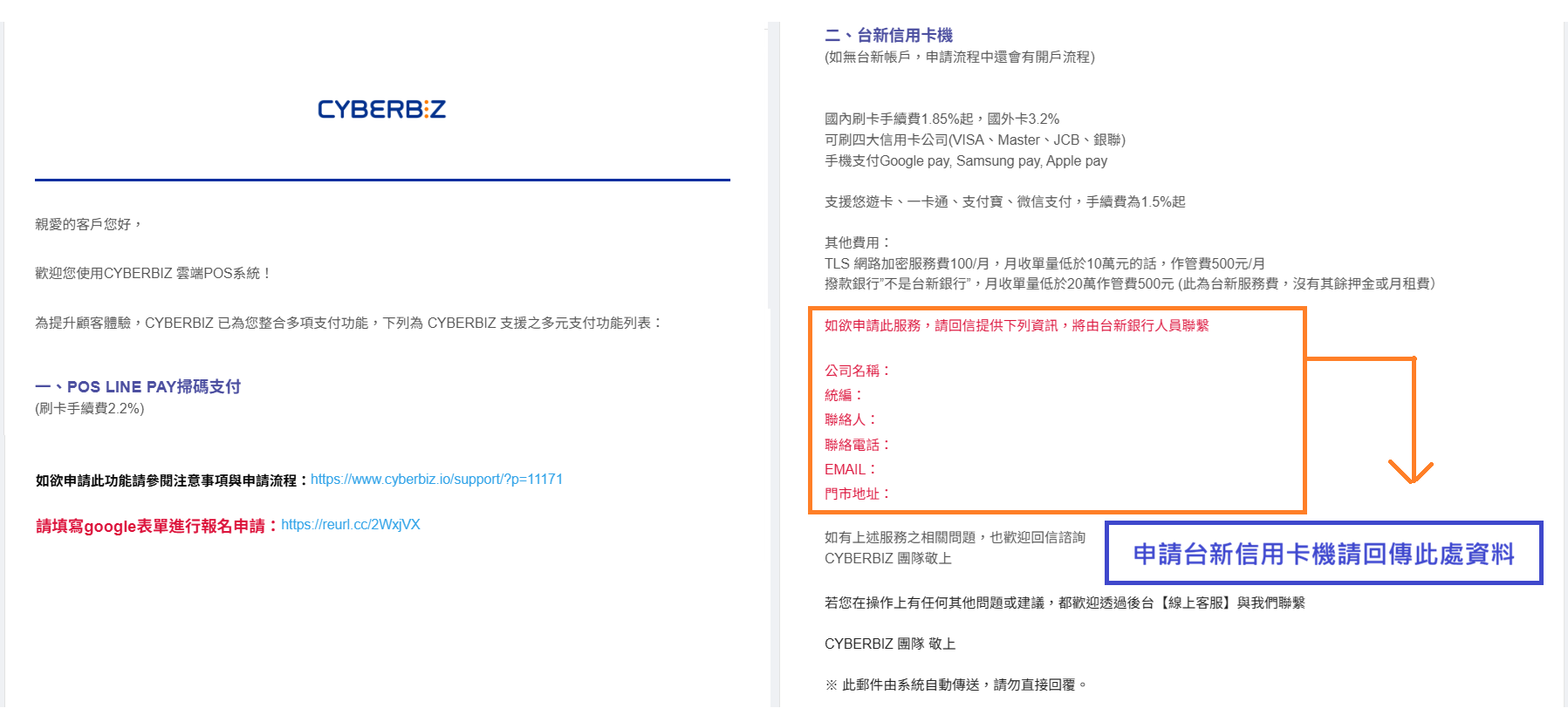
- 購買線材:確認選購 SUNBOX 品牌 USB to RS232 之轉接線。
- 領取機台:待銀行將刷卡機寄達門市後,即可開始安裝流程。
操作流程
步驟一:下載並安裝硬體驅動程式
在連接硬體前,電腦需先安裝通訊驅動程式。
- 前往下載 CYBERBIZ 硬體驅動程式。
- 執行安裝程式並開啟。
步驟二:硬體連線與連接埠設定
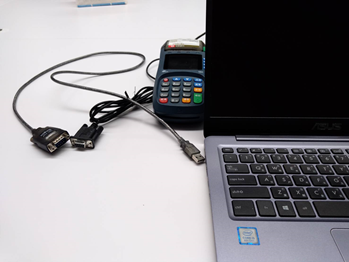
- 連接線材:
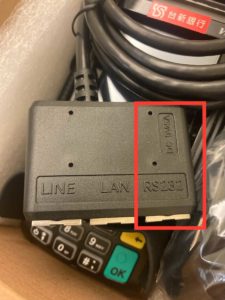
- 將 USB 接頭 插入信用卡機後方的 RS232 接口。
- 將 RS232 接頭 插入安裝有 POS 系統的電腦。
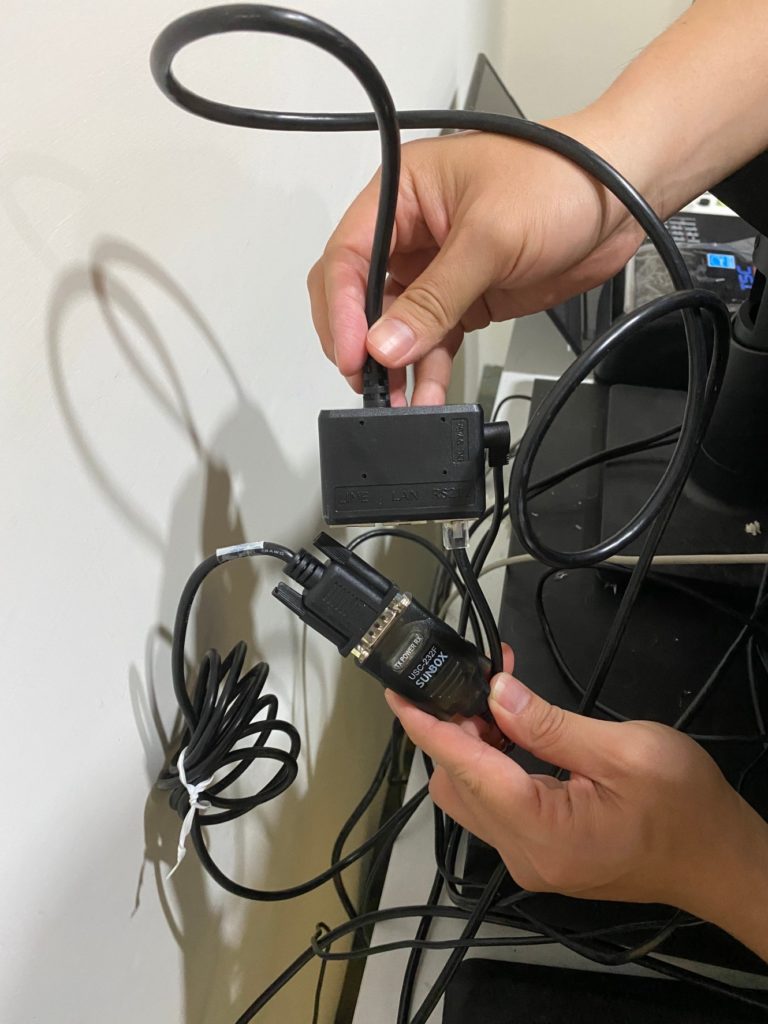
- 將 USB 接頭 插入信用卡機後方的 RS232 接口。
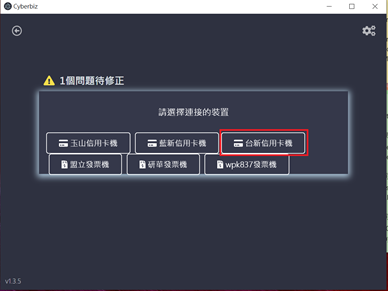
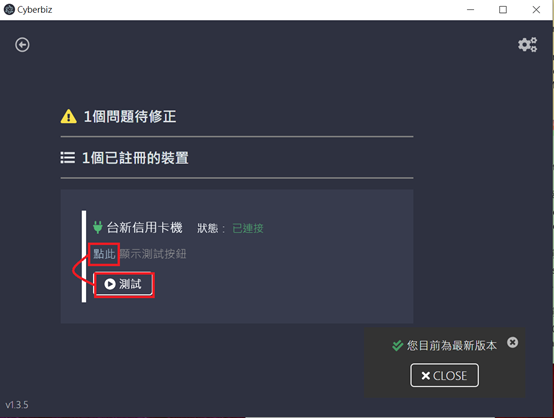
- 軟體偵測:在已開啟的 CYBERBIZ 驅動程式視窗中,選擇 台新信用卡機。
-
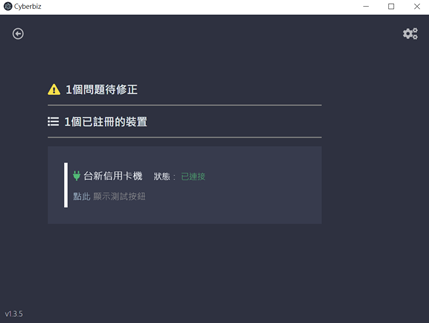
完成連接:信用卡機狀態顯示為 已連接。
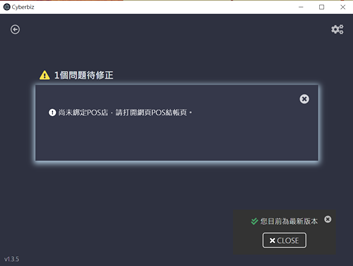
提示:若出現偵測訊息可先忽略,確保選單有選中正確項目即可。
步驟三:連線快速測試
- 在驅動程式中點擊 測試 按鈕。
- 若串接成功,信用卡機會自動跳出測試刷卡畫面。
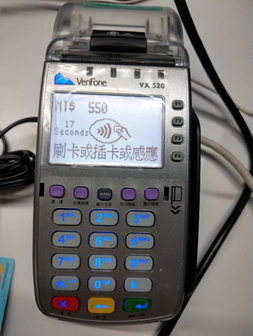
- 確認有畫面後,按下刷卡機上的「清除」鍵結束測試。
步驟四:後台啟用與結帳測試
-
後台設定:
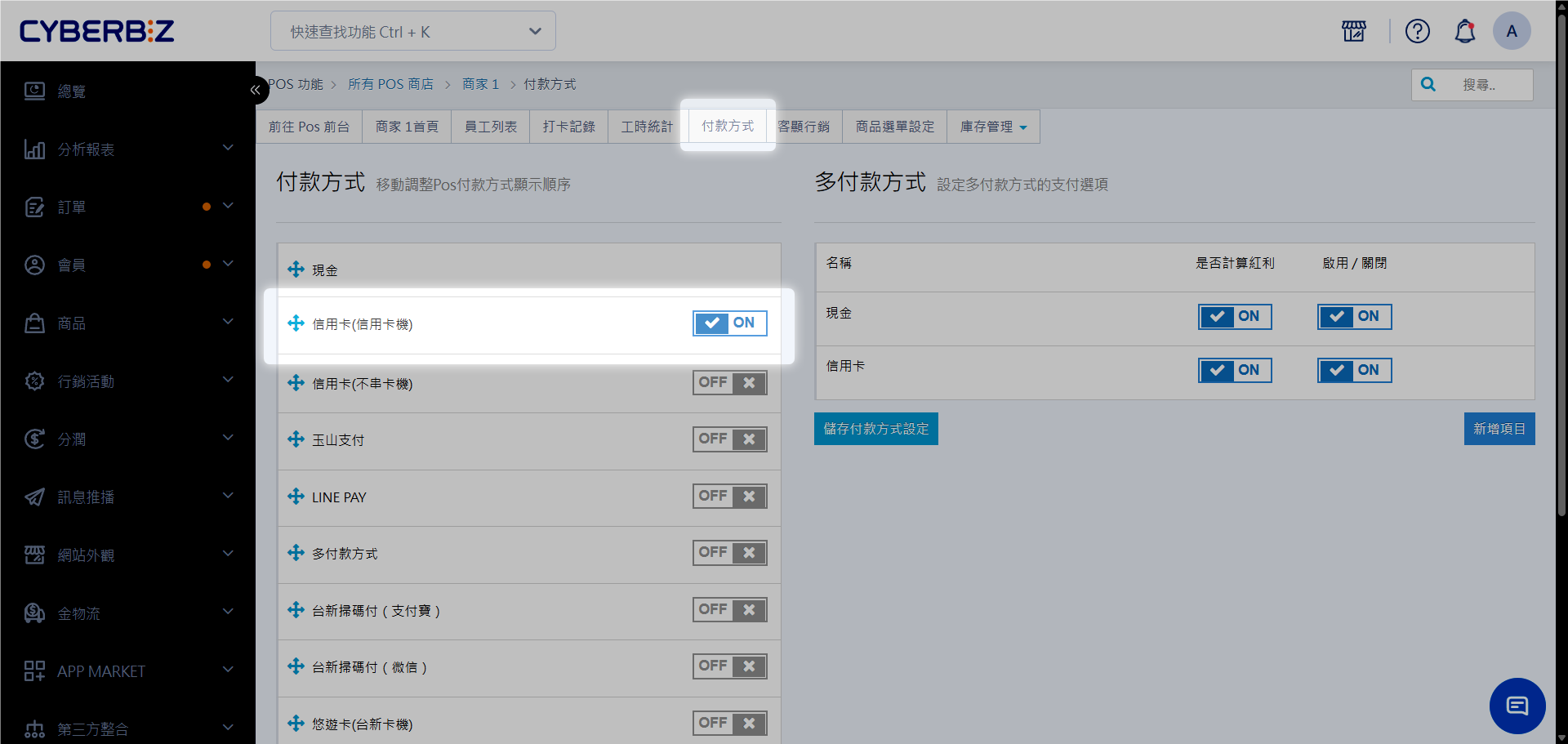
- 登入管理後台,前往 POS 功能 > 所有 POS 商店。
- 點選商店名稱後進入 付款方式 頁籤。
- 將 信用卡(信用卡機) 選項切換為
開啟 (ON)並儲存。
-
前台測試:
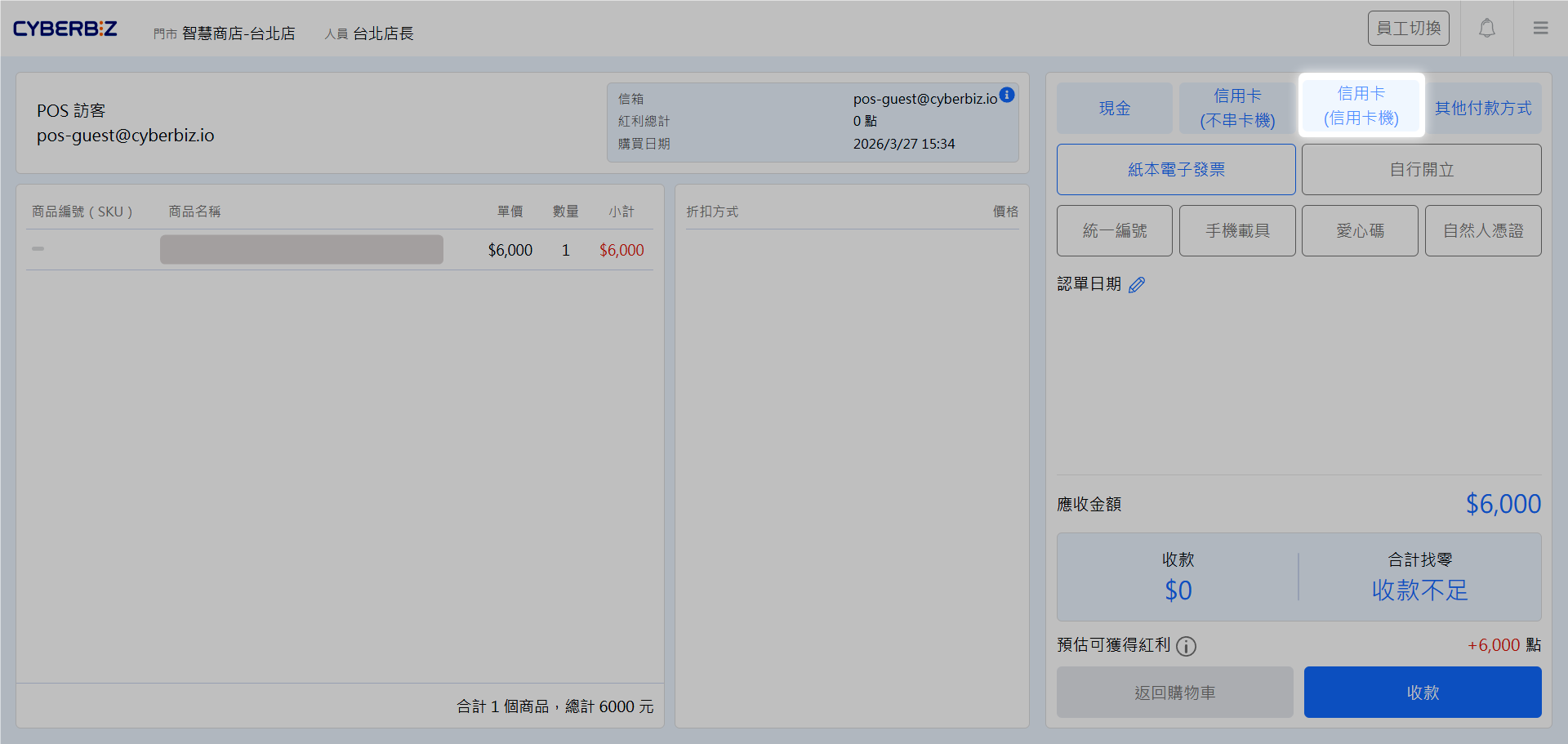
- 進入 POS 前台,隨選商品進行結帳。
- 付款方式選擇 信用卡(信用卡機),並點選 收款。
- 刷卡機應會自動顯示訂單金額,完成刷卡流程。
常見問題
可以使用平板 (iPad) 串接這種有線刷卡機嗎?
不行。有線刷卡機需透過 USB 轉接線連接電腦執行驅動程式。若您使用平板裝置,建議選購 商米無線刷卡機。
最後更新:2026-05-28