設定紅利商城 (POS)
建立專屬的線上紅利兌換商城,設定商品兌換所需點數,透過紅利積點機制提升會員回訪與品牌忠誠度。
版本差異說明
- 電商官網 (EC) 與 實體門市 (POS) 皆支援紅利商城功能,此文件僅適用 智能 POS 紅利商城之設定方式。
- 紅利商城在 PLUS 方案中屬於「行銷 A」選配模組(11 選 2),商家需確認已選配該模組方可使用。企業版則直接內建此功能。
紅利商城說明
紅利商城 提供一個獨立的商品展示與兌換空間,讓會員能將平日消費累積的紅利點數轉化為實質商品。透過這種 只換不賣 或 點數專購 的機制,能有效活化會員帳戶內的點數餘額,並建立長期的品牌黏著度。
同一商品在一般商店維持現金購買,在紅利商城則為點數兌換,兩者庫存共用。
應用情境
- 會員回饋計畫:提供高價值商品僅限紅利兌換,激勵會員持續消費累積點數。
- 點數消耗策略:針對即將到期的點數,推出限時紅利商城活動,導流會員進站兌換。
- 新品試用:將試用品放入紅利商城,讓忠誠會員以點數搶先體驗,收集產品回饋。
使用須知
前台顯示與視覺規範
- 上架條件:商品必須處於 已上架 且 公開 狀態,才會顯示在紅利商城中。
- 多款式商品顯示限制:若加入紅利商城的商品具有多個款式(如不同顏色、尺寸),前台僅會固定顯示該商品的 第一張主圖,且消費者無法在商城頁面切換查看其他款式的對應圖示。建議商家選擇單一款式或確保主圖具代表性。
- 外觀色系:紅利商城頁面恕不支援色票功能。
人員權限與操作範圍
- 管理權限:僅限 網站管理員 具備後台設置與編輯紅利商城之權限。
- 店員前台權限:
- 商品檢索:支援手動選取或直接掃描條碼(掃碼)搜尋紅利商品。
- 即時試算:檢視紅利商品之價格加總,並確認全單總紅利消耗(含一般折抵與商城兌換)。
- 資格檢查:結帳時系統將自動檢核顧客剩餘紅利是否足夠支付該筆交易。
售後退貨規則
- 紅利返還政策:紅利商品一旦完成交易,若發生退貨情境,系統 不返還 該次交易所消耗之紅利點數。
於後台建立商城
步驟 1:建立紅利商城基本資訊
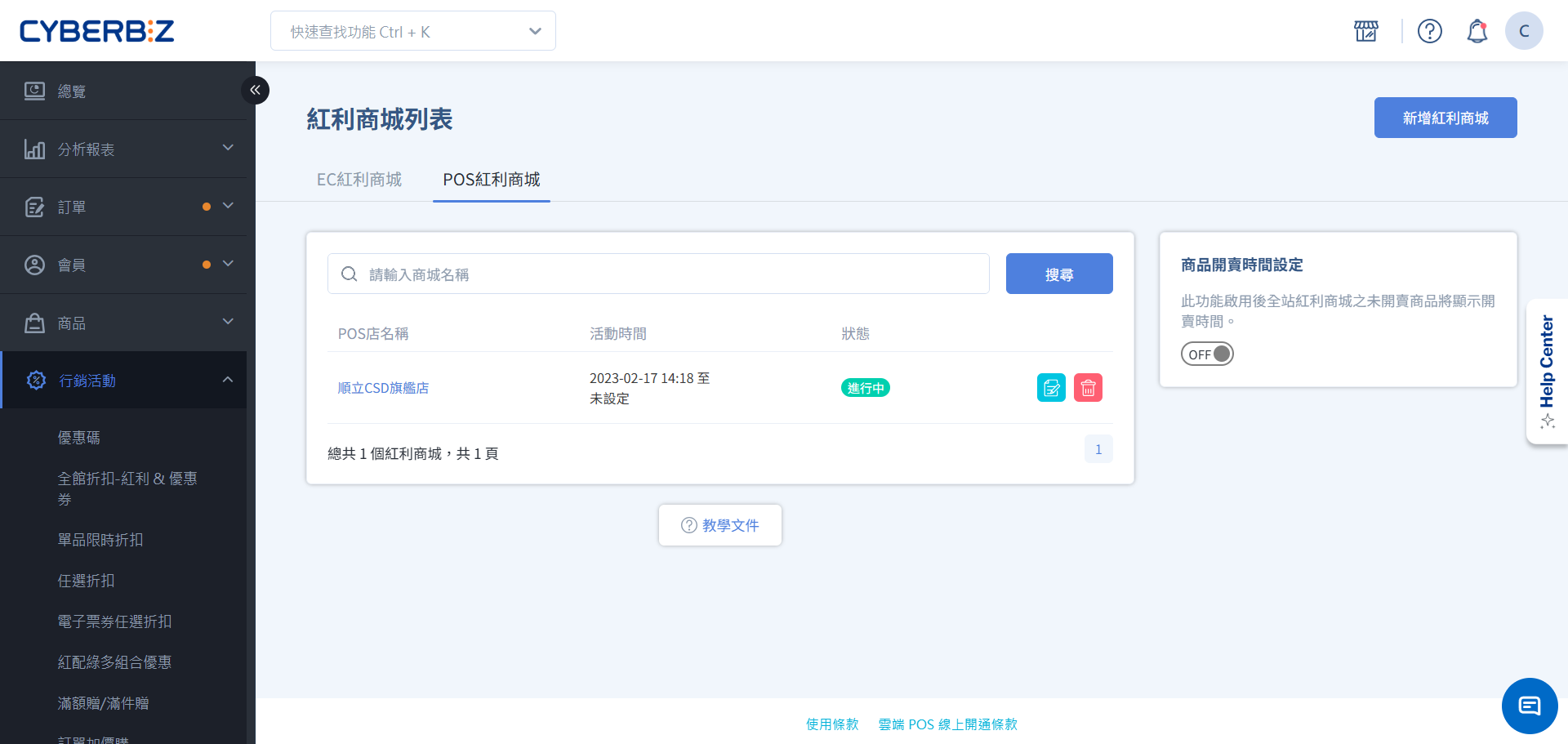
- 登入 CYBERBIZ 管理後台,前往 行銷活動 > 紅利商城,點選 POS 紅利商城 頁籤。
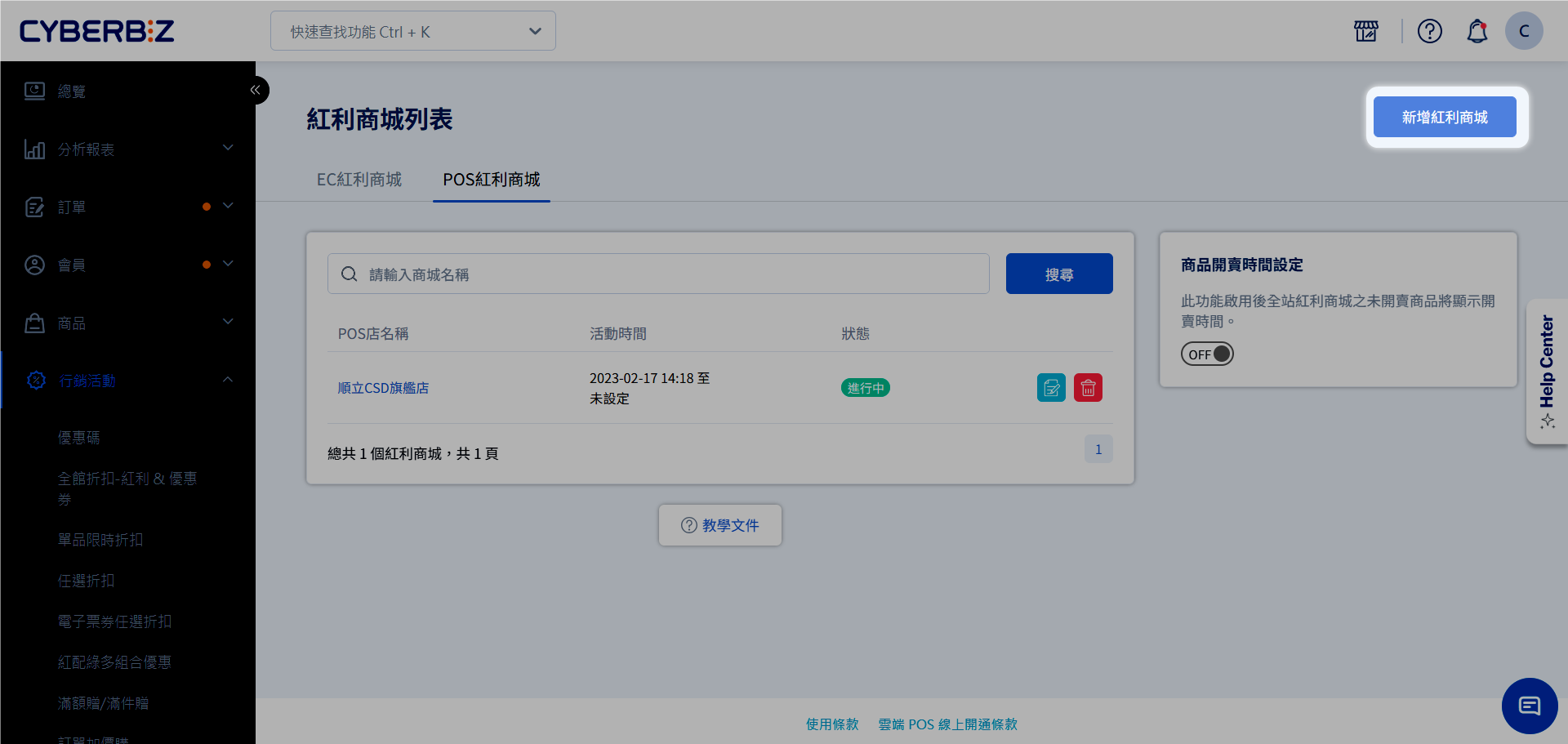
- 點擊右上角 新增紅利商城。
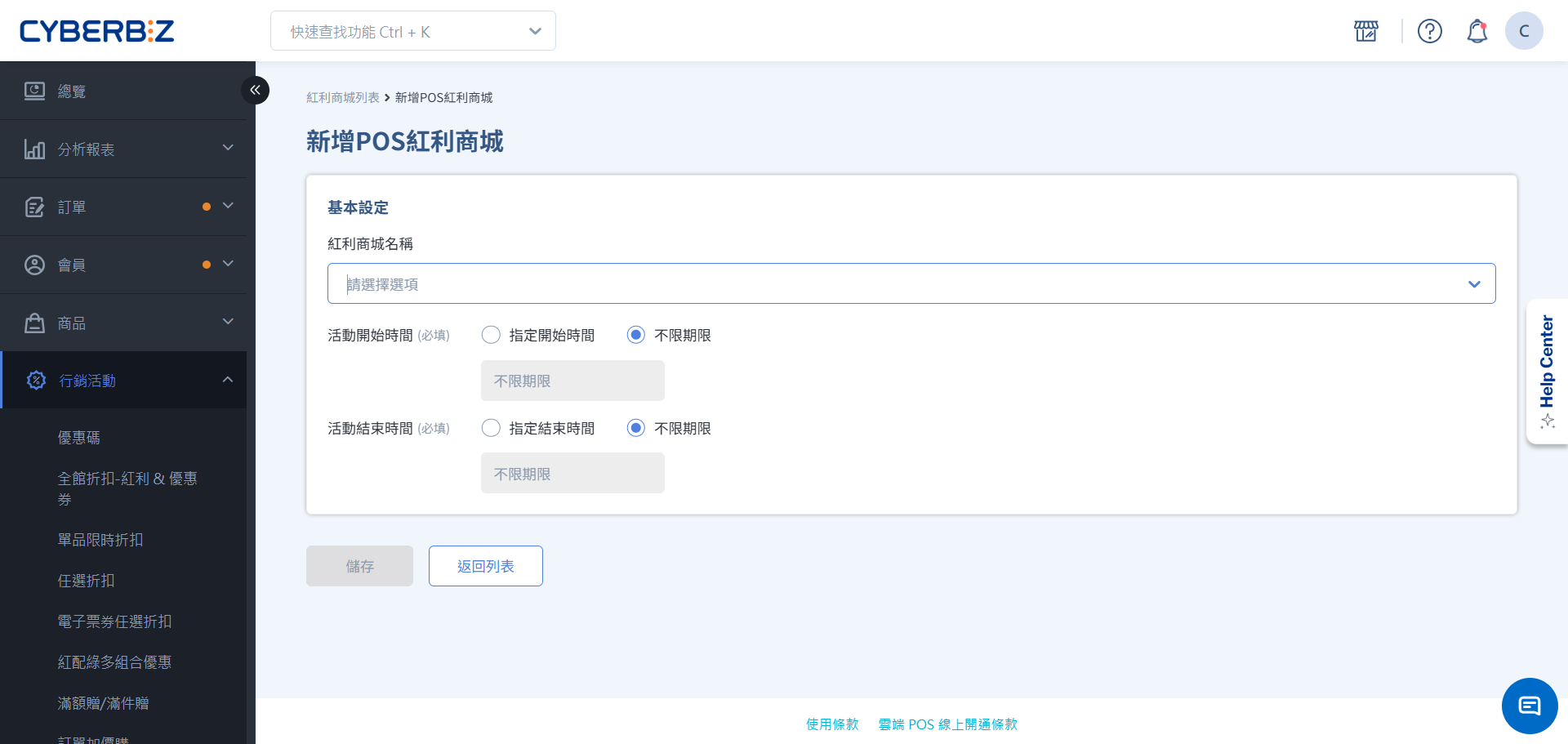
- 填寫以下欄位:
- 紅利商城名稱:指定要綁定的 POS 門市。
- 一對一綁定:一間 POS 店僅限綁定一個紅利商城,已綁定商城的門市將自動隱藏選項,不可重複建立。
- 活動開始/結束時間:勾選並設定生效區間。
- 紅利商城名稱:指定要綁定的 POS 門市。
- 點擊 儲存。
步驟 2:加入兌換商品
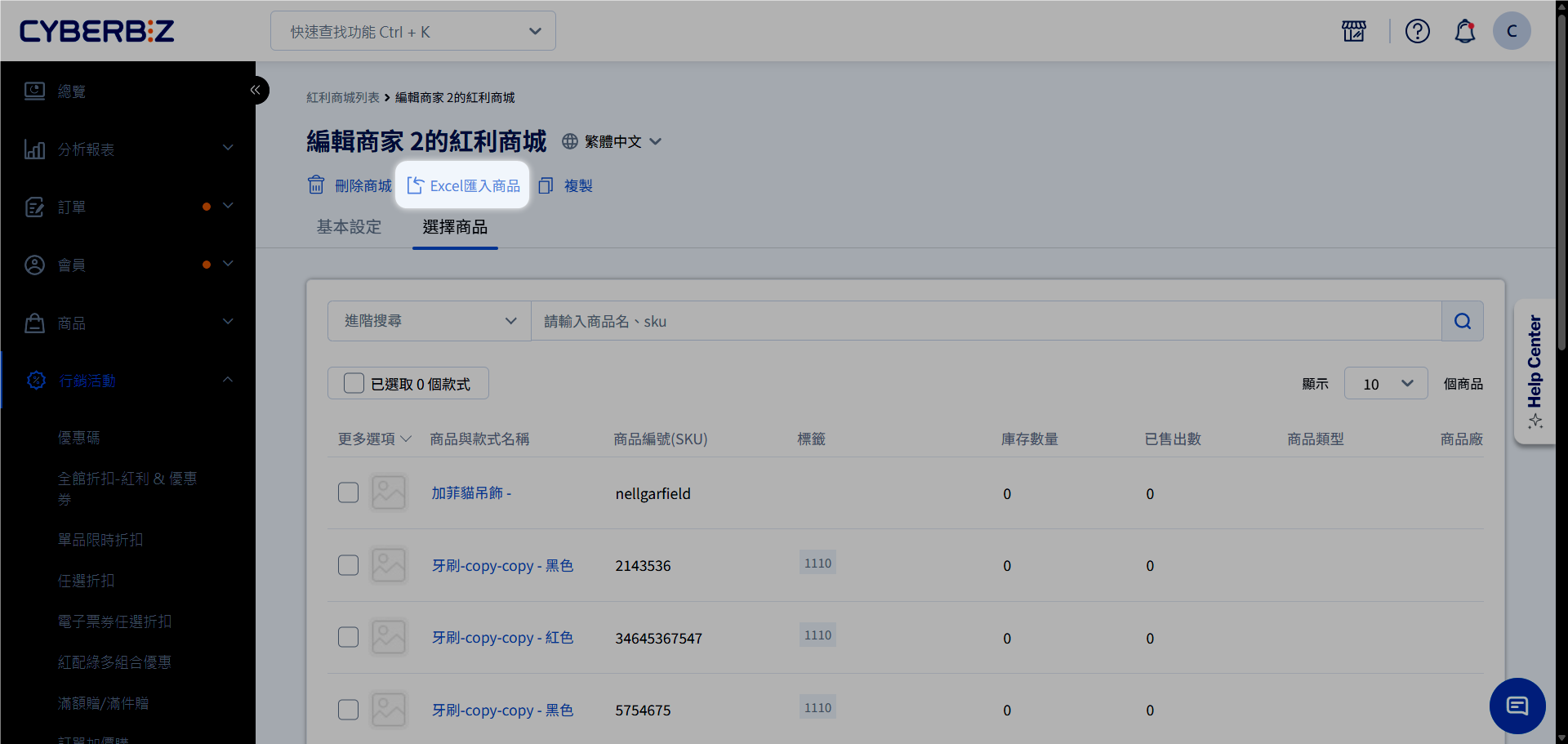
- 在商城編輯頁面中,切換至 選擇商品 頁籤。
- 透過名稱、SKU 或商品標籤搜尋欲加入的商品。
- 點擊商品右側的 未加入商城 按鈕(加入後文字會變更為已加入)。
- 若需一次加入多項商品,可勾選左側核取方塊後,點擊 加入商城。
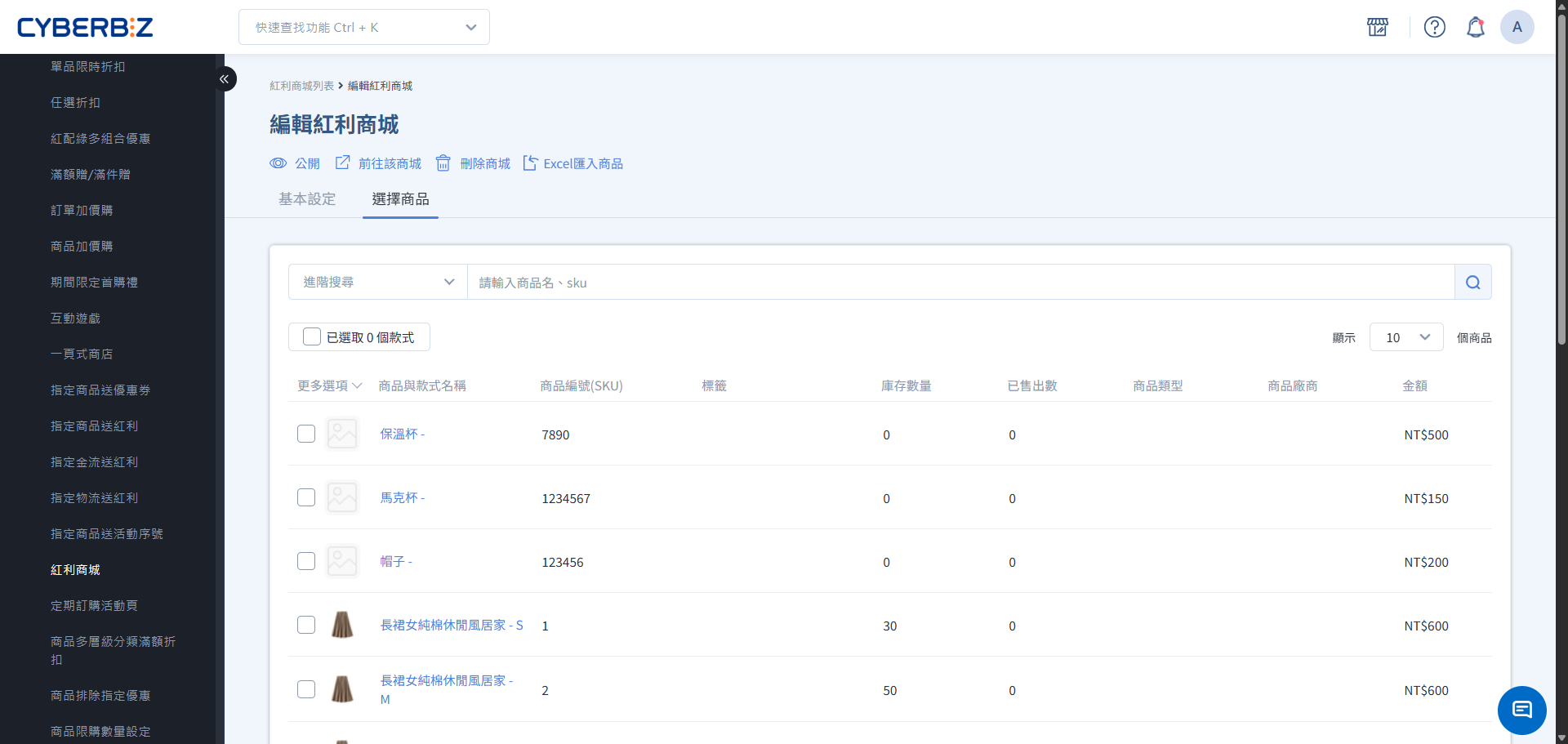
- 若需加入大量商品、批次編輯或移除,可點擊右上角選單的 Excel 匯入商品:
- 選擇操作行為,依照格式填入商品 SKU 與對應的 紅利換購金額。
- 檔案格式僅限 .xlsx。
- 單一檔案大小不得超過 2MB。
- 每次上傳上限為 200 行(若超過請分批上傳)。
- 系統將於背景執行,完成後會寄送 Email 通知。
步驟 3:設定兌換所需點數
當您透過 手動勾選加入 商品時,請完成此步驟。
若您透過 EXCEL批次匯入,則請依匯入範本直接填寫換購金額,無須於此處設定。
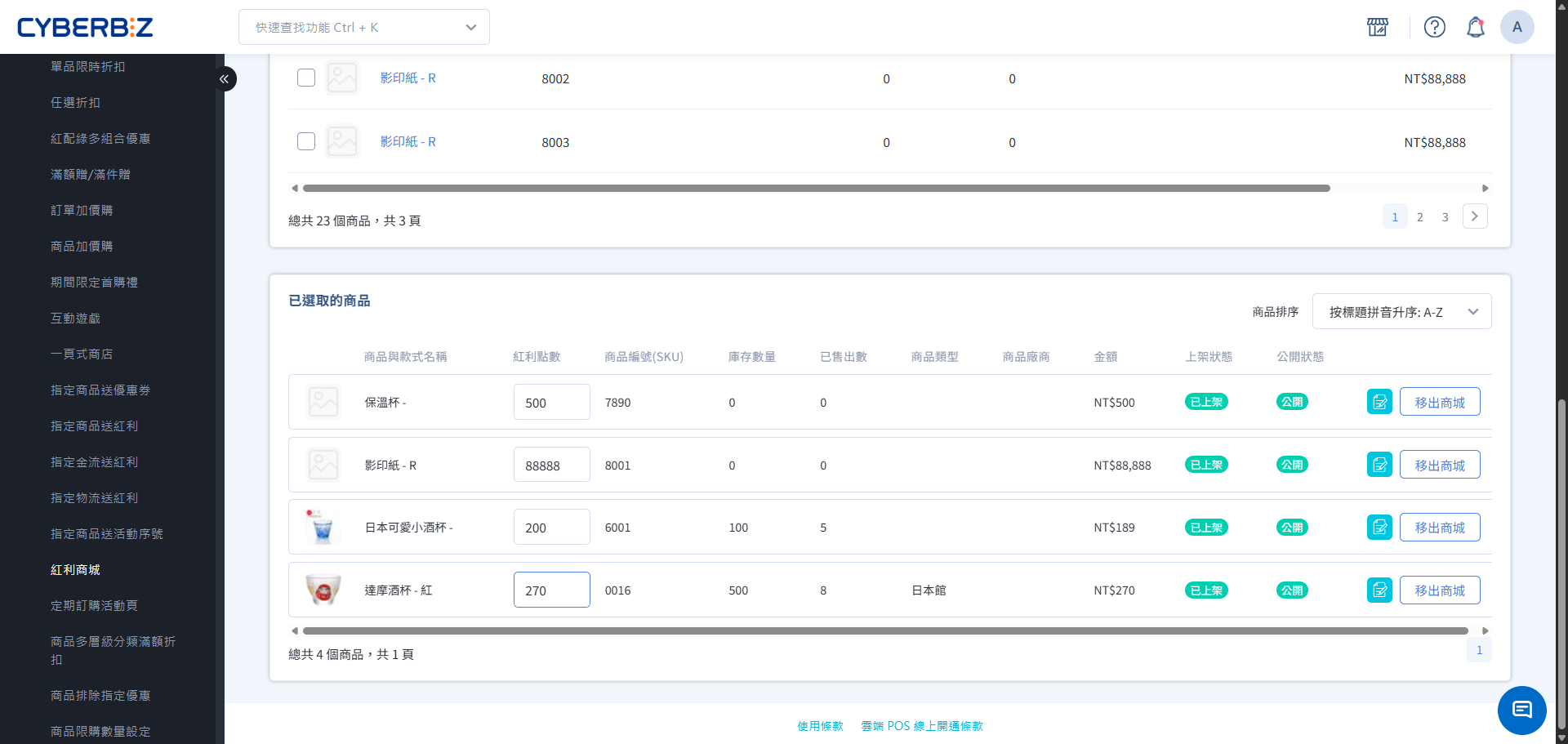
- 於 選擇商品 頁籤,捲動至下方的 已選取的商品 區塊。
- 在 紅利點數 欄位中,輸入該商品兌換所需的點數數值(系統預設會帶入商品原價)。
- 按下 Enter 或點擊空白處,系統將自動儲存設定。
多門市紅利商城管理
複製商城
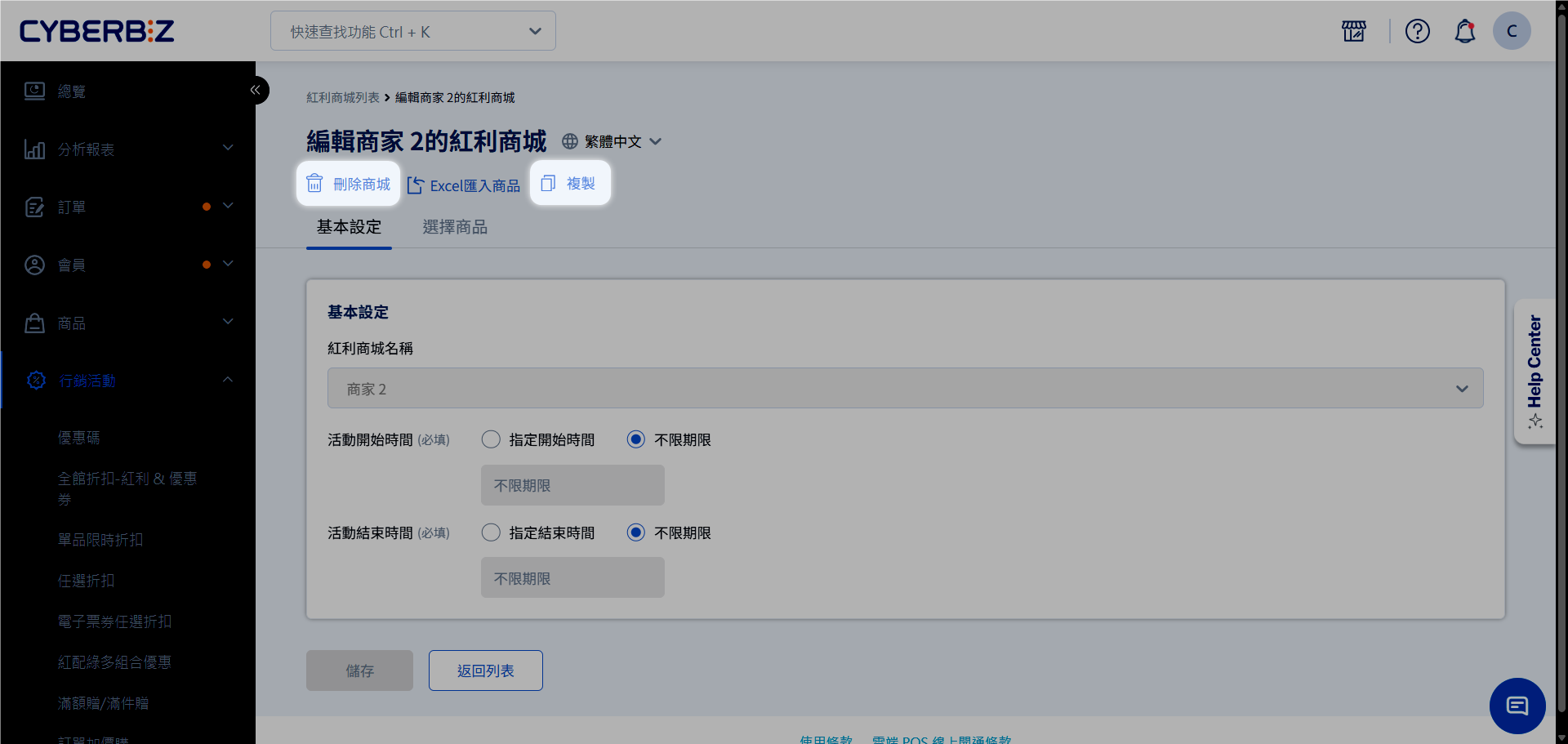
- 一鍵同步配置:系統採取 一個門市 對應 一個商城 的一對一綁定邏輯,當多個門市需建立相同規格的商城時,可透過複製功能快速建立。
- 自動映射商品:進入編輯頁點擊 複製 並指定 門市 與 檔期 後,系統將自動帶入具備相同的商品清單,大幅縮短上架時間。
刪除商城
- 解除綁定機制:紅利商城與門市一旦綁定即無法直接變更;若門市需切換至新商城,須先將原商城 刪除 以釋放門市權限,方可重新進行綁定。
於前台結帳
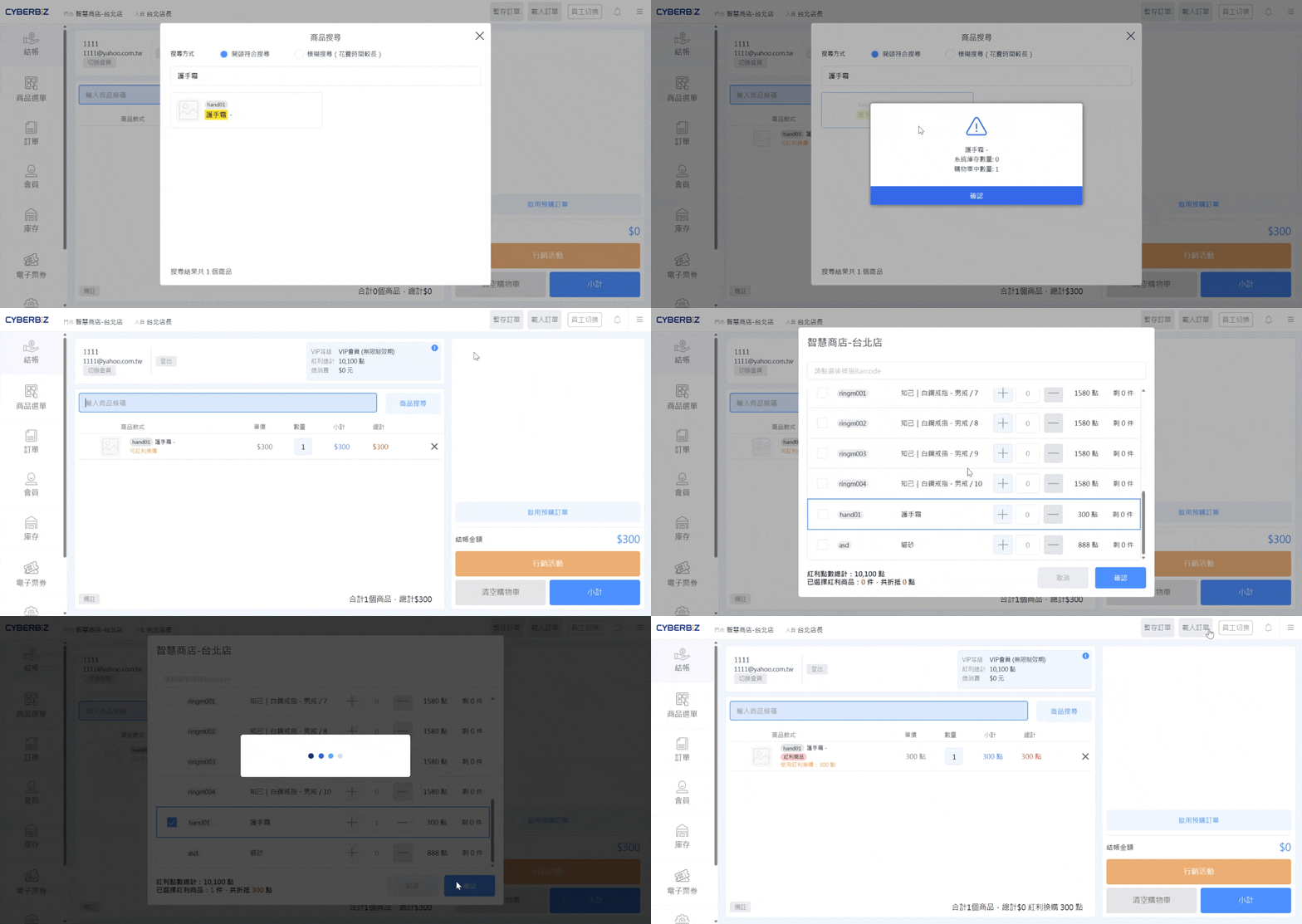
門市人員在 POS 前台為會員結帳時,可透過以下兩種方式將紅利商城商品加入購物車。
手動選取可換購紅利商品
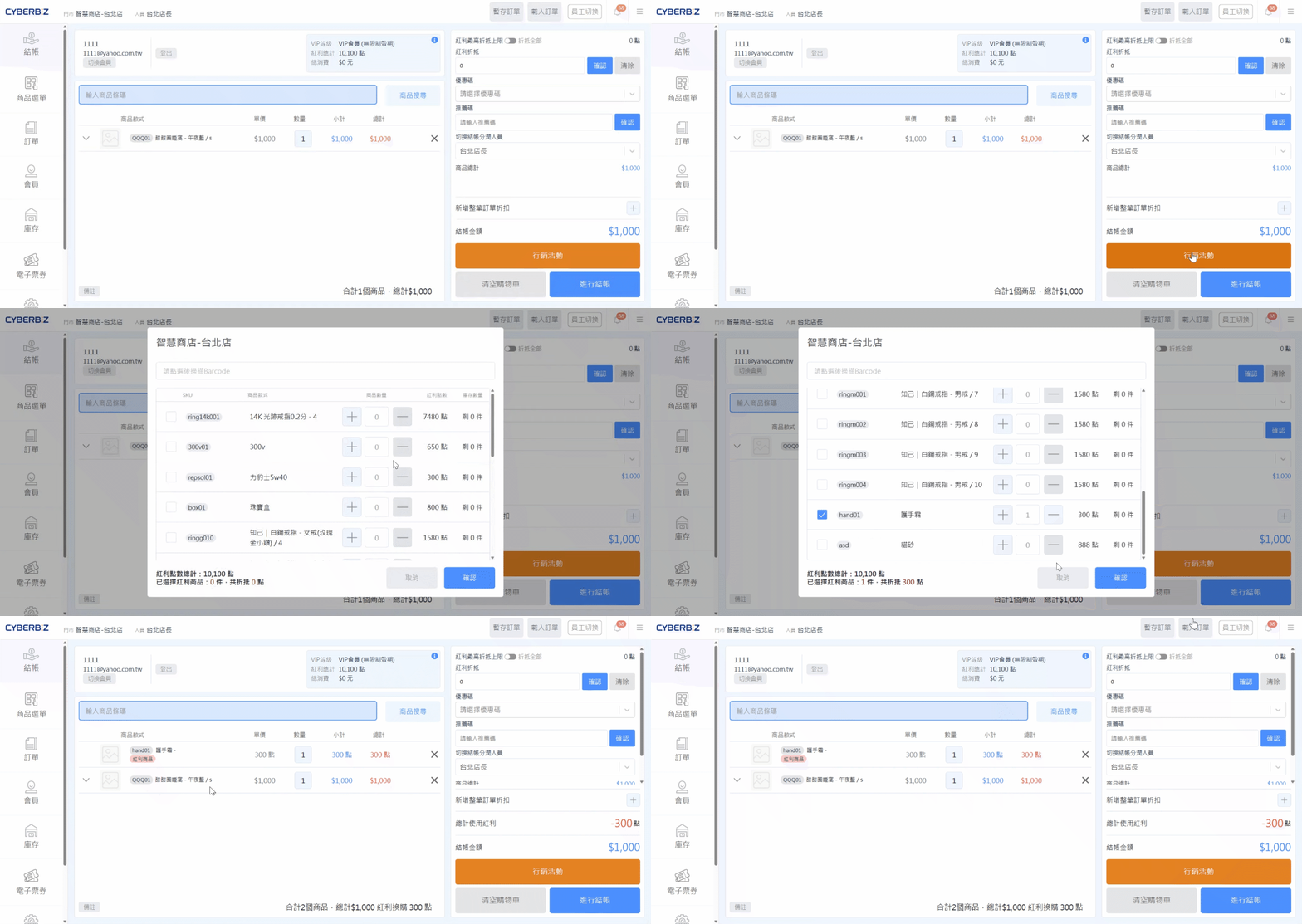
- 按照正常結帳流程,將一般商品加入購物車。
- 點擊右下角 小計 進入結帳準備頁面。
- 點擊 行銷活動 按鈕。
- 在行銷活動清單中選擇 紅利商城。
- 在彈出的紅利商城視窗中,選取欲換購的商品。
- 限制:若商品庫存不足或會員紅利點數不足,將無法選取。
- 點擊 確認,紅利商品將加入購物車,並標示 紅利商品 標籤。
- 點擊 進行結帳,結帳頁面會自動統計並顯示換購所需的紅利點數。
結帳時掃到可紅利換購的商品
- 當掃描槍掃描到已加入紅利商城的商品時,系統會自動偵測並顯示 可紅利換購 提示字樣。
- 門市人員可點擊該提示字樣,直接開啟紅利商城選購視窗。
- 選取欲換購的商品並點擊 確認。
- 限制:若商品庫存不足或會員紅利點數不足,將無法選取。
- 系統將自動把該品項轉為紅利換購模式,並扣除對應點數。
最後更新:2026-05-28