Posiflex 有線發票機
安裝 Posiflex 發票機,包含驅動程式安裝、硬體連線、發票樣式測試及常見故障排除方法。
使用須知
- 系統限制:系統僅支援 Posiflex 系列與盟立配合之發票機型號。
- 金鑰前提:安裝前請確認已將 盟立通道金鑰 提供給 CYBERBIZ 客服人員。
- 軟體環境:必須維持 CYBERBIZ POS 驅動程式開啟,請勿關閉視窗(可最小化)。
- 硬體時間:發票開立時間將以商家 POS 電腦硬體顯示時間 為準,請確保電腦時區與時間正確。
操作流程
步驟一:安裝驅動程式與硬體整備
- 安裝程式:前往下載並安裝 CYBERBIZ POS 驅動程式。
-
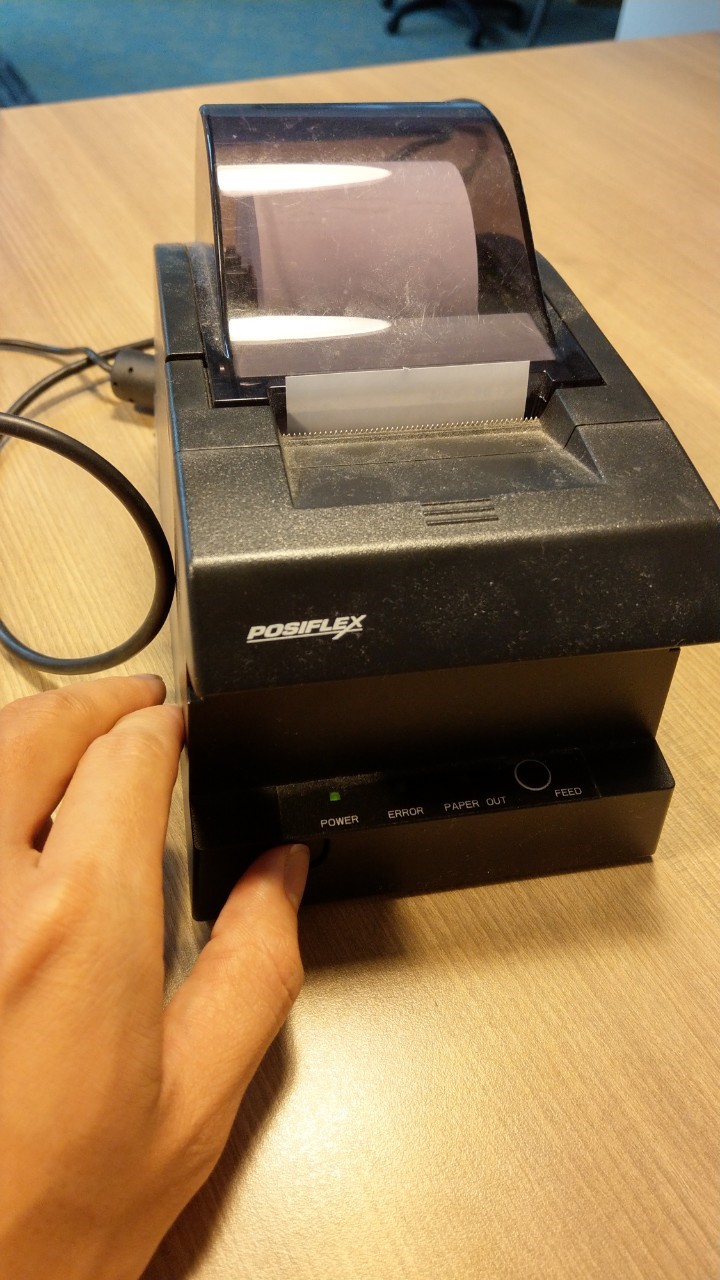
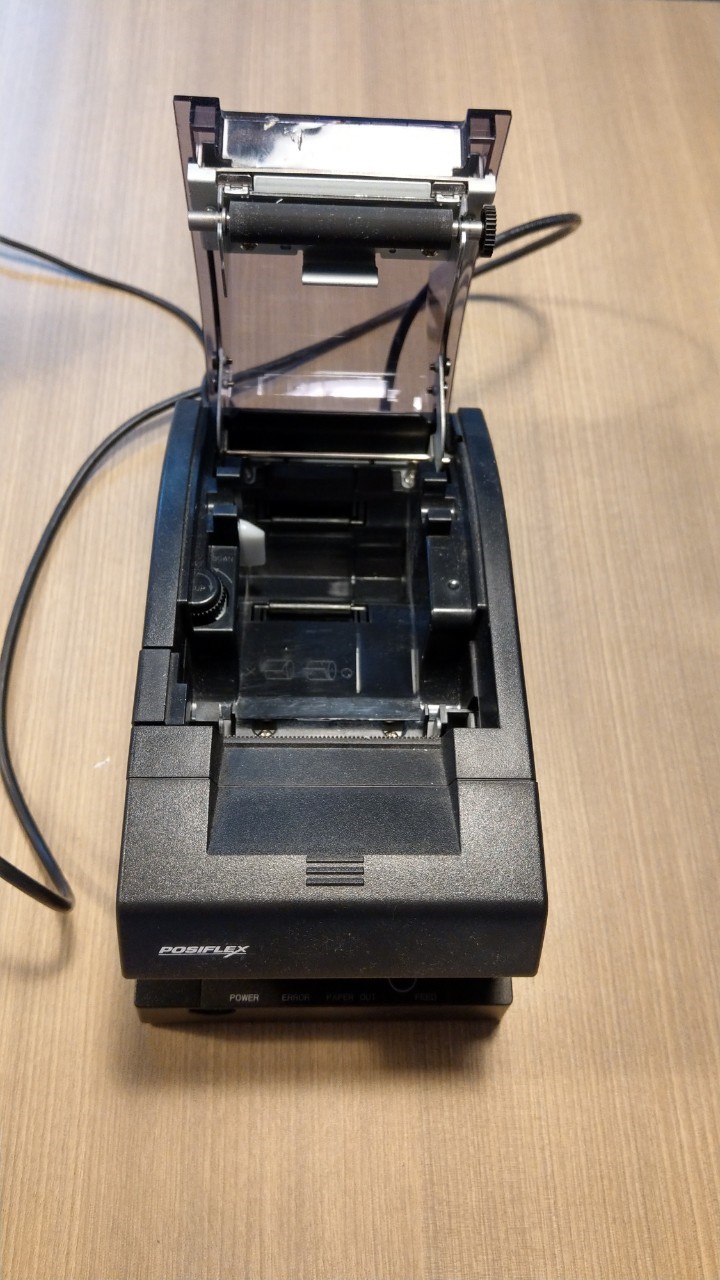
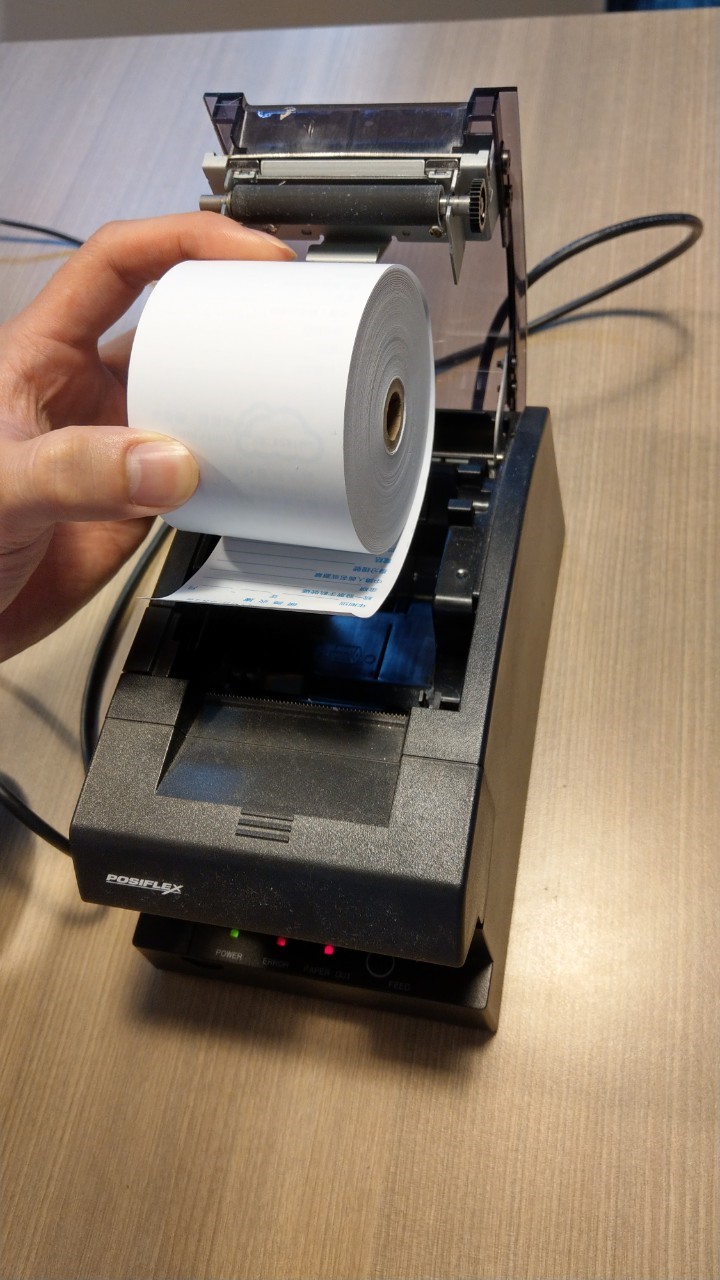
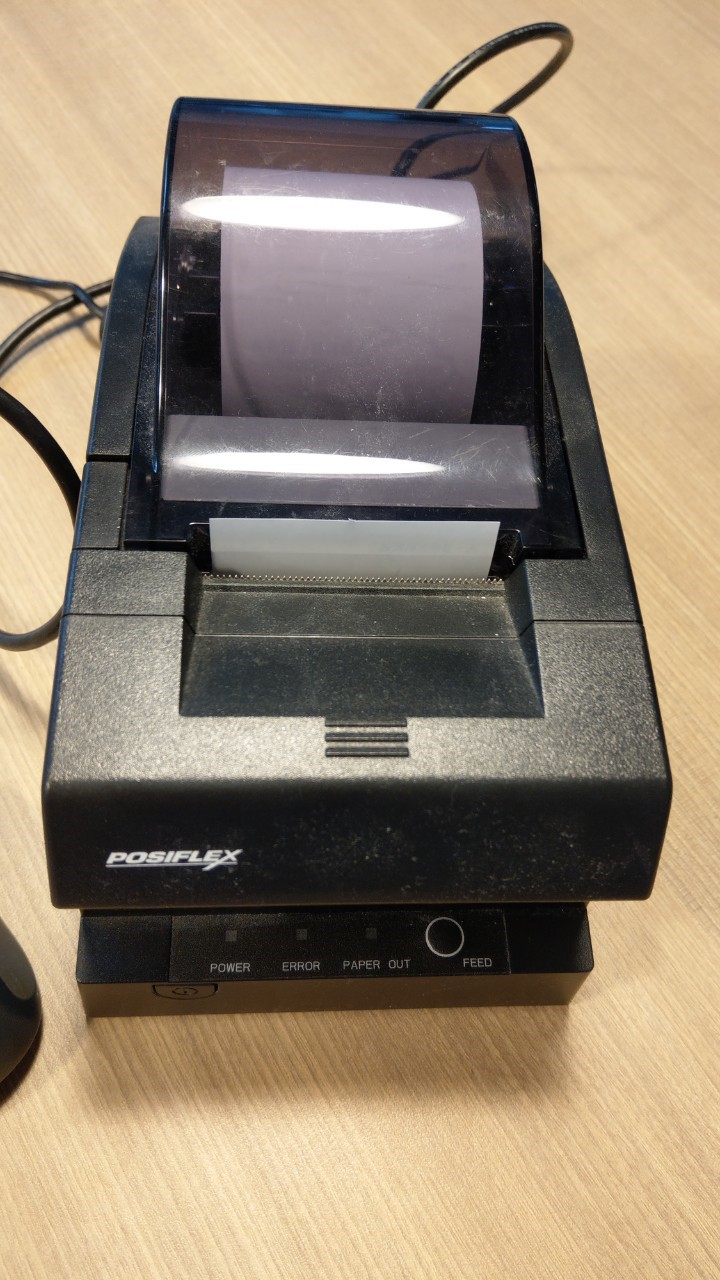
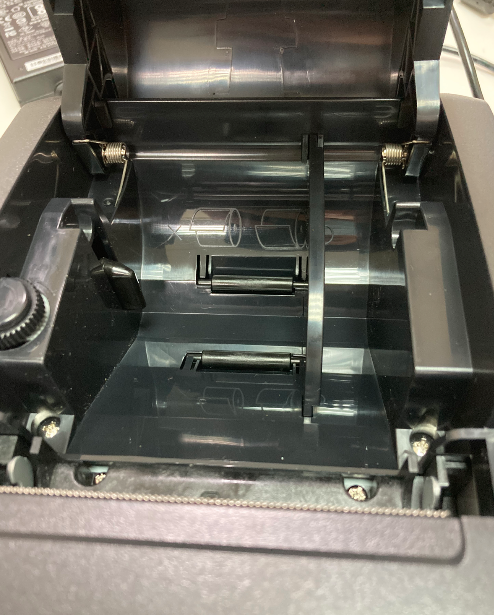
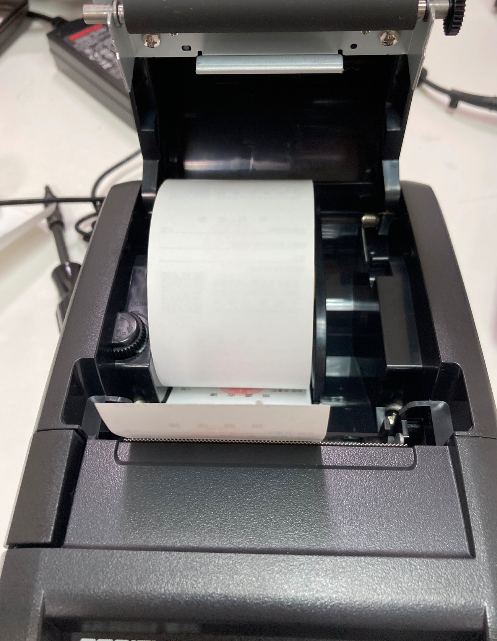
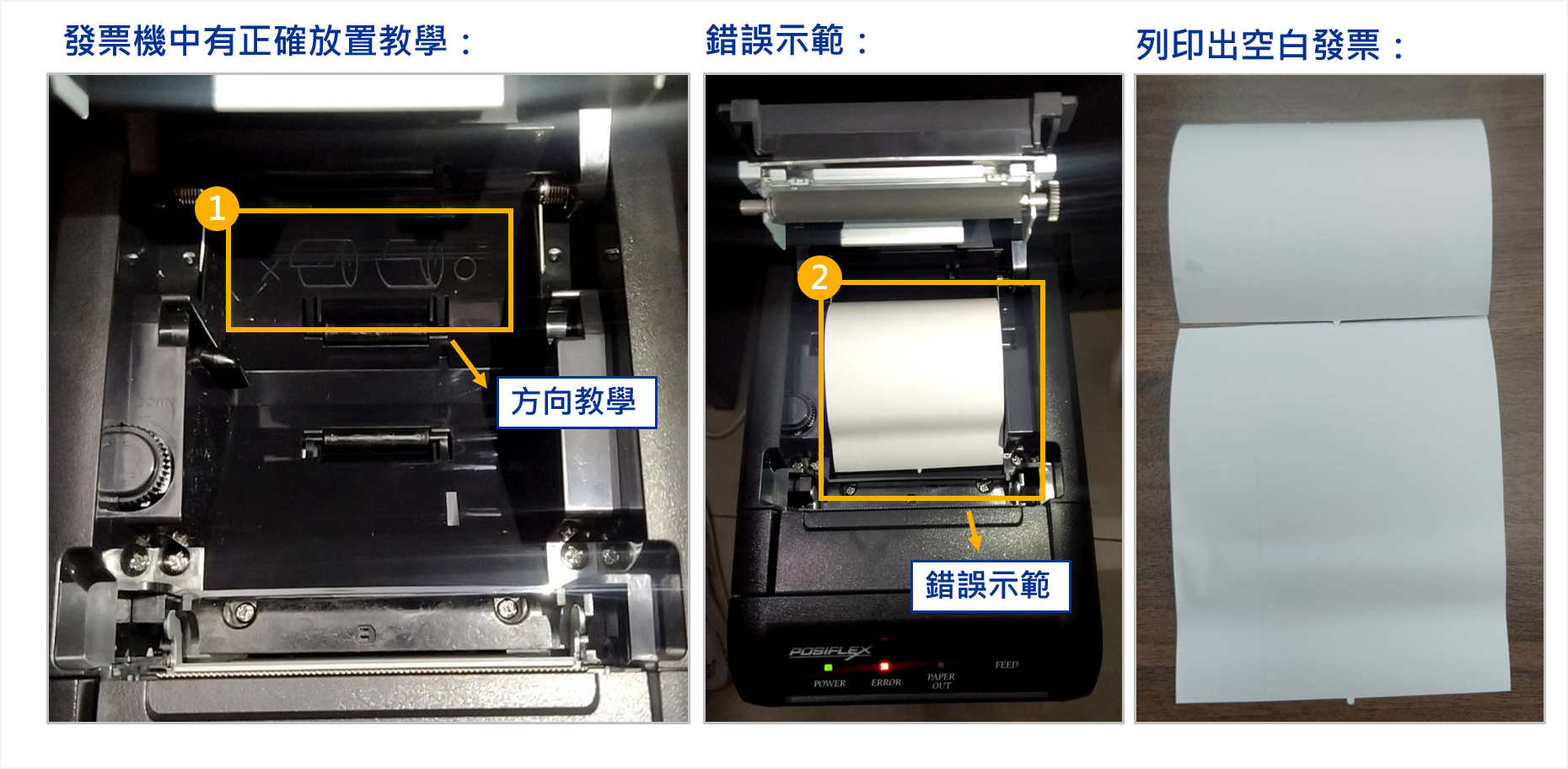
安裝紙捲:將感熱紙捲放入機槽(感應面朝上)。
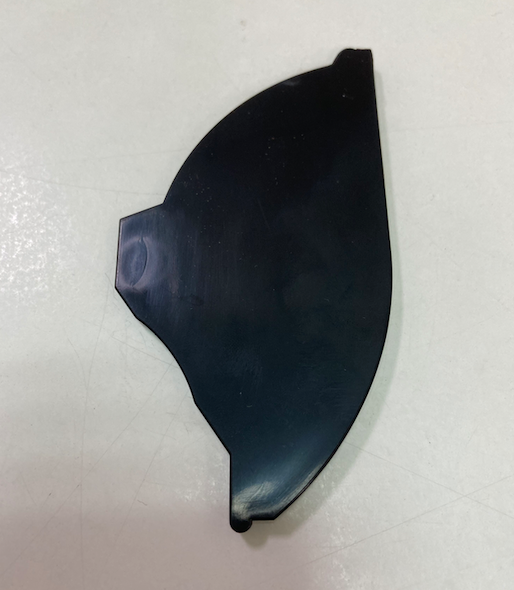
- 注意:若使用 PP-8800 機型,必須安裝隨機附贈的「隔板」,以固定 58mm 規格的發票感熱紙。
-
開啟電源:將發票機接上電源並開啟開關。
步驟二:系統連線與綁定
- USB 連線:將發票機透過 USB 線與電腦連接。
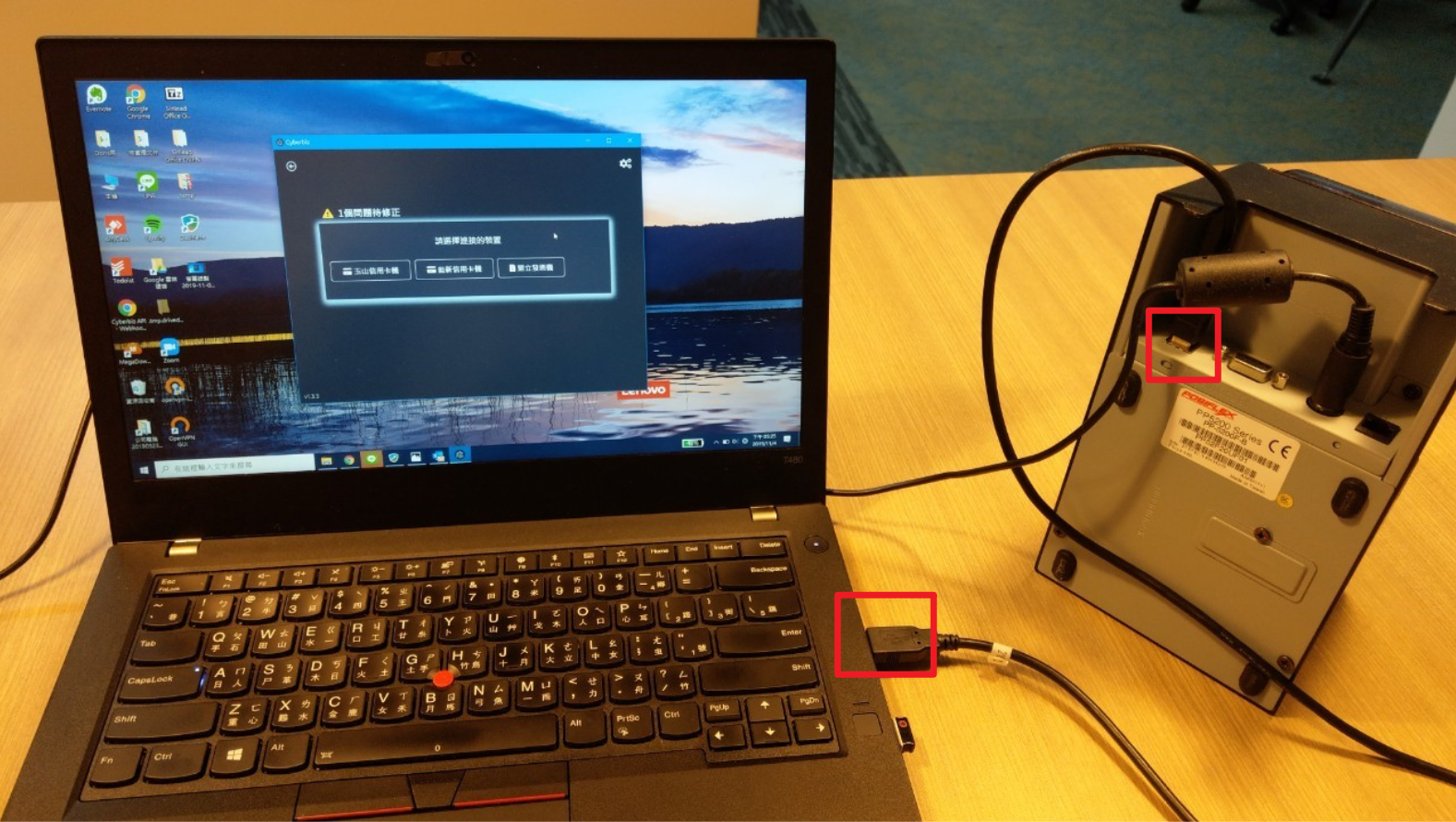
- 啟動驅動程式:開啟 CYBERBIZ 驅動程式,系統應自動偵測到裝置。
-
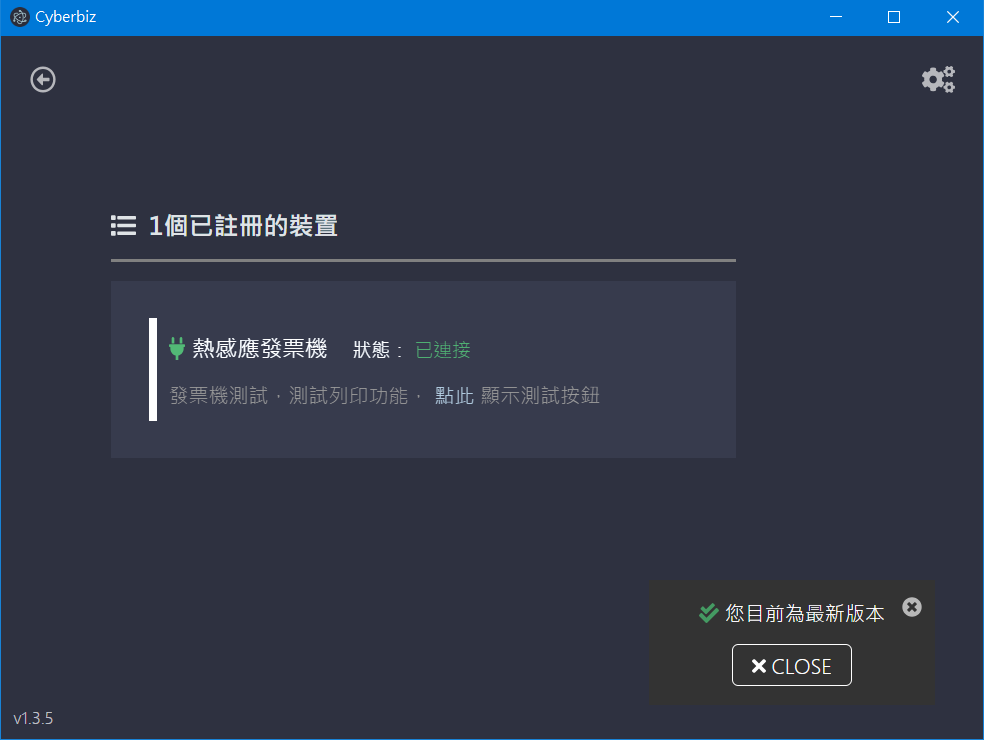
選擇機型:在程式介面中點選 熱感應發票機。
-
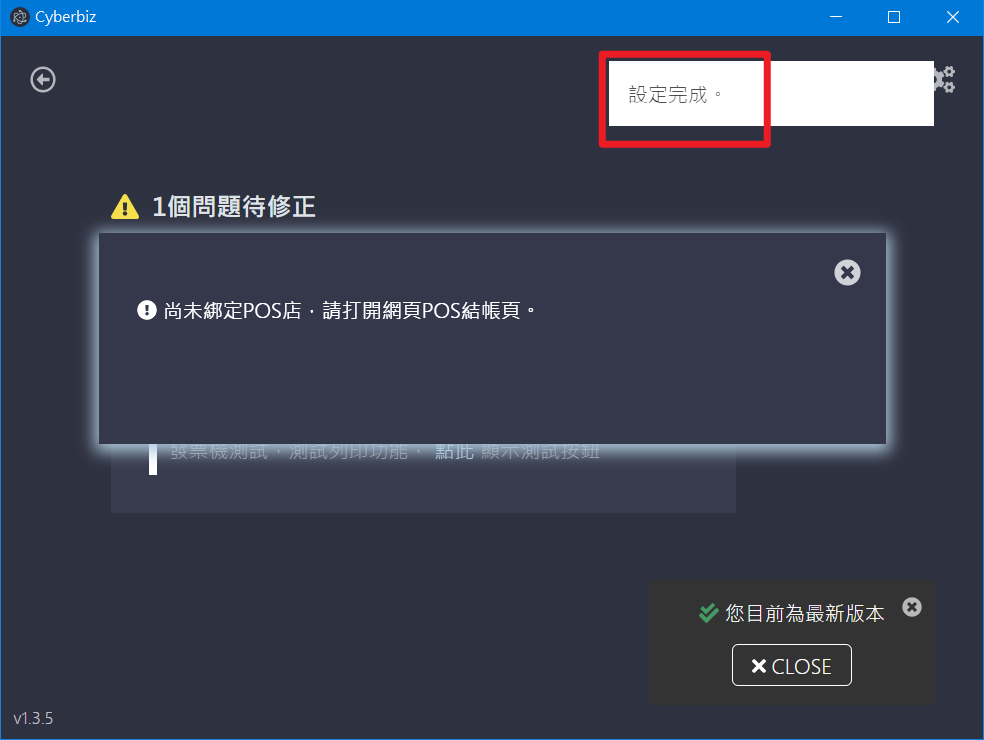
刷新前台:若顯示「尚未綁定 POS 店」,請開啟或刷新瀏覽器中的 POS 前台網頁,並保持驅動程式開啟。

步驟三:連線與列印測試
-
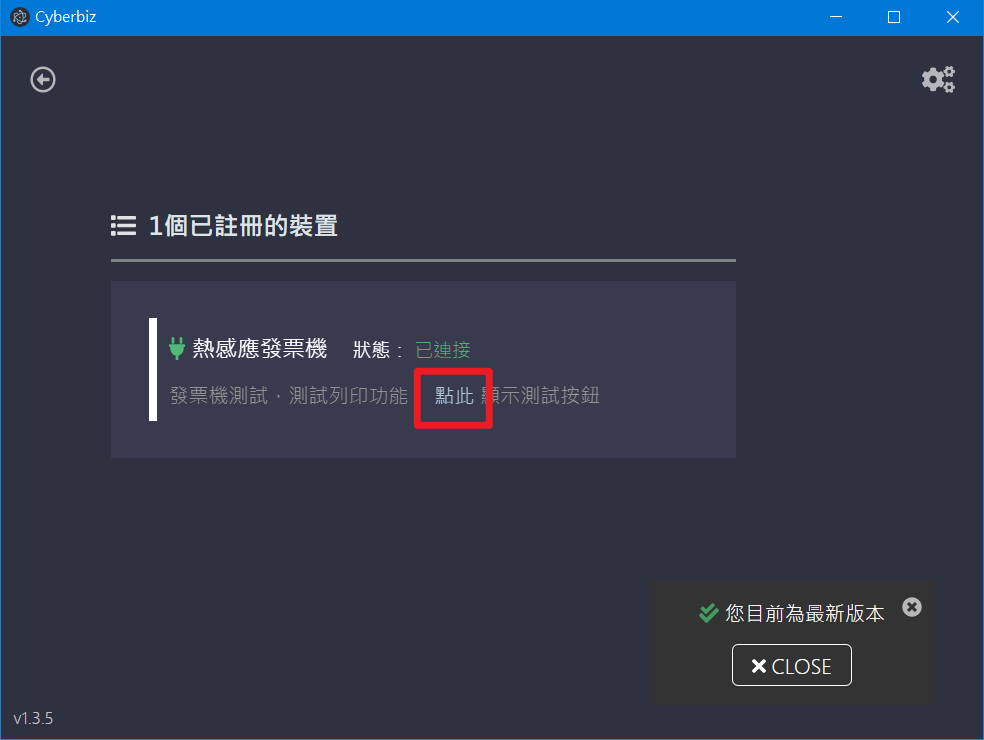
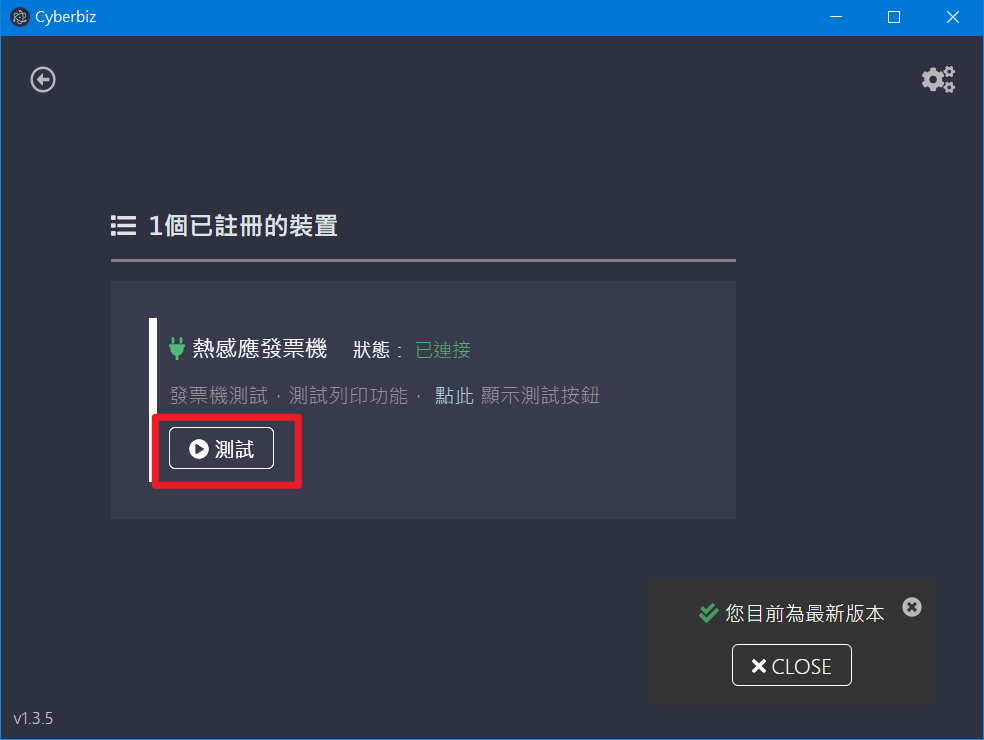
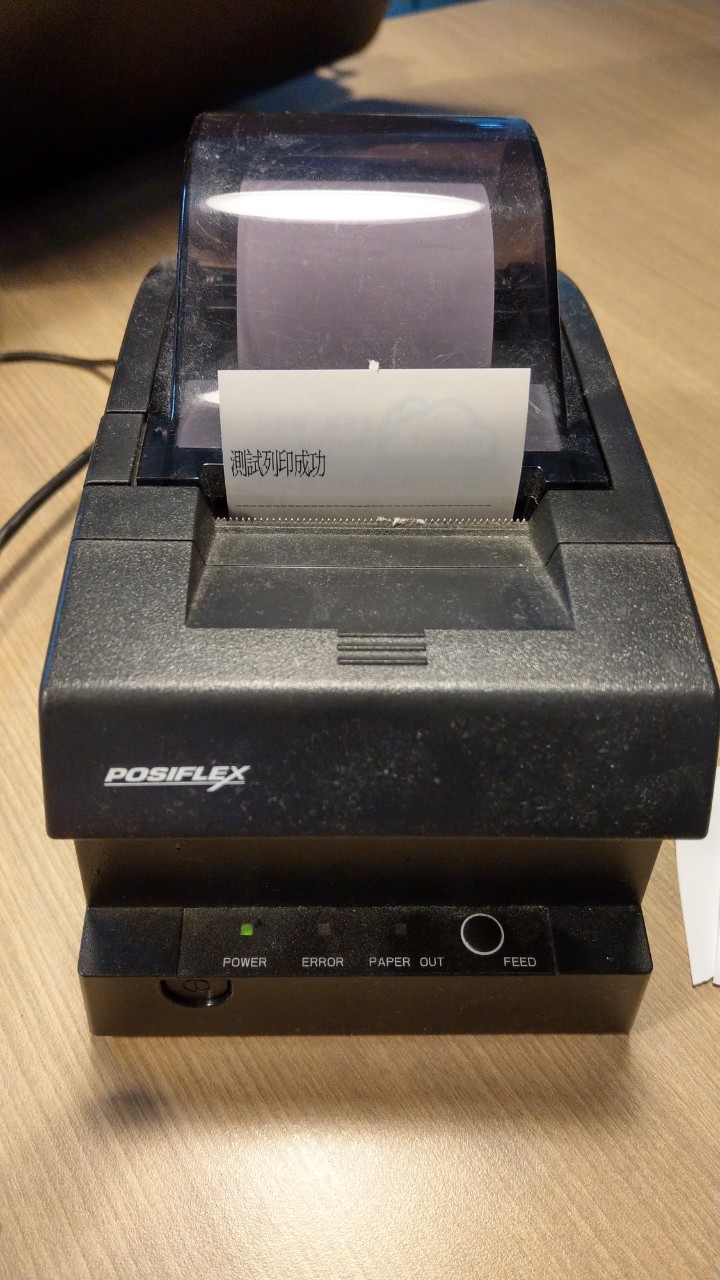
快速測試:在驅動程式視窗 點此 快速測試,發票機應印出一小張測試明細。
-
真實交易測試:
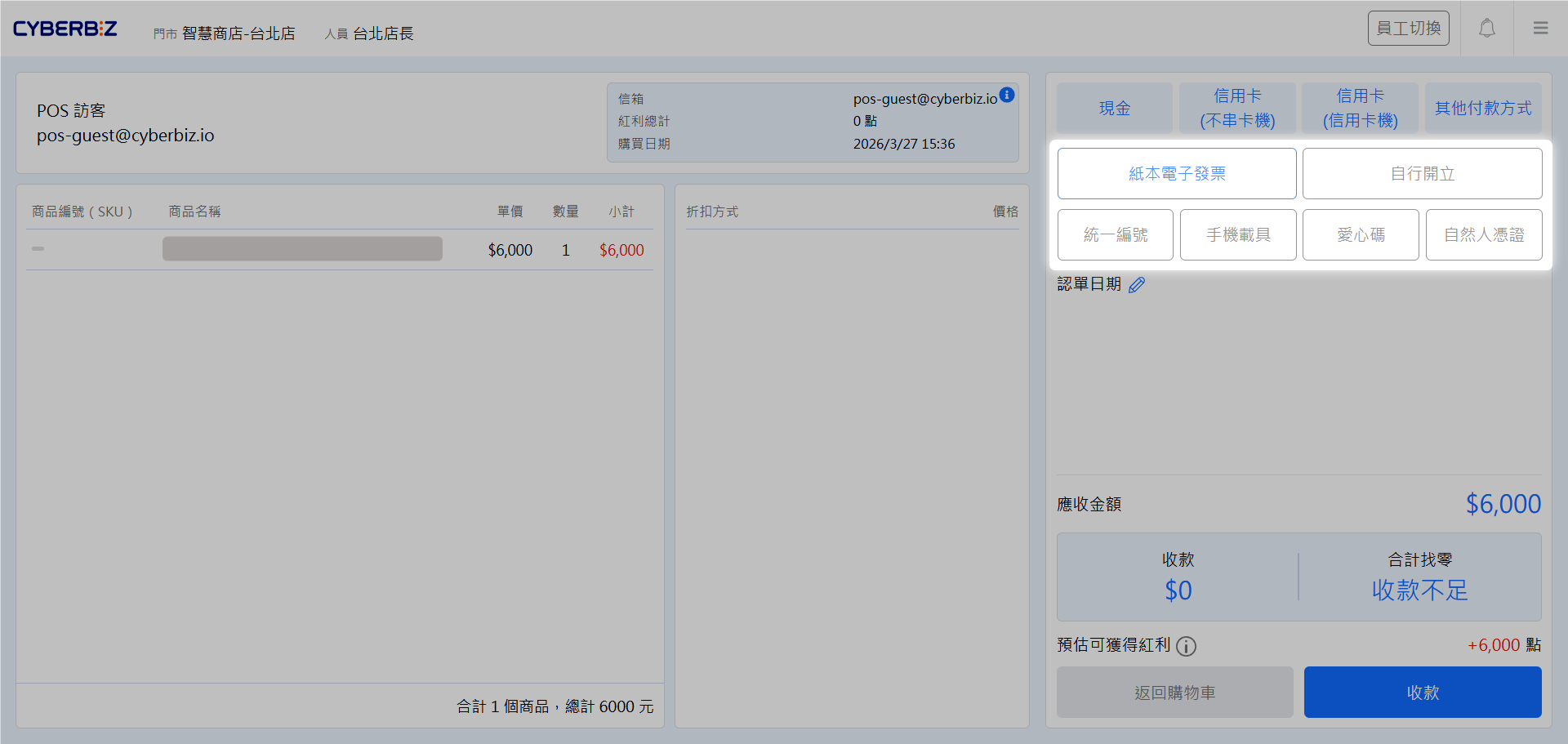
- 進入 POS 前台進行一筆小額結帳。
- 發票類型若 僅顯示「自行開立」,而沒有「紙本電子發票」、「公司統編」等其他選項,代表 串接尚未生效;請聯繫 CYBERBIZ 技術客服客服支援。
-
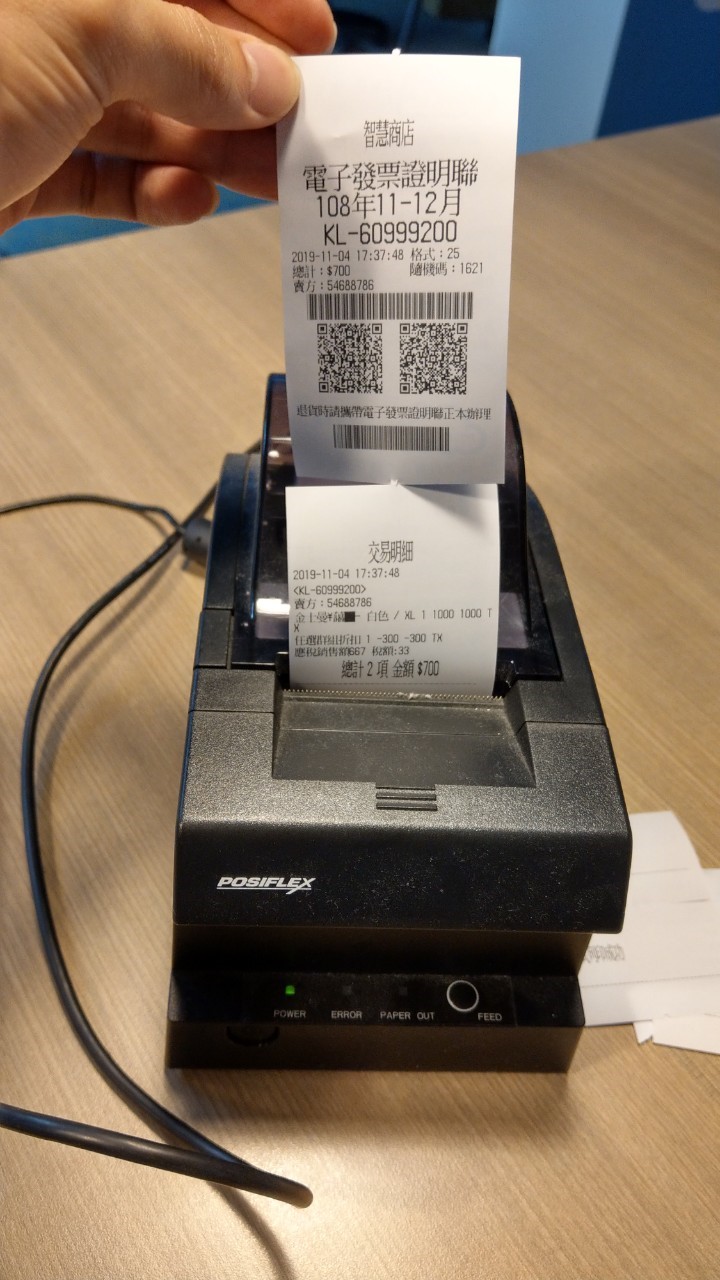
列印發票:完成結帳,檢查發票機是否順利列印發票。
-
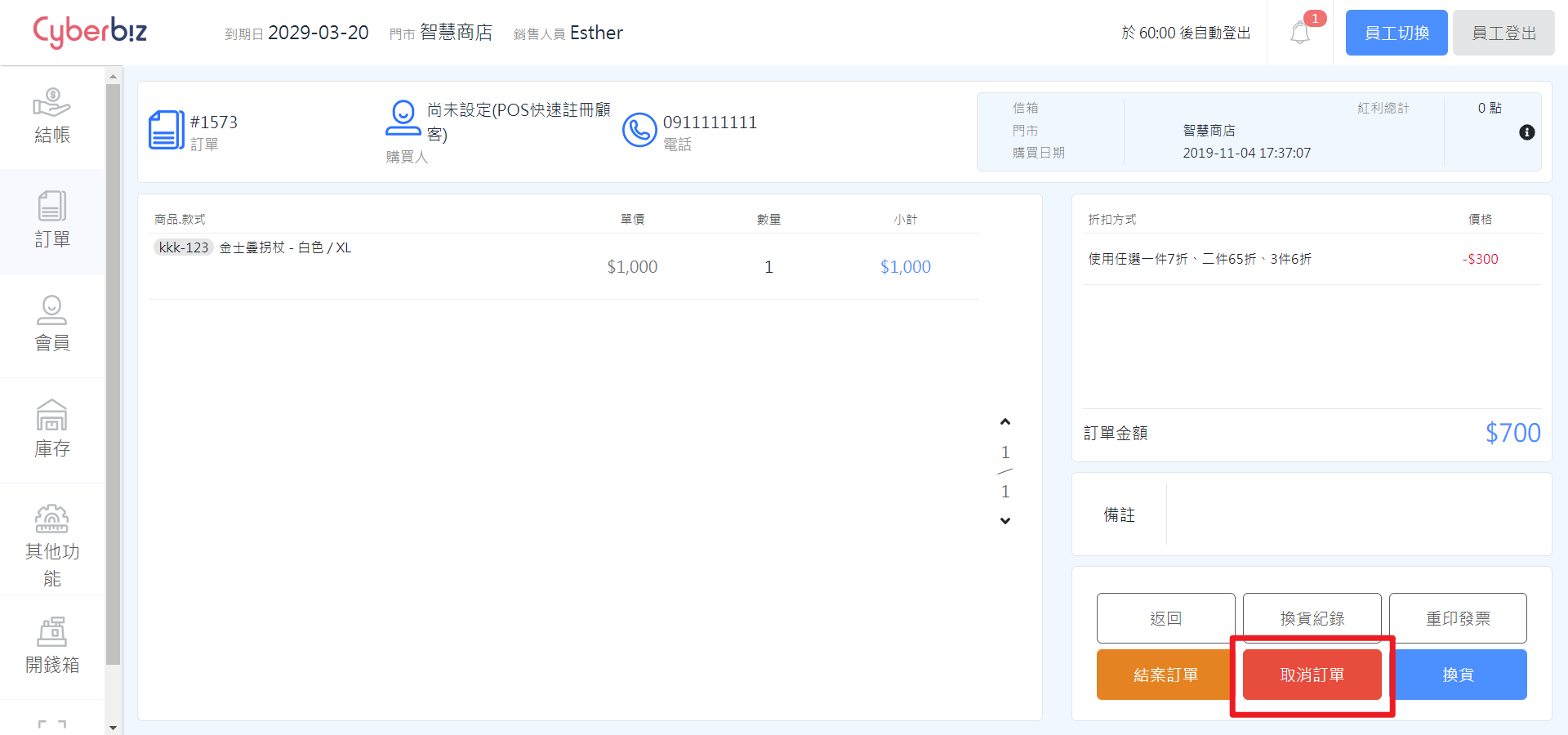
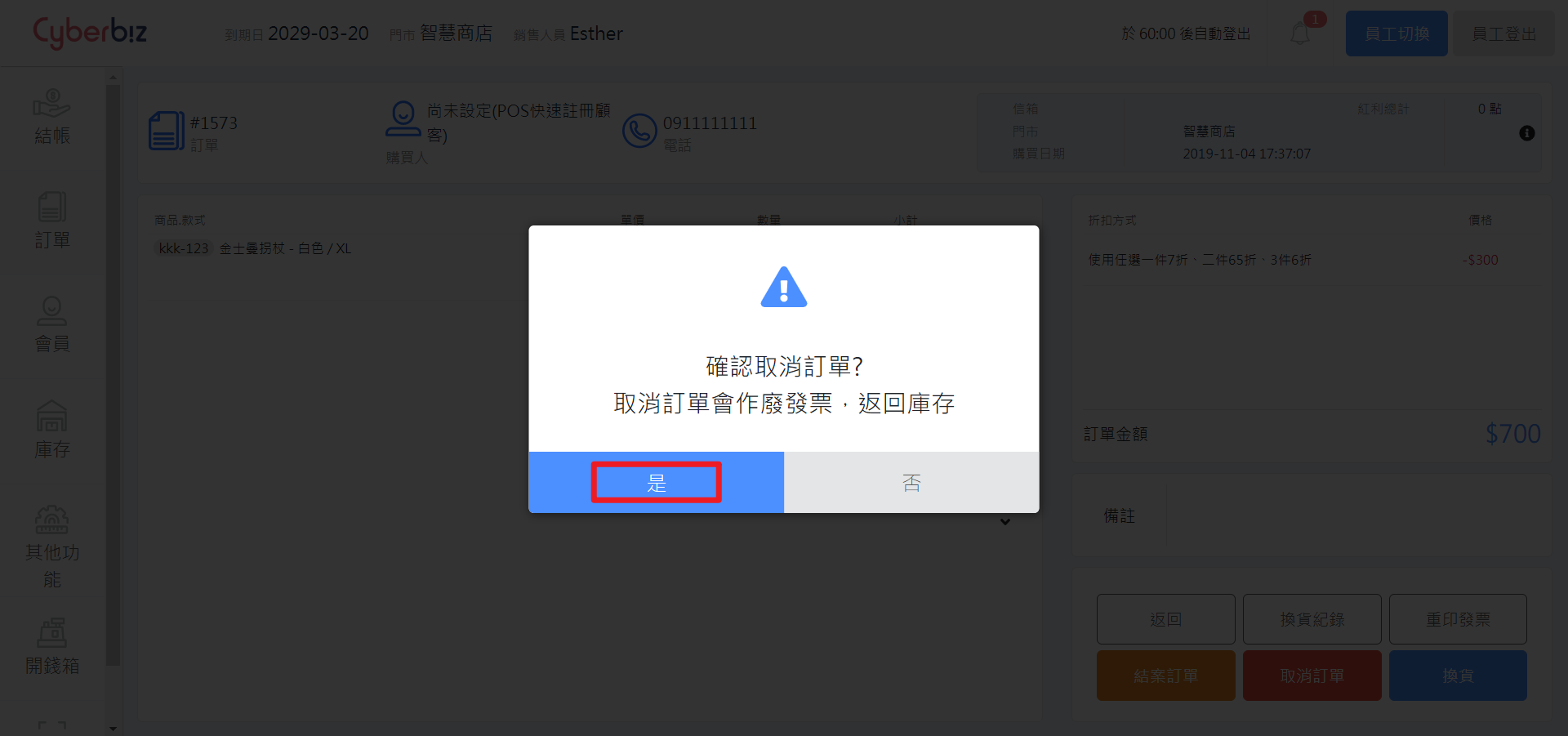
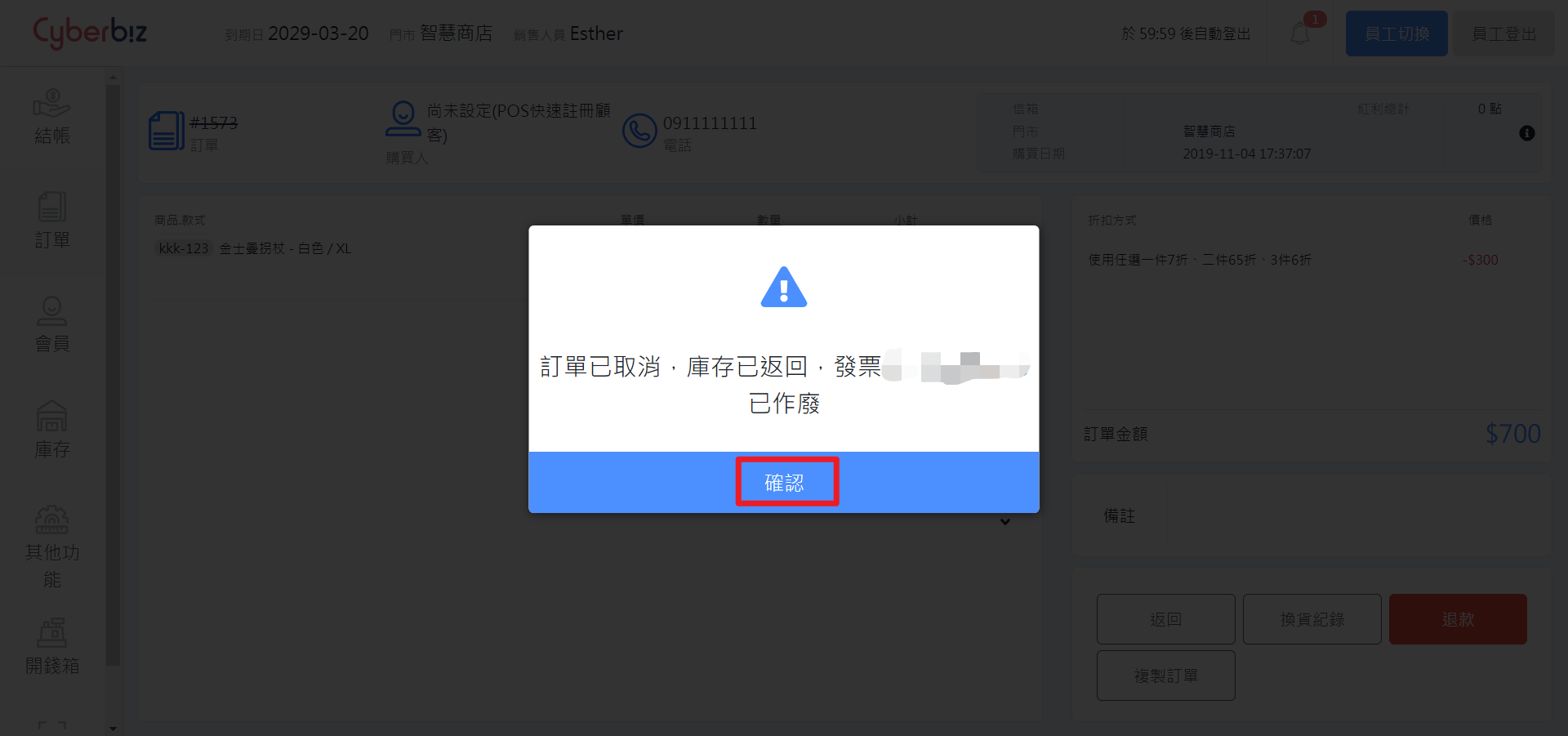
取消訂單:取消訂單後,應可於前台 訂單 頁看到發票已成功註銷。
步驟四:開立發票設定
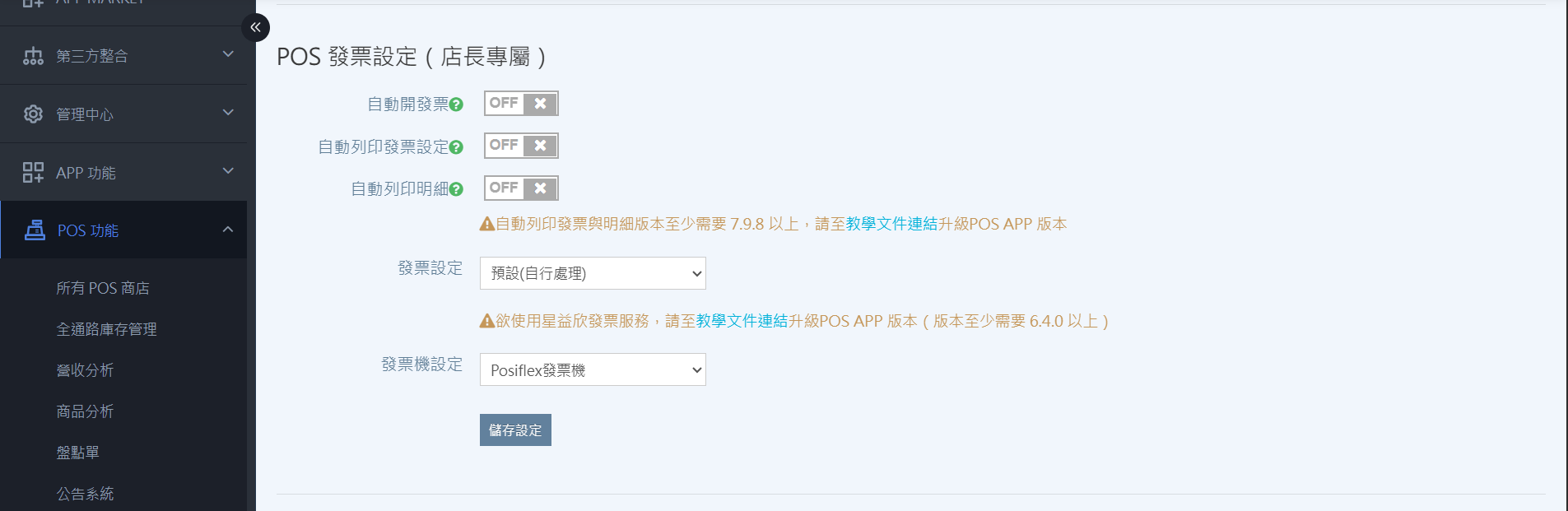
前往 POS 功能 > 所有 POS 商店,選擇指定商店,點擊 修改 POS 設定,完成出單偏好配置。
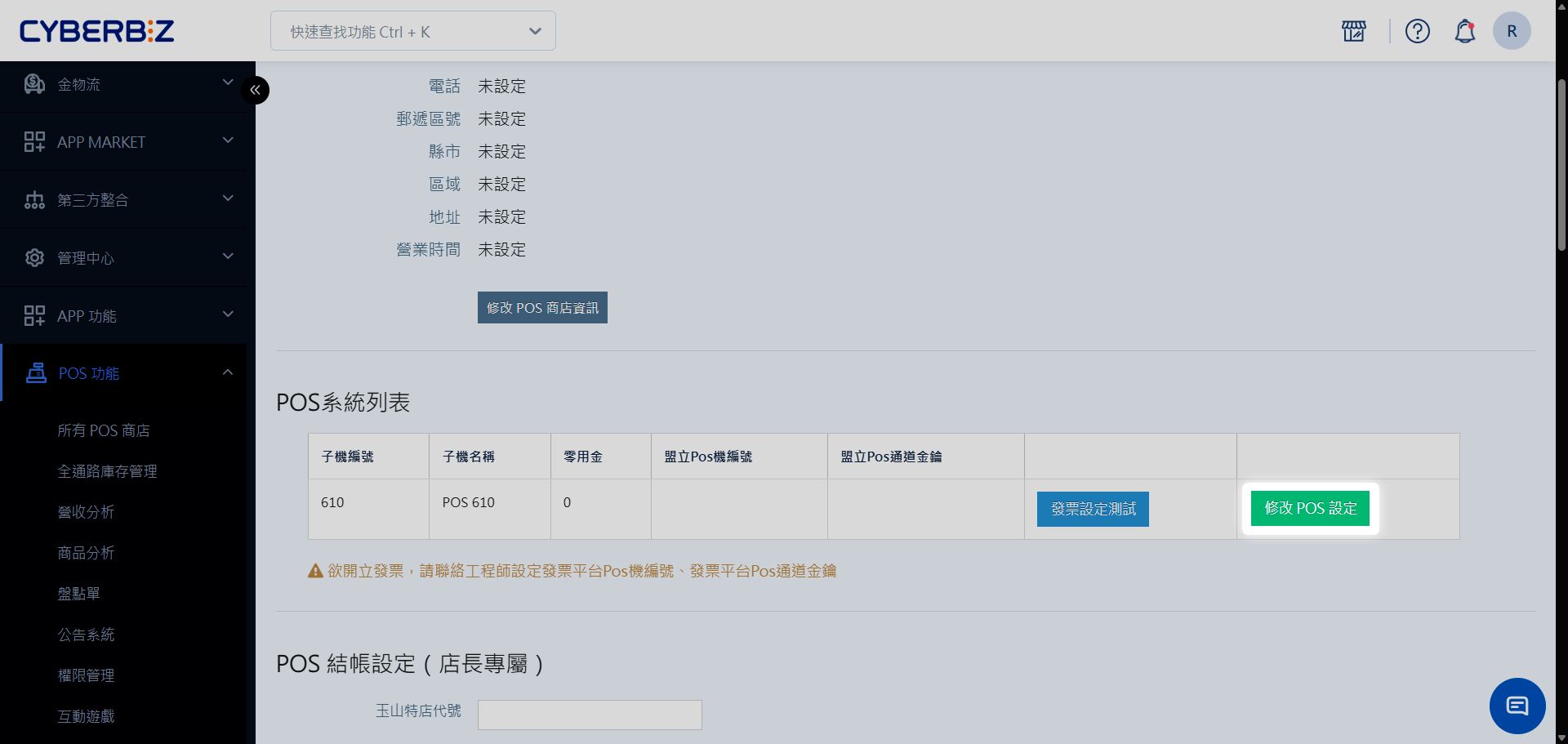
- 自動開立發票:系統於結帳完成自動產生電子發票號碼,並向財政部上傳交易資料
- 自動列印發票:系統連動發票機自動產出紙本發票
- 自動列印明細:開啟後將自動列印交易明細表
紙捲與耗材資訊
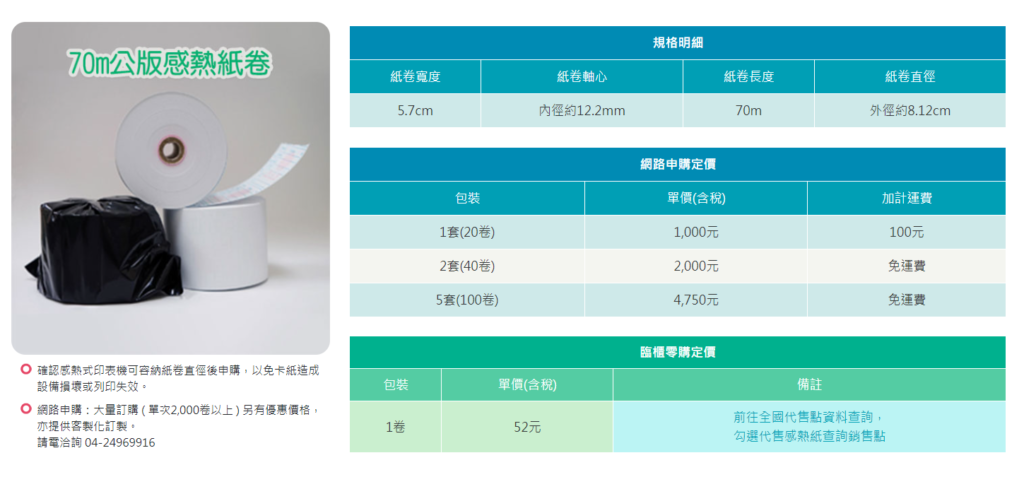
若您從 CYBERBIZ 購買發票機,機器內附兩捲測試紙。後續請購買以下規格:
- 規格:70m 公版感熱紙捲
- 寬度:5.7cm (58mm)
- 添購路徑:可至 財政部電子發票感熱紙平台 或一般辦公用品店採購。
常見問題
為什麼驅動程式顯示「已註冊裝置為 0,1個問題待修正」?
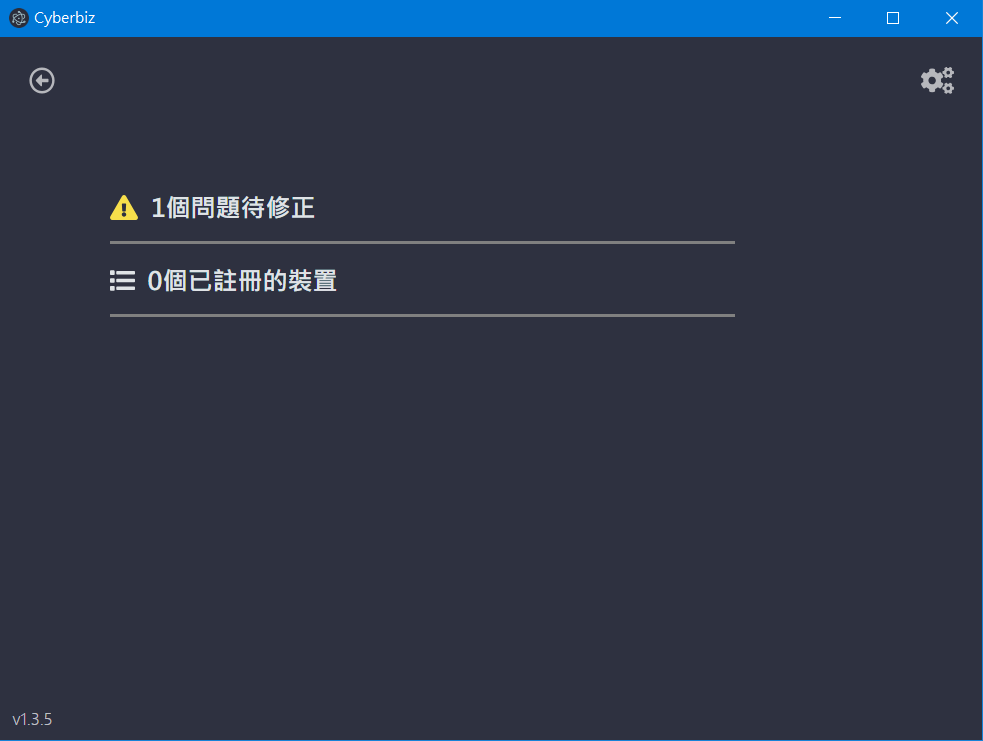
這代表電腦尚未正確識別發票機。請嘗試以下步驟:
-
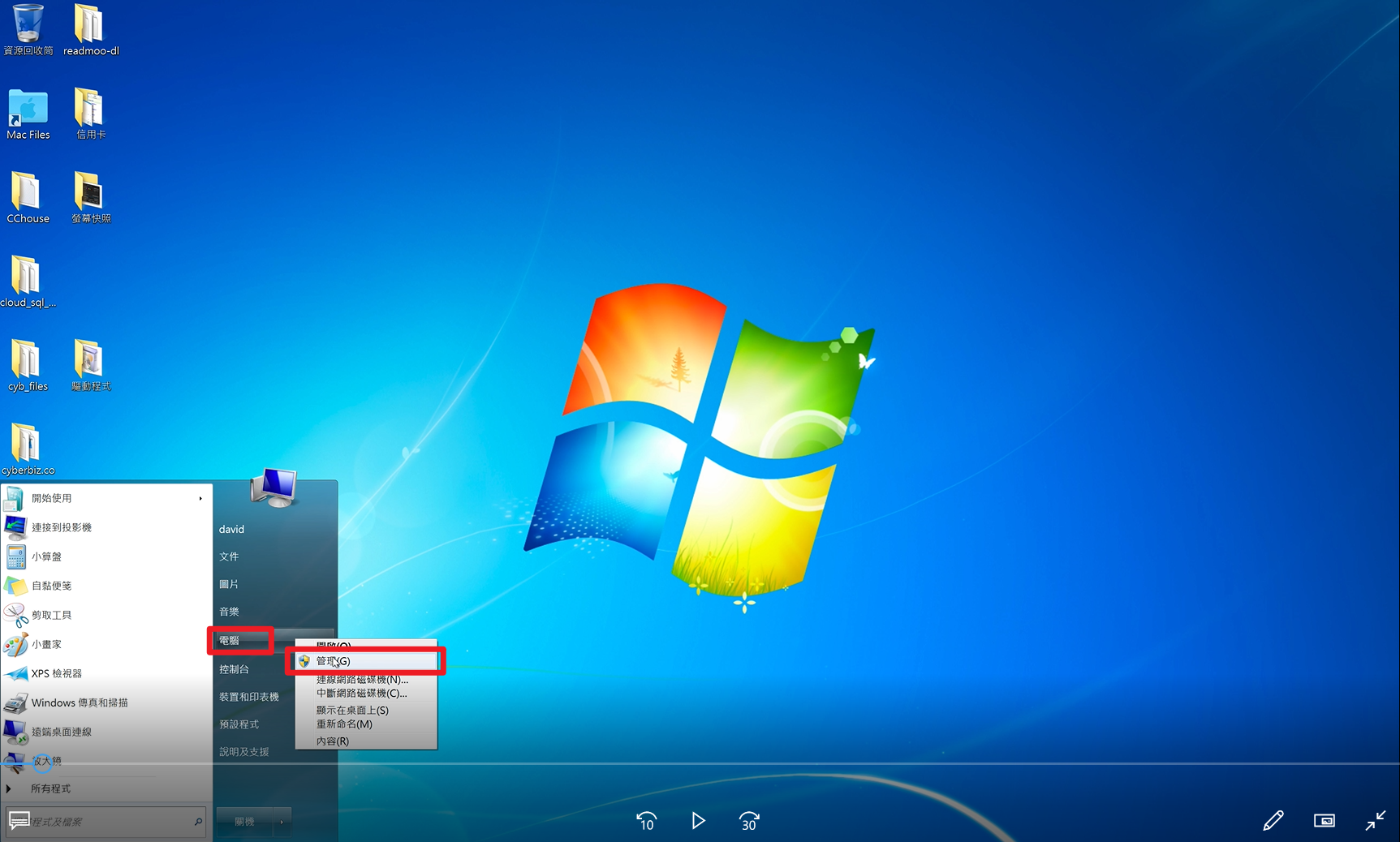
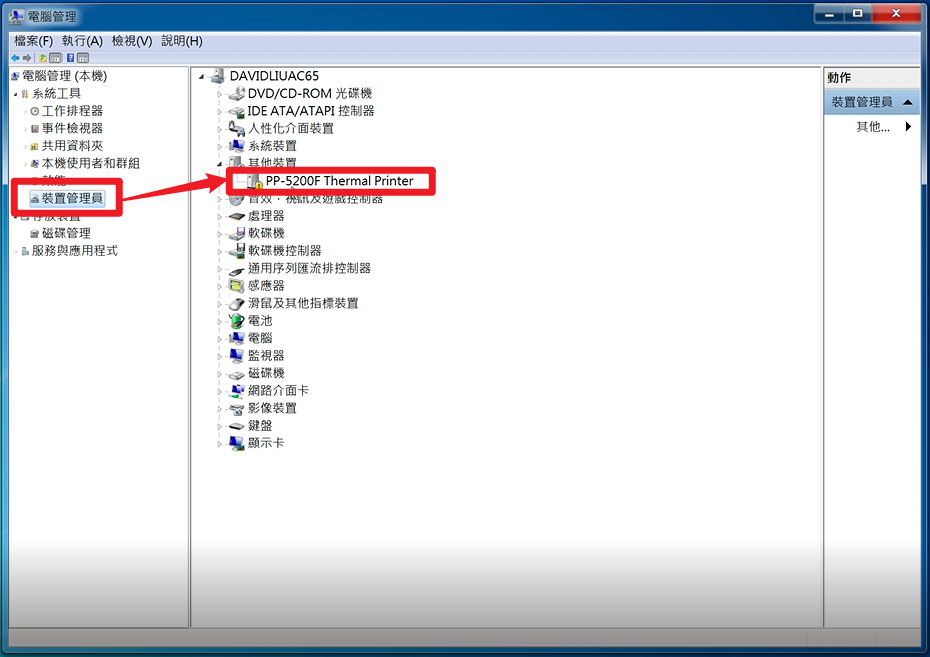
進入 電腦 > 管理。
-
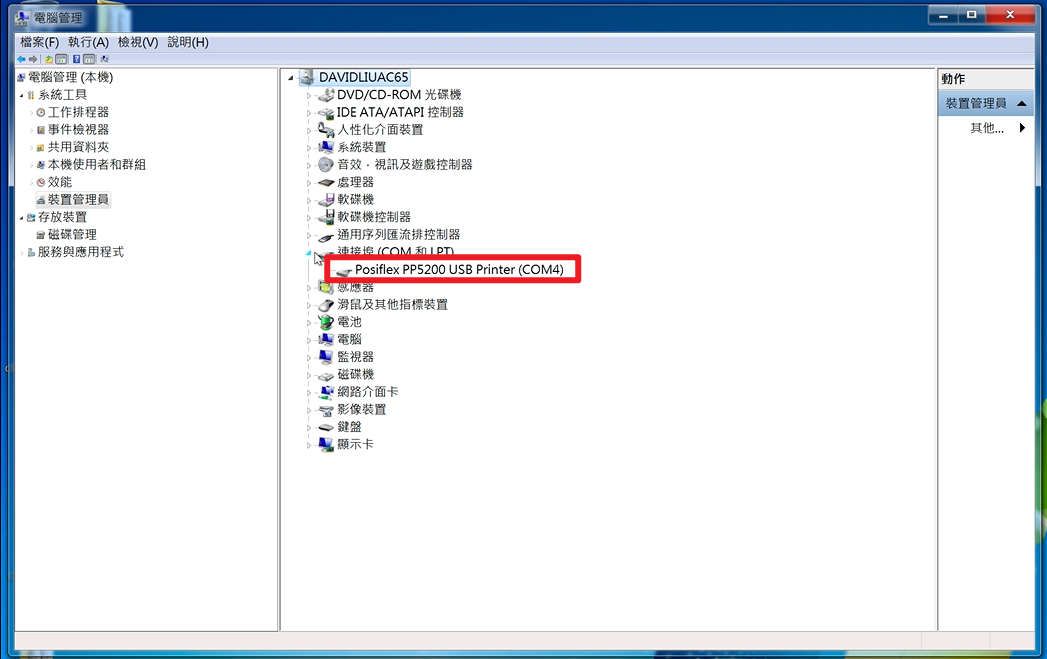
於 裝置管理員 尋找「其他裝置」中帶有驚嘆號的項目。
-
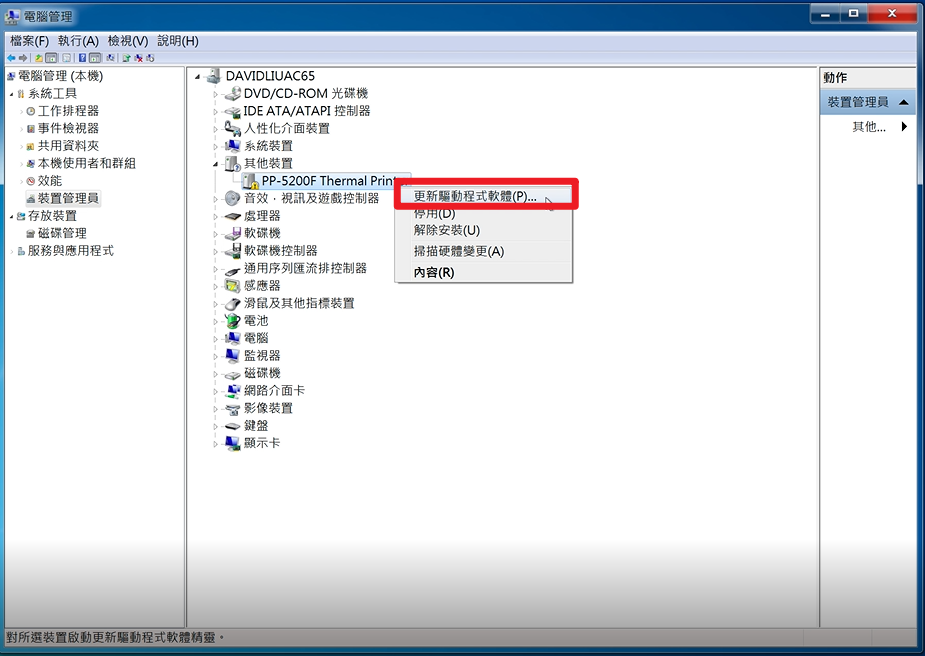
點擊右鍵選擇 更新驅動程式。
-
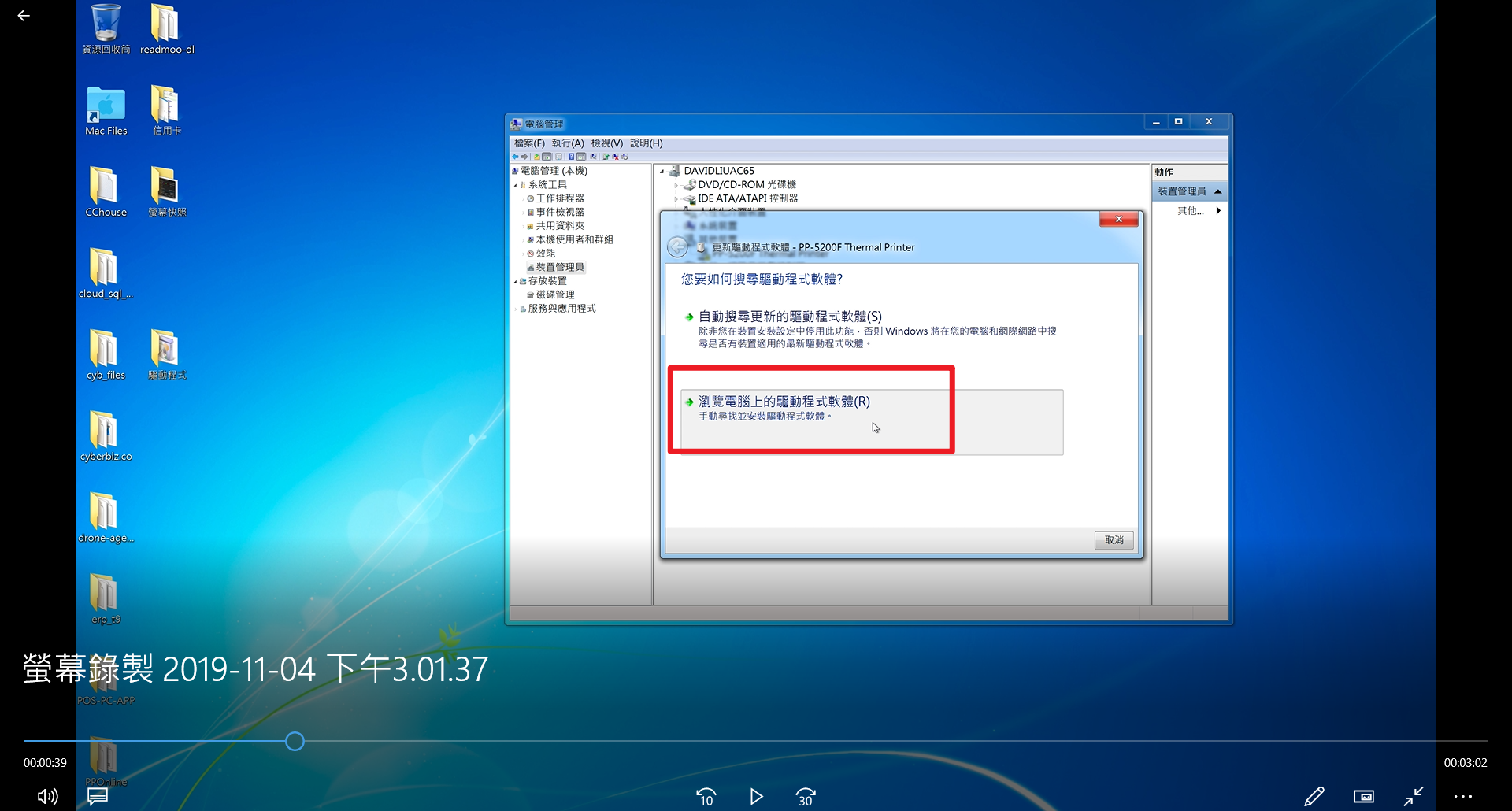
點擊 瀏覽電腦上的驅動程式軟體。
-
於瀏覽資料夾中選擇 USBVCOM_Win_x64 資料夾。
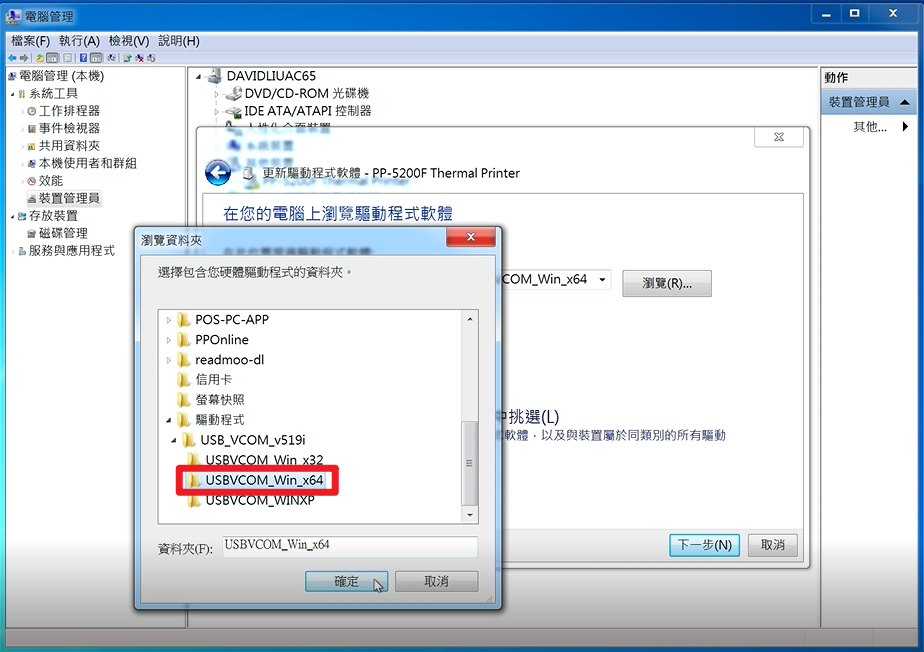
- 點擊 安裝。
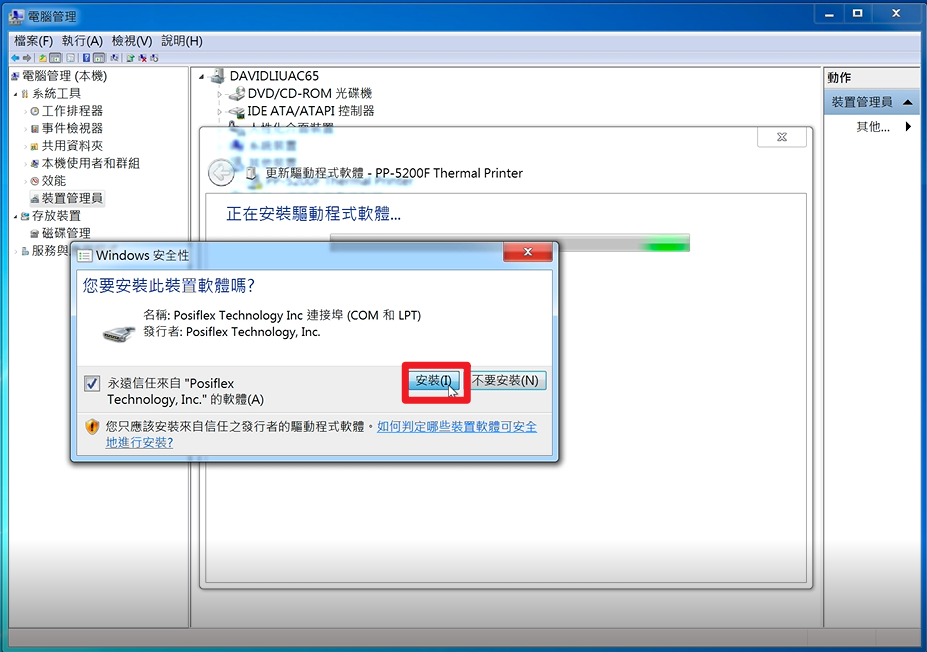
- 排解成功後,裝置將不再帶有驚嘆號標誌。
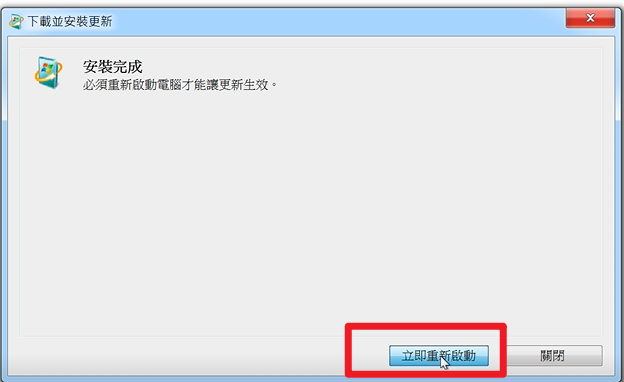
顯示「安裝驅動程式軟體時發生錯誤」,該如何排解?
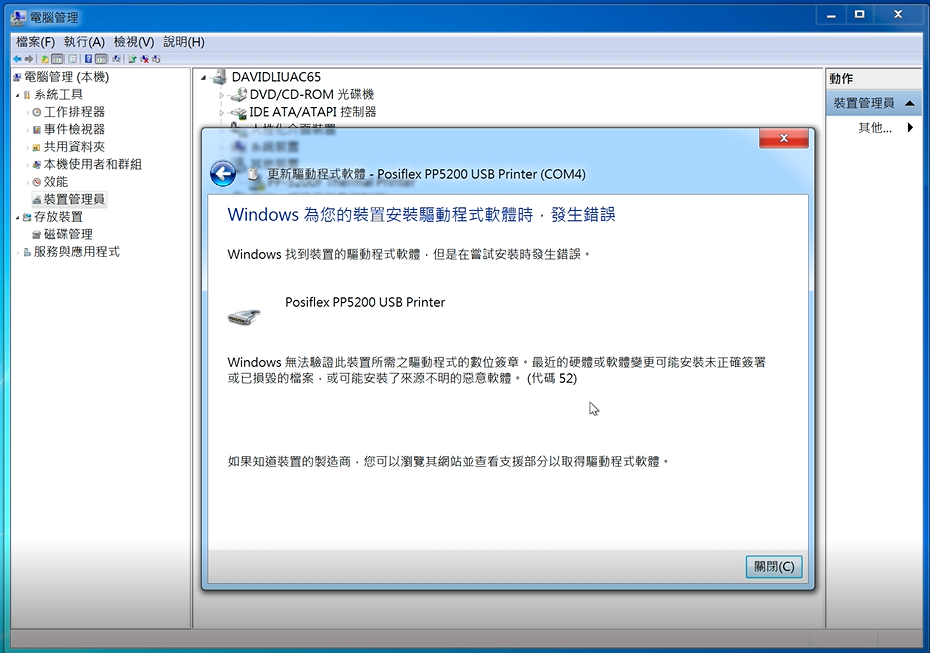
-
完成安裝後,點擊 立即重新啟動。
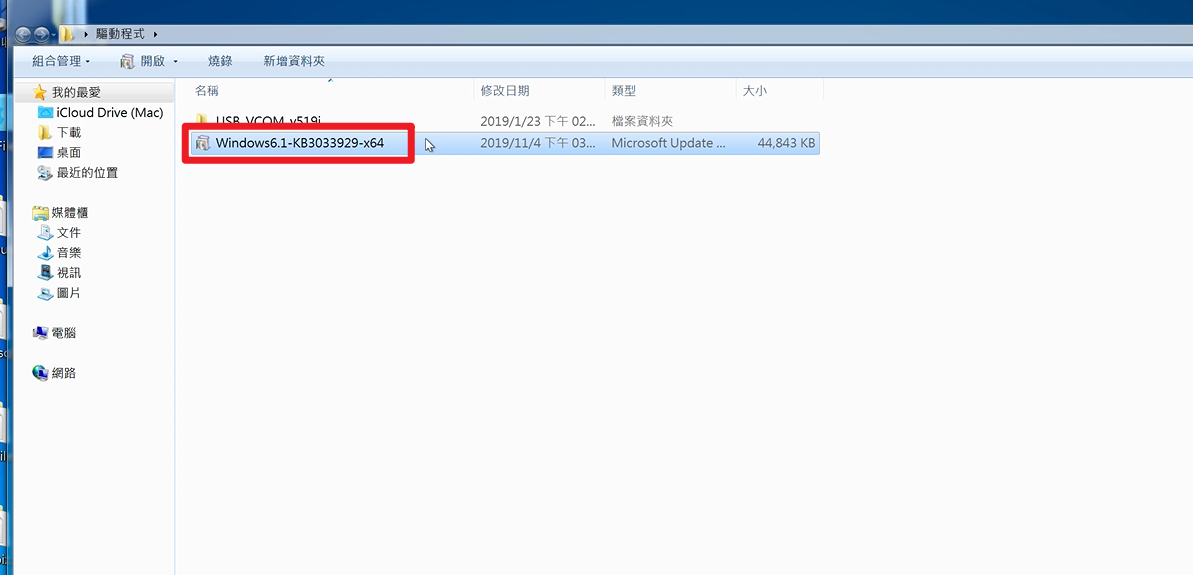
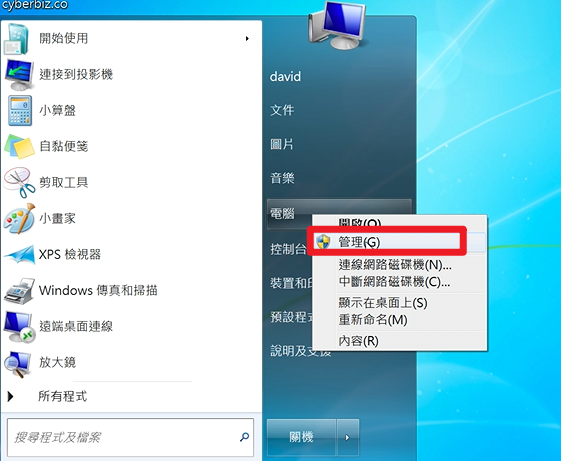
-
進入 電腦 > 管理。
-
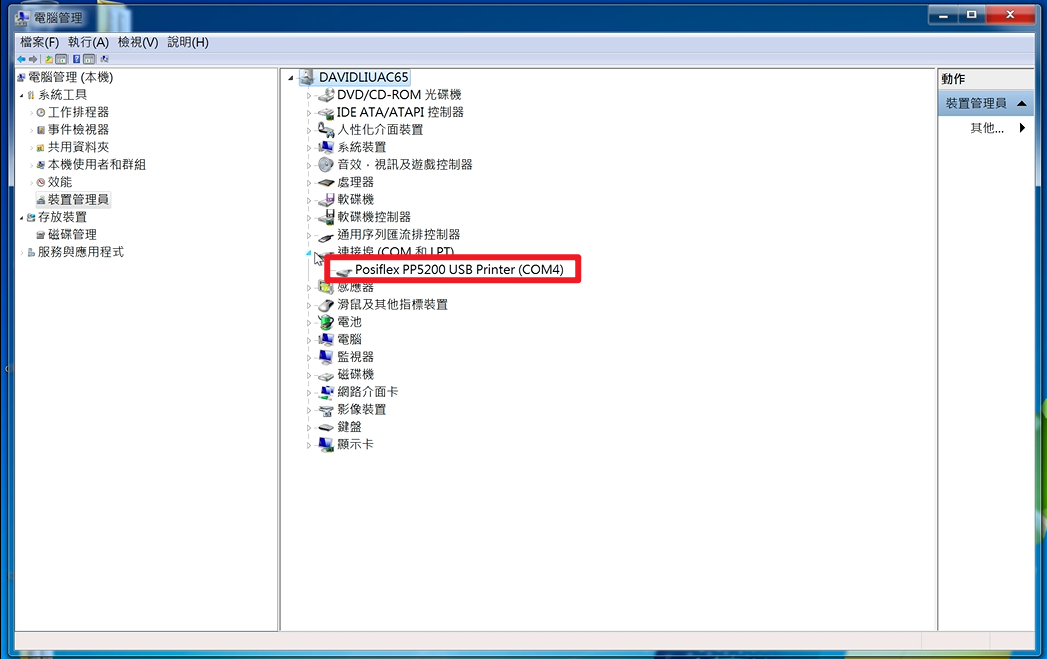
於 裝置管理員 查看發票機裝置是否順利連接。
-
裝置不帶有驚嘆號符號,表示有連接上裝置。
插入 USB 至 POS 主機後,卻找不到裝置?
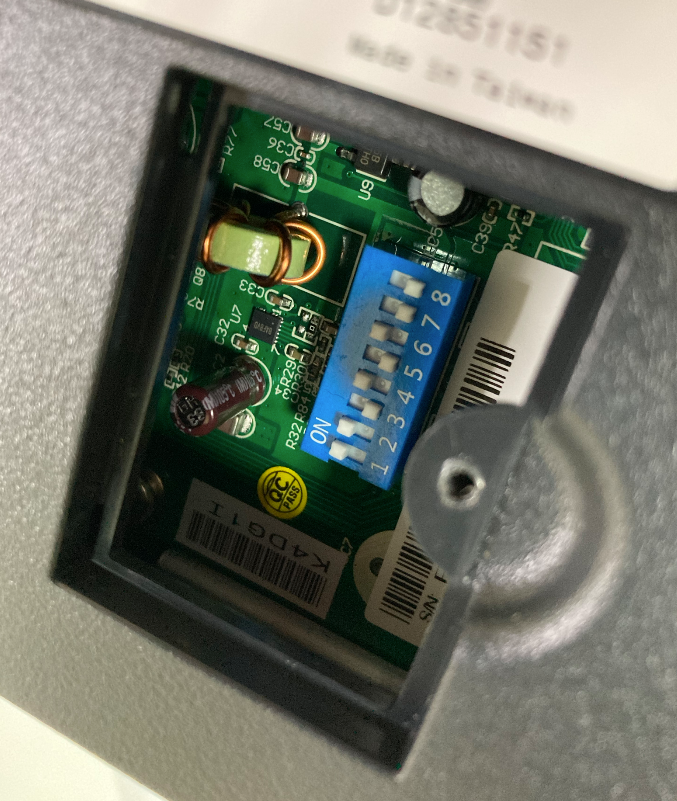
請依照自身發票機型號選擇設置操作:
開啟機器底部,調整 Jumper 設置,確認 Dip Switch 1、2、4、6 皆為 on,並重新開機。
此機型沒有實體開關,請下載軟體,並透過軟體進行檢查與調整。
- 下載軟體。
- 解壓縮檔案,於資料夾點選 Setup 應用程式檔案,完成安裝。
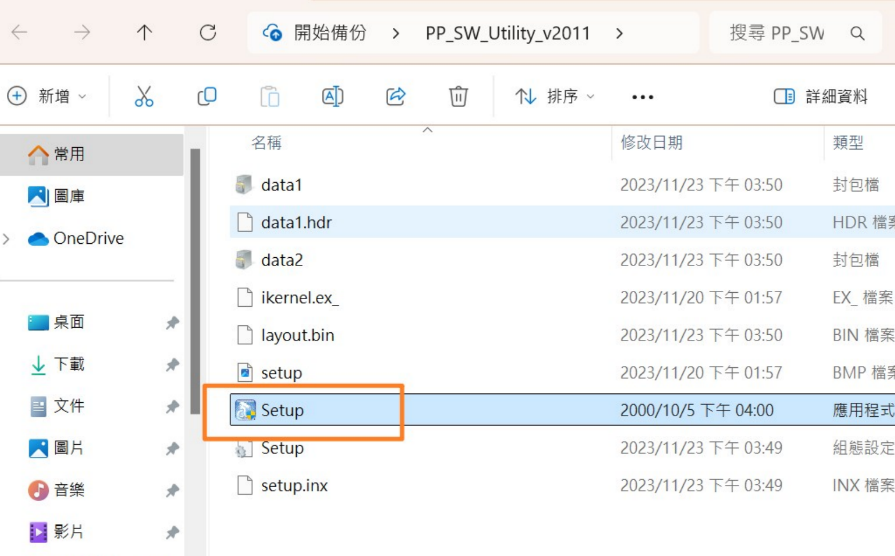
- 安裝完成後,電腦桌面會新增以下捷徑。
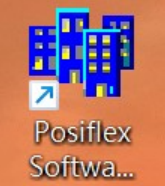
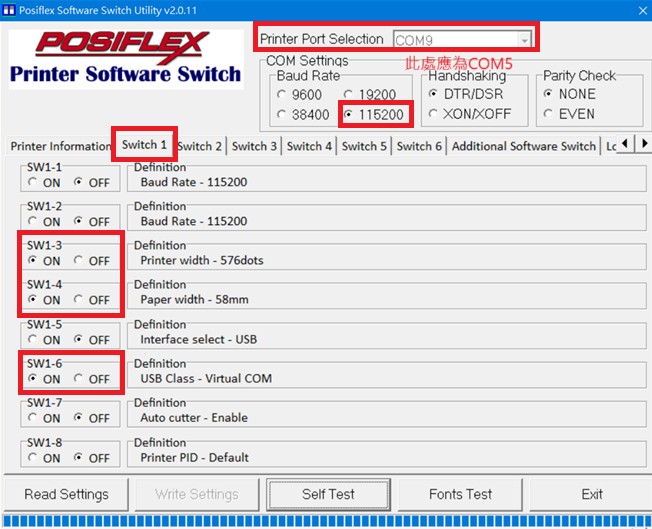
- 點擊捷徑,開啟軟體,檢查是否顯示以下畫面,若呈現畫面與下圖不符,請洽 CYBERBIZ 客服。
已完成所有基礎檢查,但硬體(發票機/刷卡機)仍無法成功串接怎麼辦?
- 強制重啟驅動程式:徹底關閉電腦工作列中的 POS APP 驅動程式,並重新執行程式。
- 重新觸發硬體偵測:將設備的 USB 傳輸線 由電腦端拔除,等待 5 秒後重新插入。
- 執行系統重置 (Reset):
- 在 POS APP 驅動程式 介面中,點擊 重置 (Reset) 按鈕。
- 執行重置後,請重複上述步驟 1 與 2。
- 關鍵確認:觀察驅動程式介面,確認是否有出現正確的裝置名稱或連線成功的綠色燈號。
當系統出現「請先嘗試重開系統和裝置」警示,該如何處理?
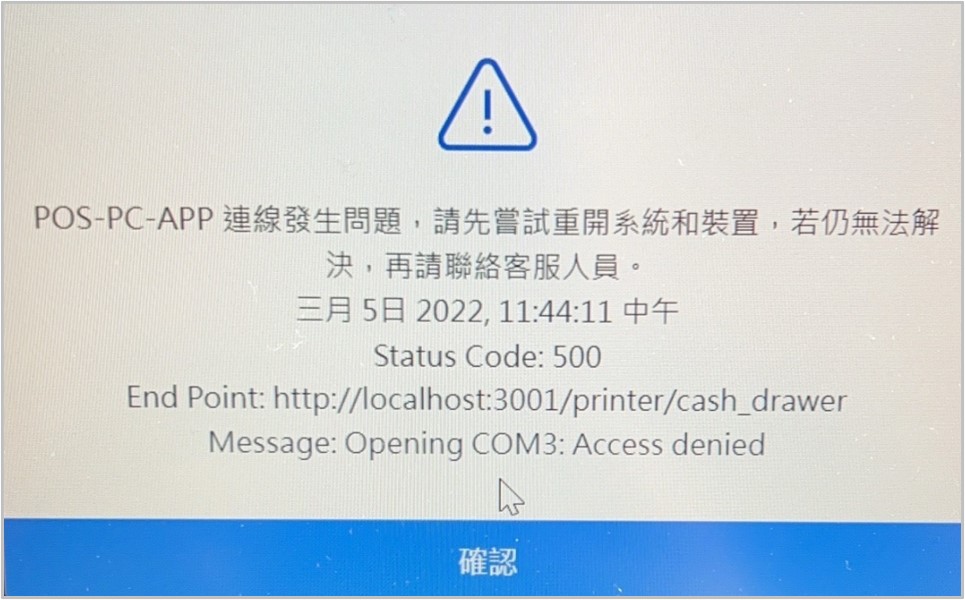 這類狀況通常源於 硬體連線異常 或 驅動程式掛載失敗,請依序執行以下初步排除步驟:
- 硬體實體檢查
- 確認發票機(或刷卡機)的 USB 傳輸線 是否鬆脫,建議重新拔插。
- 確認設備電源已開啟,且紙捲充足(無紅燈警示)。
- 重啟核心程式
- 關閉並重新啟動電腦上的 POS APP 驅動程式。
- 重新整理 POS 前台網頁。
- 重啟裝置
- 若上述無效,請將電腦主機與發票機 重新啟動,通常可解決 90% 的暫時性連線衝突。
溫馨提醒
若完成上述「重開與拔插」動作後仍持續出現警示,可能是設備參數異動或硬體故障,請聯繫 CYBERBIZ 客服人員 協助排查。
POS有發票號碼,EC訂單中卻無發票串聯紀錄?
結帳時若未選到 自行開立,後來才補輸入手開發票號碼,因此發票 未標記 為手動開立,則 EC 訂單無法串連及顯示。
為什麼發票印出來是空白的?
通常是感熱紙捲 放反了。請確認紙捲拉出的方向是否能讓列印頭接觸到感熱面(通常是紙張較光滑的一面朝上)。
最後更新:2026-05-28