設定商品限購數量
限制每位會員可購買特定商品的數量,用於限量商品、防止囤貨、確保更多顧客買得到熱銷品。
| 進階 / 高手 / 專業PLUS / 進階PLUS / 高手PLUS / 企業
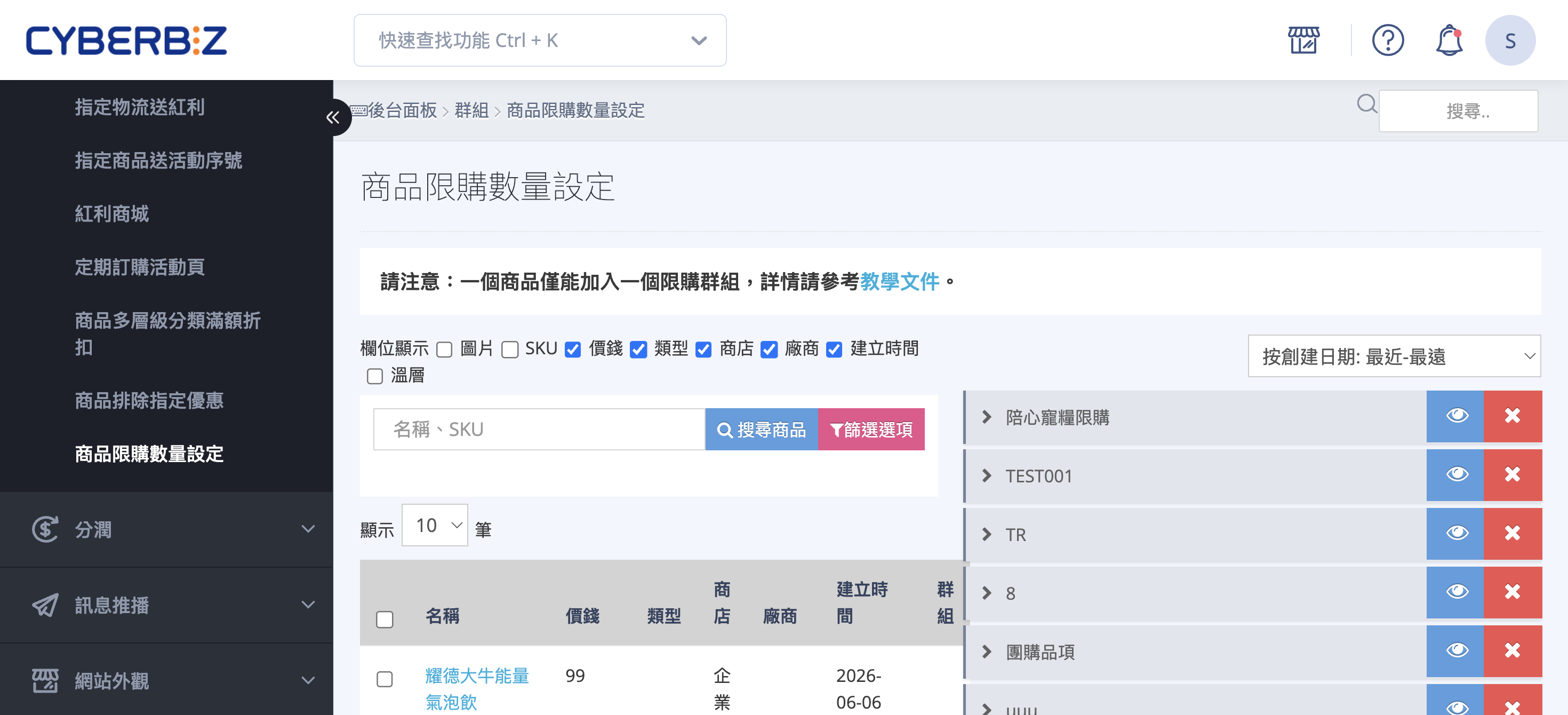
商品限購數量說明
「商品限購數量設定」讓您把商品歸入「限購群組」,並為群組設定購買上限。當顧客在前台或 POS 結帳時,系統會自動依群組規則檢查購買數量,超過上限即無法結帳。此功能也要求顧客 必須登入會員 才能購買限購商品,可有效避免同一人重複大量下單。
提示
限購規則的檢查時機是在顧客 結帳時,而非加入購物車時。會員過往已完成的訂單數量會一併納入累計(依「頻率」設定的區間計算)。
使用前提與限制
- 方案開通:「商品限購數量設定」需先開通才會出現在後台選單,部分方案預設未包含,請洽客服確認。
- 顧客需登入:限購商品一律需登入會員才能購買,未登入的訪客無法結帳。
部分進階能力依方案不同而有差異,整理如下:
方案功能對照
| 能力 | 說明 | 開通條件 |
|---|---|---|
| 建立限購群組與設定限購數量 | 後台「商品限購數量設定」的核心功能 | 進階方案以上 |
| 前台顯示限購資訊 | 在商品頁與結帳頁主動向顧客顯示「限購 N 件」提示 | 企業版等較高階方案 |
| 最低購買數量設定 | 設定單筆訂單某商品「至少」要買幾個 | 企業版等較高階方案 |
若您不確定目前方案包含哪些能力,請聯繫客服確認。
操作步驟
後台路徑:「行銷活動」>「商品限購數量設定」。
建立群組並加入商品
- 建立群組: 進入「商品限購數量設定」頁面,於群組列表下方欄位輸入群組名稱,點擊 「新增群組」 完成建立。
- 加入商品: 展開該群組,點擊加入商品的入口,於商品搜尋清單中找到目標商品,點擊商品列右側的 「加入」。
- 確認加入: 系統會跳出 「加入群組」 視窗,點擊 「確認加入」 即可1。
- 移出商品: 若要將商品移出群組,可於商品搜尋清單再次點擊 「移出」,或在群組商品列表中點擊該商品的移除圖示。

善用篩選快速找到要加入的商品
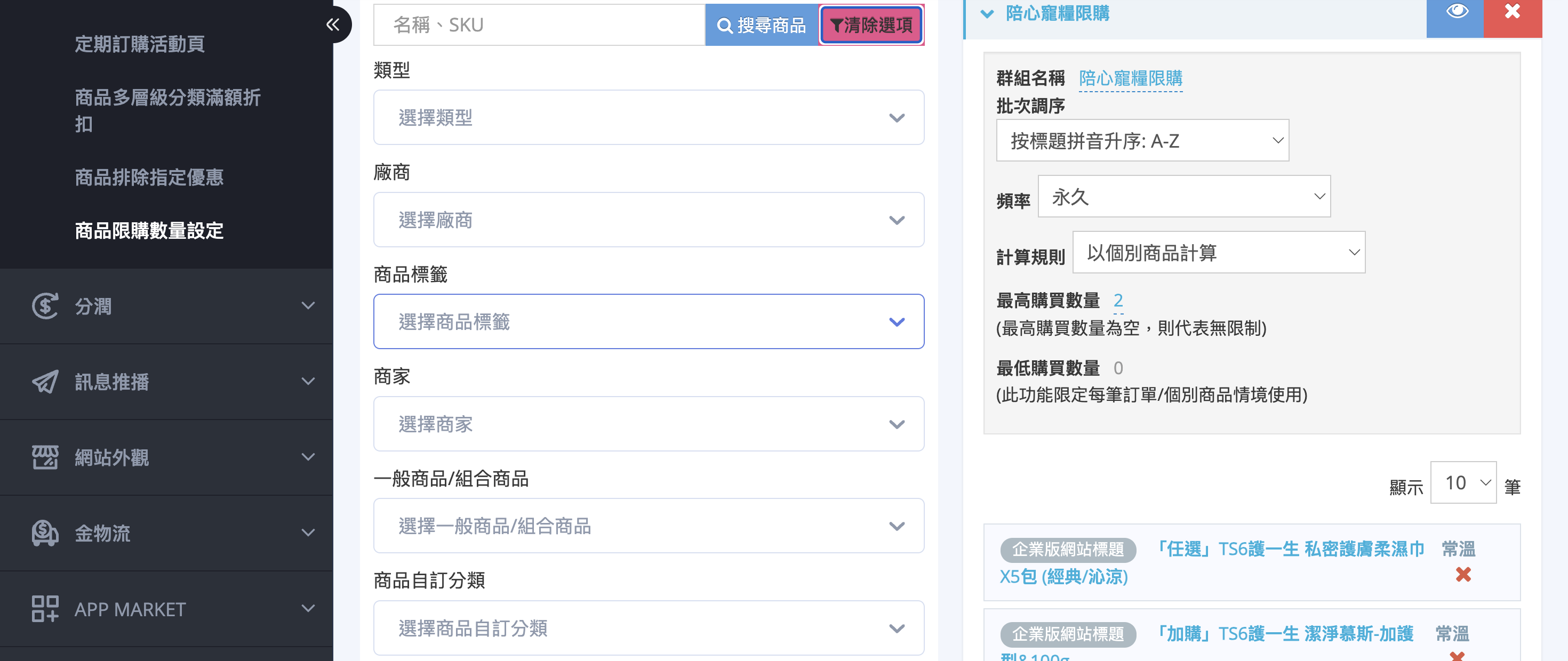
在加入商品的搜尋視窗中,可先用上方的關鍵字欄位(以 名稱 或 SKU 搜尋),或點擊 「篩選選項」 依 商品自訂分類 、 商品條件分類 、 商品標籤 、 廠商 、類型 、 商品公開狀態 等條件縮小範圍,再批次勾選後一次加入群組。需要重設條件時,點擊 「清除選項」 即可。
設定限購條件
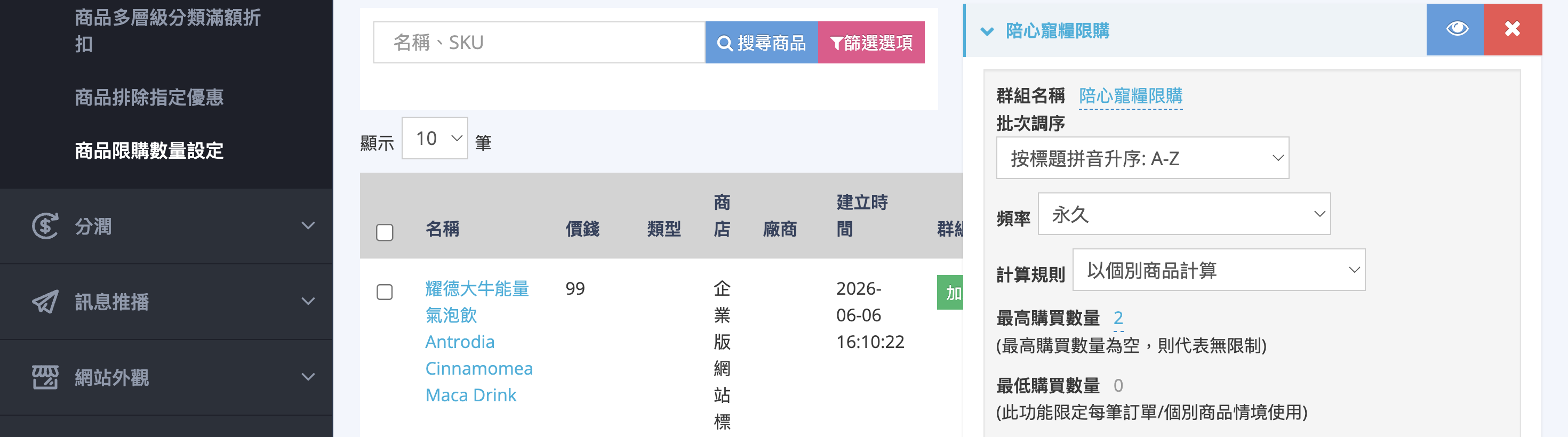
在群組的編輯區塊中設定下列欄位,設定後即時生效:
- 頻率: 選擇限購數量的計算週期,共有 永久 、 每月 、 每年 、 每筆 四種。
- 計算規則: 選擇 以群組商品計算 或 以個別商品計算 ,決定群組內商品是合併還是各自計算上限。
- 最高購買數量: 輸入允許購買的數量上限。留空代表 無限制2。
- 最低購買數量: 設定單筆訂單該商品至少要購買的數量。此欄位僅在頻率為 「每筆」 且計算規則為 「以個別商品計算」 時可填寫,並需開通對應方案能力。
管理群組
- 編輯群組: 點擊群組列表中的 「群組名稱」 展開設定,可調整名稱、限購條件與群組內商品的 「批次調序」 。
-
公開或隱藏: 點擊 切換群組的公開狀態。狀態顯示為「目前此群組為公開狀態」或「目前此群組為隱藏狀態」3。

-
刪除群組: 點擊 「刪除此群組」 ,系統跳出「確定要刪除群組」確認後即刪除。

-
群組排序: 透過頁面的排序選單,依群組名稱或建立日期排列後台群組清單。

前台顯示 顧客端畫面
只要開通限購功能,顧客在結帳送出訂單時,系統就會依群組規則把關:購買數量超過上限、或帳號狀態不符(如未登入、未啟用、已停用)時,結帳會被擋下並顯示對應提示,例如「這些商品:『…… 』最多只能購買 N 個……」。帳號狀態的判定詳見 帳號狀態與購買權限對照表 。此把關適用於所有限購頻率(永久、每月、每年、每筆)。
前台主動顯示限購與購物車即時提醒
在商品頁與結帳頁主動向顧客顯示「此商品每筆訂單限購 N 件」,並在購物車數量超過上限時即時跳出提示「商品『……』達購買上限,系統將自動調整商品數量。」並自動修正數量,為 企業版 才有的功能,且僅適用於頻率為 「每筆」 的群組。其他方案仍會在顧客送出訂單時擋下超量購買,但前台不會主動標示限購數量、購物車也不會即時提醒。
重要規範與限制
限購規則重點
- 單一歸屬:一個商品僅能加入 一個 限購群組;重複加入會自動移至新群組。
- 群組數量上限:每間商店最多可建立 30 個限購群組,達上限時需先刪除未使用的群組。
- 必須登入:未登入的訪客無法購買限購商品,前台會要求先登入會員。
- 累計既往訂單:限購數量會把會員在計算區間內「已完成」的訂單數量一併計入,而非只看本次購物車。
常見設定情境
- 每人限購 2 件的限量商品 :頻率 = 永久、計算規則 = 以個別商品計算、最高購買數量 = 2。
- 整個系列合計每月限購 5 件 :把系列商品加入同一群組、頻率 = 每月、計算規則 = 以群組商品計算、最高購買數量 = 5。
- 單筆訂單每款至少買 3 件、最多 10 件 :頻率 = 每筆、計算規則 = 以個別商品計算、最低購買數量 = 3、最高購買數量 = 10。
常見問題
設定了限購,但前台商品頁/結帳頁沒有顯示限購提示
限購規則本身仍會在結帳時生效,但「在前台主動顯示限購資訊」是較高階方案才有的能力。若需要在商品頁與結帳頁向顧客顯示「限購 N 件」提示,請聯繫客服確認方案。
最後更新:2026-06-08