新增與更新商品
商品是經營商店的核心。本文帶您完成一支商品從新增、設定款式與價格、撰寫商品描述,到後續編輯、複製、上下架,以及多國語系與跨境銷售的相關設定。
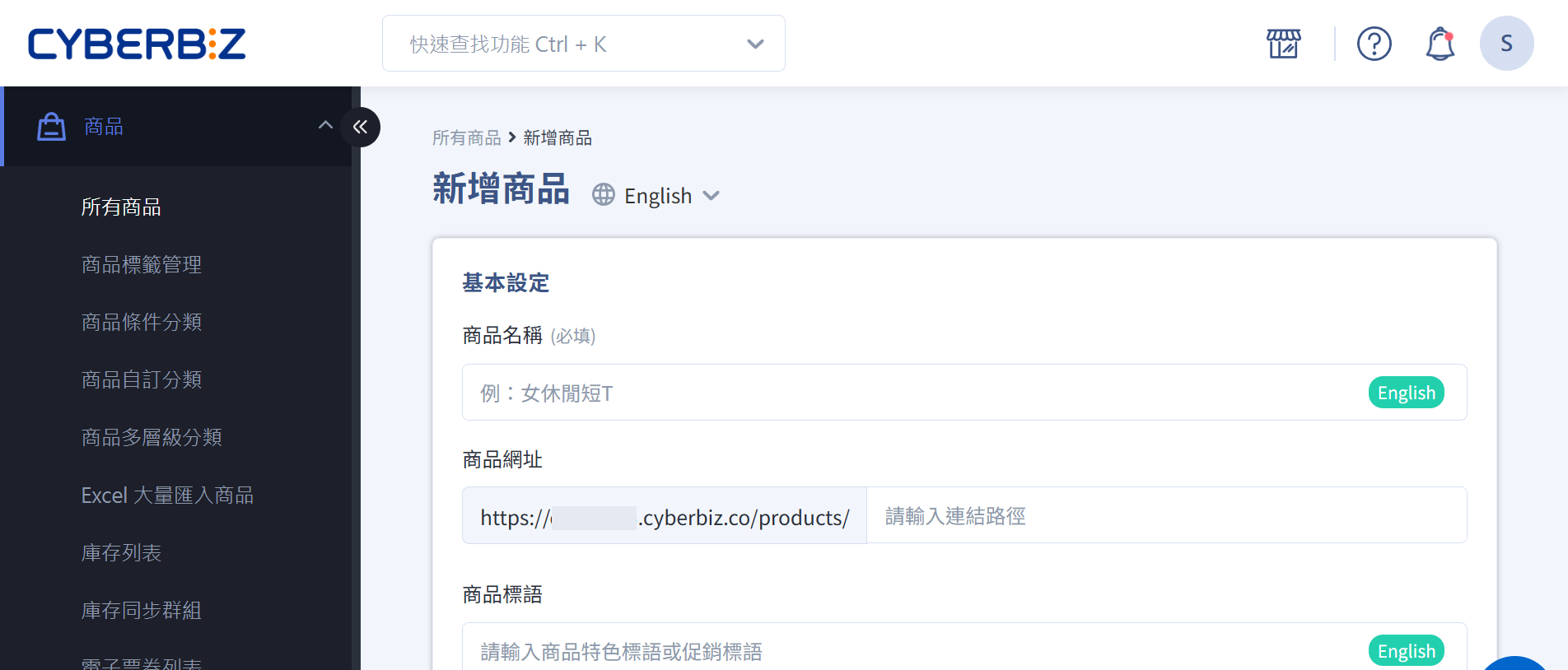
新增商品介紹
在 CYBERBIZ 後台,所有要在前台官網販售的商品都從 新增商品 開始建立。一支商品的設定分散在商品編輯頁上方的分頁中:
- 商品資訊: 商品名稱、圖片、款式、價格、庫存等銷售核心設定,新增商品時即可填寫。
- 商品描述: 商品介紹、規格描述、運送方式等說明性內容。
- 設定: 進階設定(出貨方式、溫層、標籤、課稅類別、商品群組)與 SEO。
提示
商品描述 與 設定 分頁只會在商品 儲存後 才出現。新增商品時請先填妥「商品資訊」並儲存,系統會進入編輯模式,上方才會展開其餘分頁。
大量新增或更新商品?
若需一次建立或修改大量商品,可改用 Excel 批次匯入,毋需逐筆手動操作。詳見 大量匯入商品。
使用前提與限制
開始前,以下功能會影響您看到的欄位與可用選項。多數為內建,部分為加值功能或與經營站別相關,一般商店不一定全部具備:
- 會員專屬價格(VIP): 需先建立 VIP 群組,才能在款式管理中設定各群組專屬售價。
- 商品成本價、款式材積: 為加值功能,開通後才會在款式中出現「成本價」「材積(CM)」欄位。
- 商品影片: 為加值功能,且僅支援 拖拉版型 的主題,前台才能正常顯示。
- 自訂欄位: 為加值功能,開通後會在編輯商品時出現「自訂欄位」區塊。
- 運送溫層與物流綁定: 為加值功能,開通後會在 設定 分頁出現溫層與物流配送設定。
- 前台多國功能(多國語系): 開通後商品編輯頁右上角會出現 語言切換,可逐語言填寫商品文字內容,詳見 多國語系商品內容。
- 跨境 / 海外站別: 經營日本站等海外站別,或開通海外倉儲(如 Amazon 物流)時,會多出課稅類別與出貨方式等設定,詳見 跨境銷售相關設定。
方案 / 開通條件
若不確定您的店家是否已開通成本價、材積、商品影片、自訂欄位、溫層綁定或前台多國功能,請聯繫您的 CYBERBIZ 業務窗口確認。
操作步驟
以下分為 新增商品 與 編輯既有商品 兩種情境。新增時先完成「商品資訊」並儲存,之後即可在編輯模式補充描述、設定,以及進行上下架、多國語系與跨境等設定。
技巧
商品編輯頁中的 「儲存」 適用於所有分頁。建議每完成一個分頁就先儲存一次,避免切換分頁或語言時遺失內容。
新增商品:基本設定
進入後台「商品」>「所有商品」,點擊右上角 「新增商品」 進入商品編輯頁,於 基本設定 區塊填入核心資訊:
- 填寫商品名稱: 商品在前台顯示的名稱,為 必填,且不可使用
|或換行等特殊符號。 - 設定商品網址: 商品頁的網址路徑,建議使用英文,有利於 SEO 與後續的成效分析。
- 填寫商品標語與簡述: 顯示在商品名稱附近的特色或促銷短句,以及商品的簡短描述(客製說明)。
- 設定上架狀態: 設定 上架時間 與 下架時間;兩者皆留空代表立即上架、永不下架1。
- 設定商品搜尋: 決定商品是否能被站內搜尋找到。設為排除搜尋後,顧客仍可透過 商品連結 進入購買。
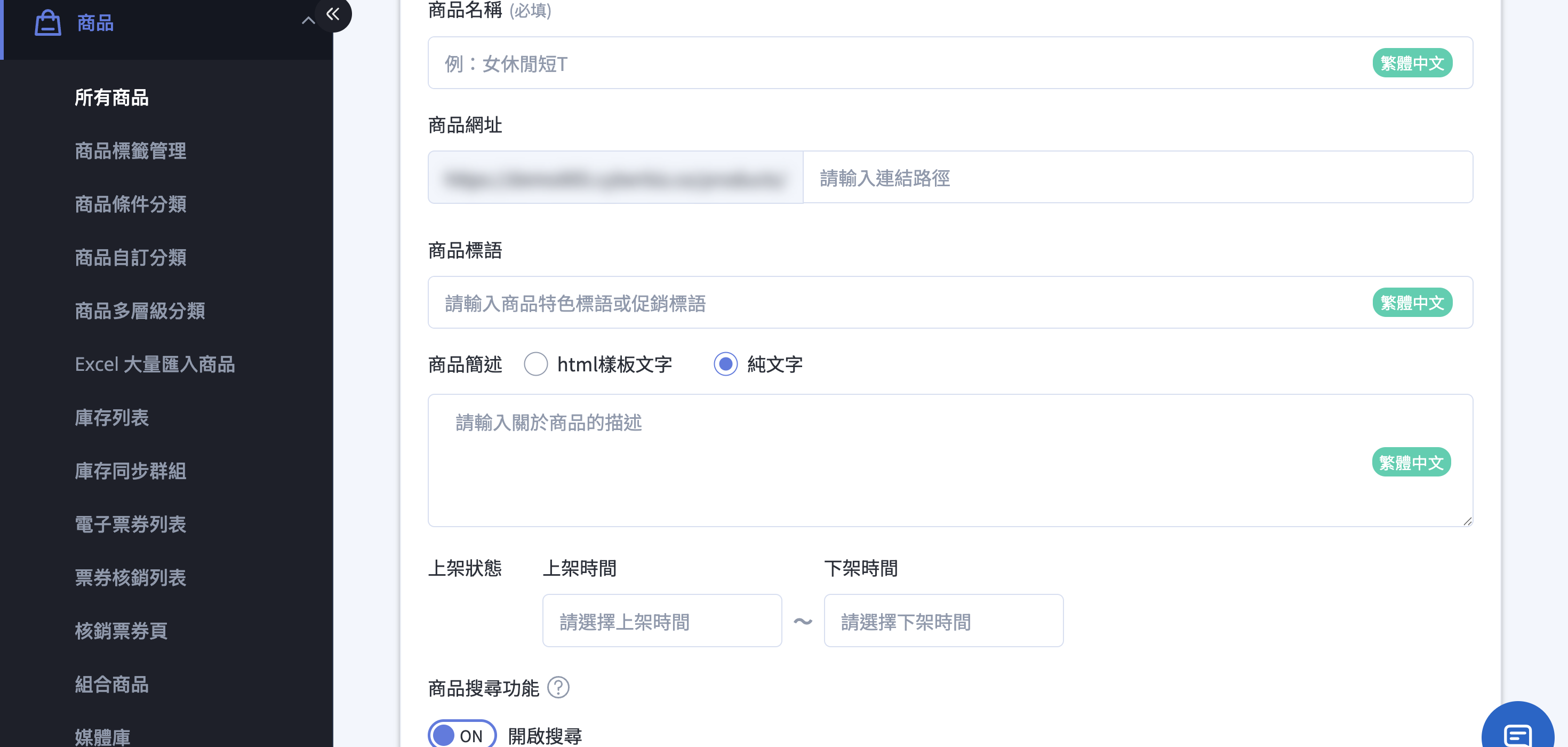
新增商品:商品圖片與影片
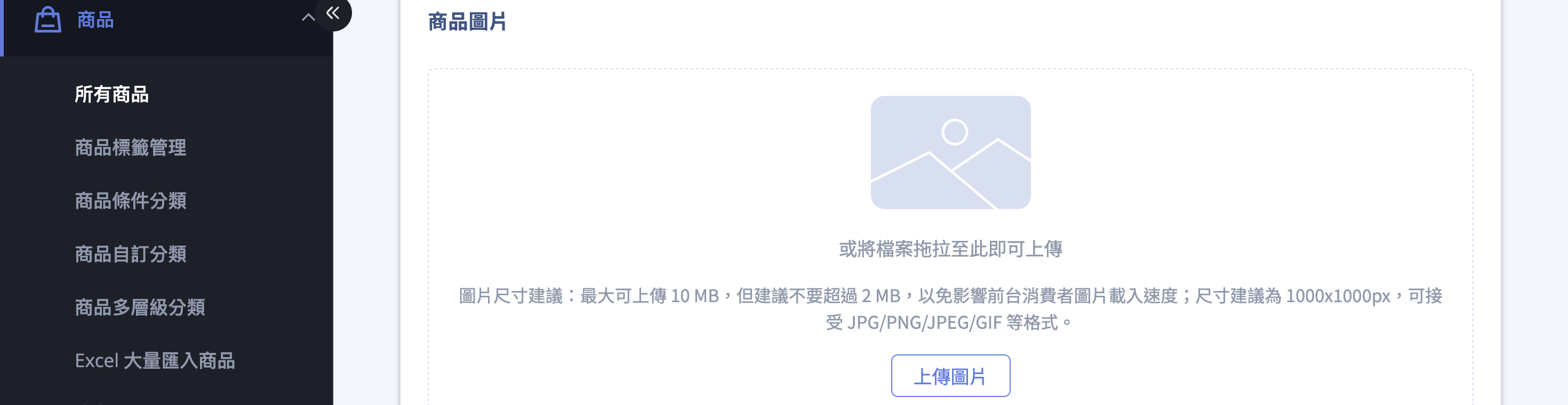
於 商品圖片 區塊上傳圖片:
- 上傳圖片: 點擊 「上傳圖片」,或直接將檔案拖拉至上傳區。
- 留意圖片規格: 建議尺寸為 1000x1000px,可接受 JPG / PNG / JPEG / GIF。單張建議不超過 2 MB,前台載入較快。
跨通路投放提醒:Google 購物廣告(GMC)
若您計畫同步商品至 Google 進行投放,圖片需符合 Google 圖片規範 。不符合規範的圖片可能導致商品審核失敗。
查看 Google 圖片禁忌與範例
| 規範 | 說明 |
|---|---|
| 不可包含價格資訊 | 避免在圖片中標示售價或折扣金額 |
| 不可包含促銷文字 | 如「免運」、「特價」、「限時優惠」等 |
| 不可添加浮水印或 Logo | 商品圖片不得覆蓋品牌標識 |
| 需清晰呈現商品主體 | 背景建議使用白色或純色,商品占比建議 85% 以上 |
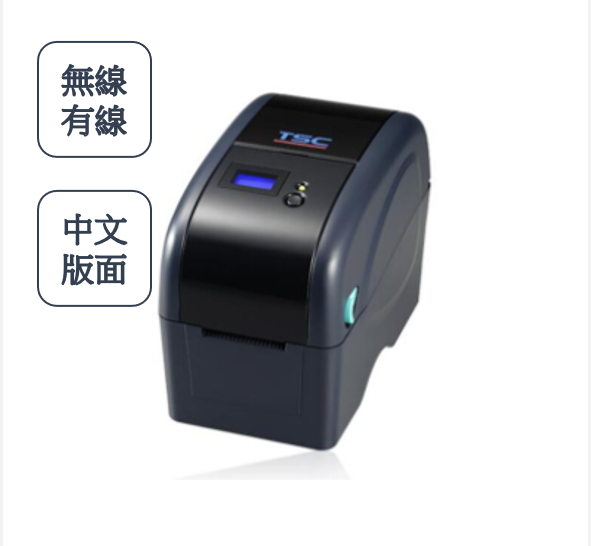
符合規範
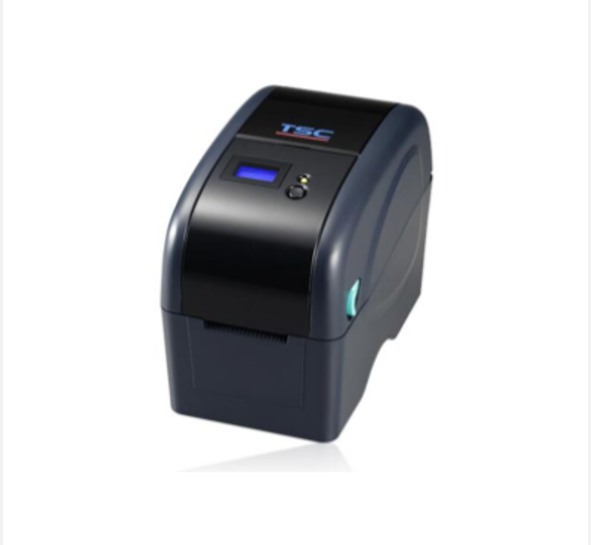
不符合規範
方案 / 加值功能
商品影片 為加值功能,且僅支援 拖拉版型 的主題,前台才會顯示。
新增商品:款式、價格與庫存
要設定售價與庫存,必須先建立 款式。於 款式管理 區塊選擇建立方式:
- 建立單一款式商品: 商品沒有其他規格時使用(例:筆筒、收納袋)。
- 建立多款式商品: 商品有多種規格時使用(例:顏色、尺寸)。

建立 多款式商品 時:
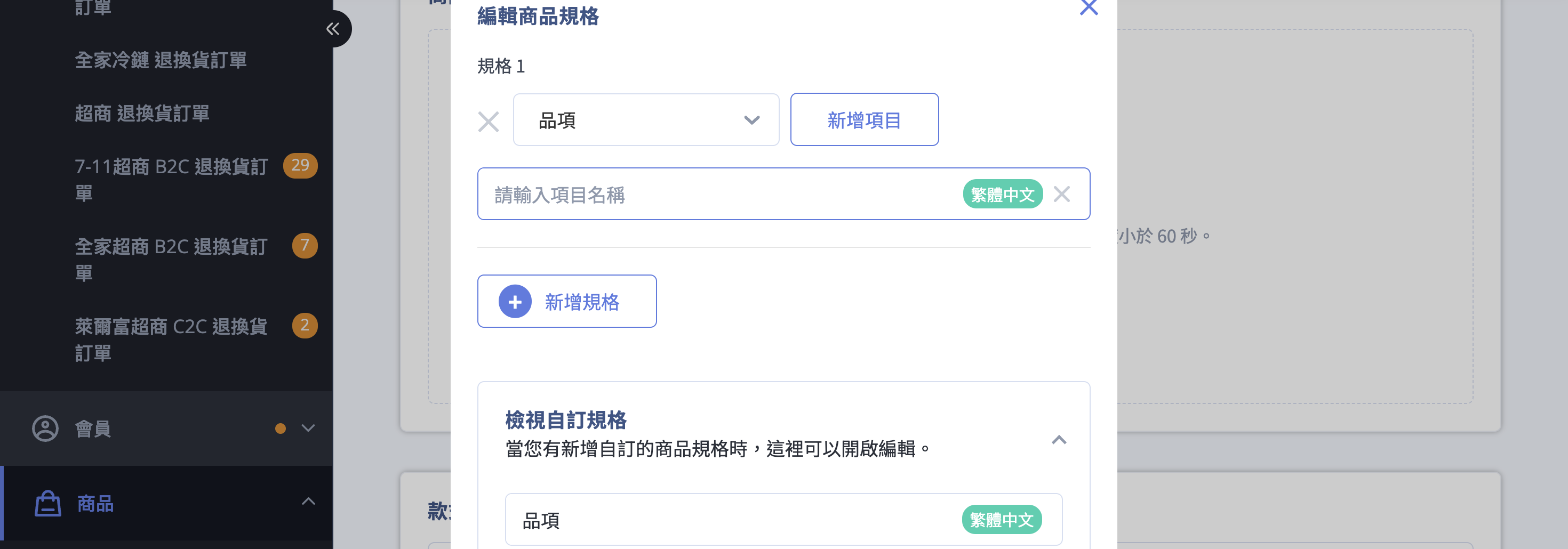
- 編輯商品規格: 點擊 「編輯商品規格」,新增規格(如「顏色」)與規格項目(如「紅」、「藍」)。
- 留意規格上限: 單一商品最多 3 種規格,每種規格至少需有 1 個項目,且同一規格內的項目不可重複。
每個款式可設定以下欄位:
- 售價: 實際銷售金額。
- 定價: 建議售價(劃線價)。
- 成本價: 僅供內部分析,不會顯示於前台(加值功能)。
- 商品編號(SKU): 商品的內部料號,結帳與庫存皆以此識別2。
- 重量(KG)、材積(CM): 結帳時系統依物流設定的運費級距計算運費(材積為加值功能)。

技巧:批次套用款式
建立多款式商品後,可一次套用相同設定到多個款式。在款式區上方選擇 編輯價格、編輯庫存、編輯材積 重量 等,勾選要套用的款式並輸入數值後點擊 「套用」。輸入欄留空則不影響原款式內容。

新增商品:管理庫存
在款式中開啟 管理庫存 後,會多出以下欄位:
- 庫存量: 商品可販售的數量;未開啟管理庫存時視為無限量。
- 安全庫存水位: 庫存的警示門檻。當款式庫存降到此數量時,系統會寄送低庫存通知信,提醒您及時補貨。留空則不提醒。
- 庫存不足時的處理: 設定庫存歸零時是否允許顧客繼續購買。
- 停止銷售: 一般商品建議選此,避免超賣。若需配合使用 商品到貨通知,亦須選擇此項。
- 繼續銷售: 開放預購時選此。

填妥商品資訊後,點擊左下角 「儲存」。儲存成功後系統進入編輯模式,上方會展開 商品描述 與 設定 分頁,可繼續補充內容。
編輯既有商品:進入編輯頁
要修改已建立的商品:
- 找到商品: 進入「商品」>「所有商品」,於列表中找到目標商品。
- 進入編輯: 點擊商品名稱即進入商品編輯頁,上方可切換 商品資訊、商品描述、設定 分頁。
- 修改後儲存: 調整任一分頁內容後,點擊左下角 「儲存」 即更新。

編輯既有商品:商品描述
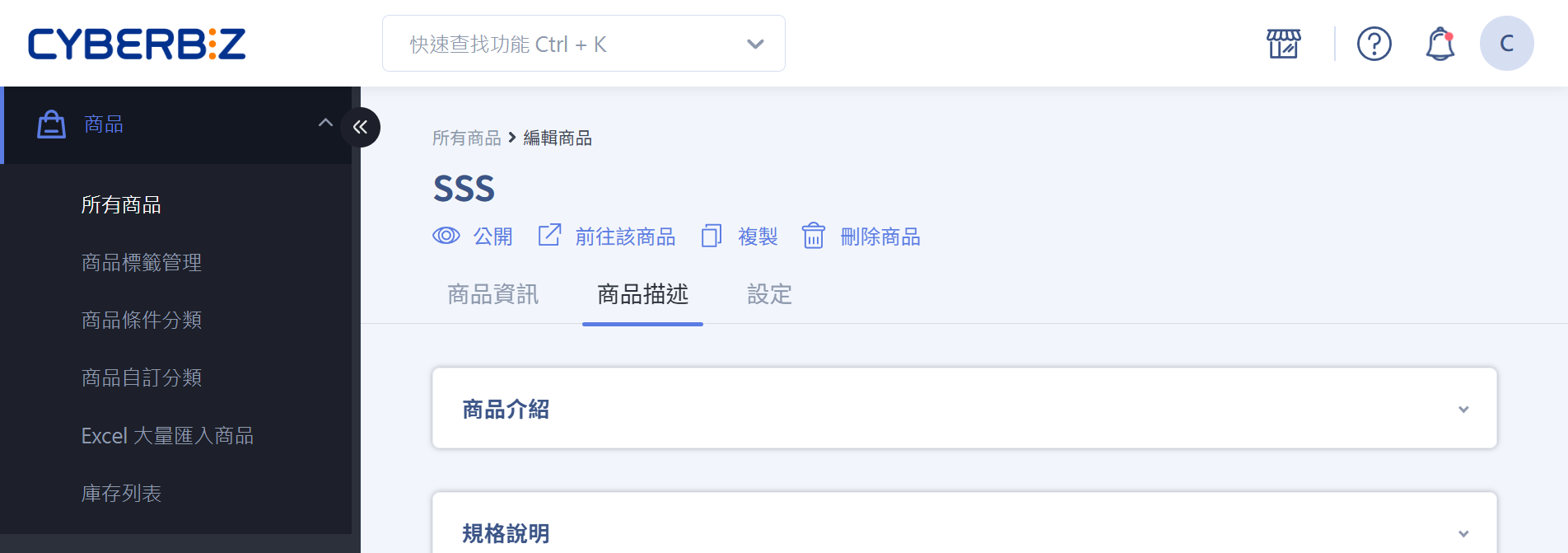
切換至 商品描述 分頁,以文章編輯器填寫三個區塊:
- 商品描述: 商品的主要介紹內容。
- 規格描述: 商品規格、材質、尺寸等說明。
- 運送方式: 出貨與配送相關說明。
填寫完成後點擊 「儲存」。
編輯既有商品:設定分頁
切換至 設定 分頁,可進行下列進階設定:
- 商品類型 / 商品通路 / 商品廠商: 用於後台分類與管理。此三項新增後無法刪除或改名,請謹慎命名。
- 標籤: 為商品加上標籤,方便後台管理與前台分類。
- 出貨方式: 選擇 自行出貨 或已開通的倉儲物流3。
- 運送溫層與物流配送: 設定常溫、冷藏或冷凍,並勾選此商品可使用的物流4。
- SEO 設定: 依商品特性填寫,有助於提升搜尋引擎排名。
- 商品關聯群組: 選擇既有的 商品自訂分類 或 商品條件分類,設定後該群組商品會顯示在商品頁下方的相關商品區。
編輯既有商品:上下架與管理動作
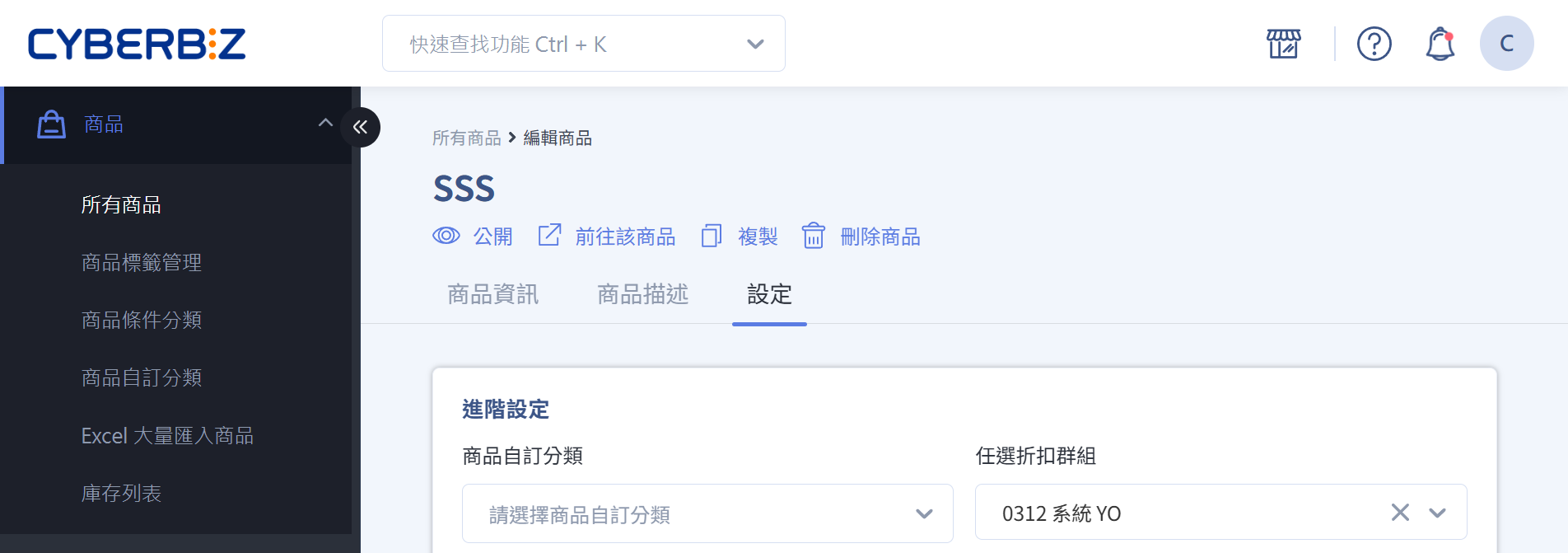
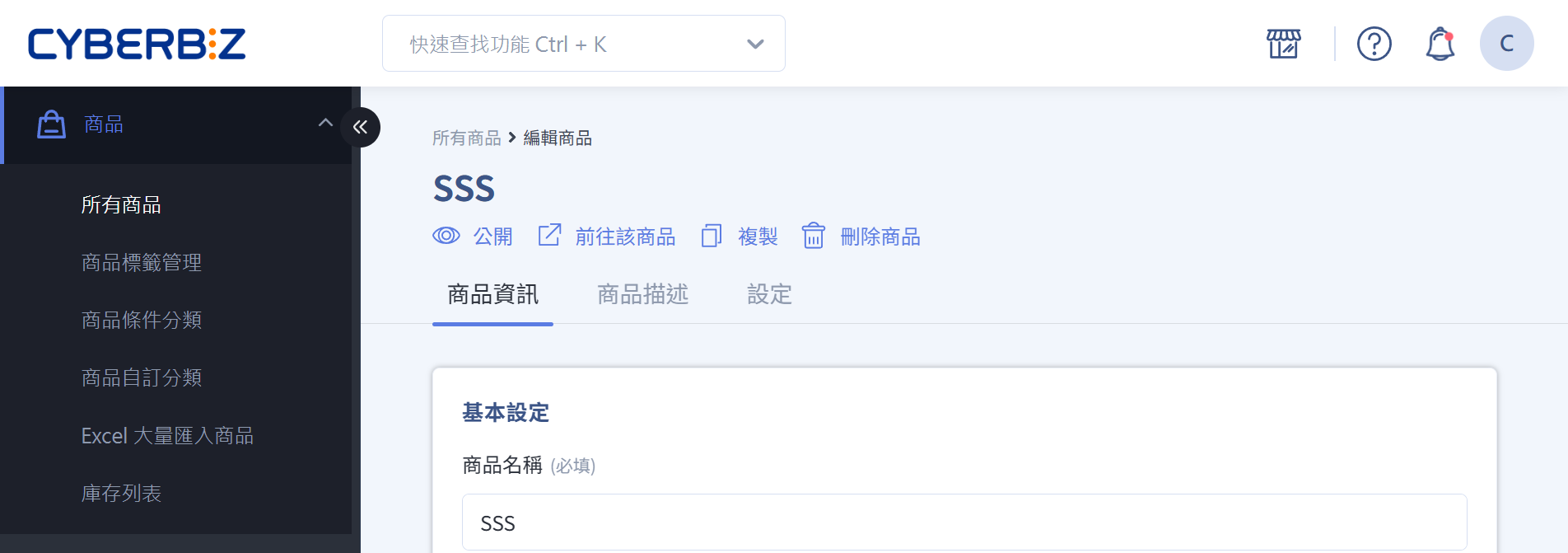
在商品編輯頁 左上角 可進行以下管理動作:
- 公開 / 不公開: 切換商品在前台是否陳列販售。設為 不公開 後,前台隱藏且連結無法購買。
- 複製: 以現有商品為範本快速建立新商品;系統會要求先填寫新款式的 商品編號(SKU) 再複製5。
- 前往該商品: 開啟前台的實際商品頁,確認顧客看到的呈現。
- 刪除商品: 將商品自後台移除,刪除後無法復原,請謹慎操作。
多國語系商品內容
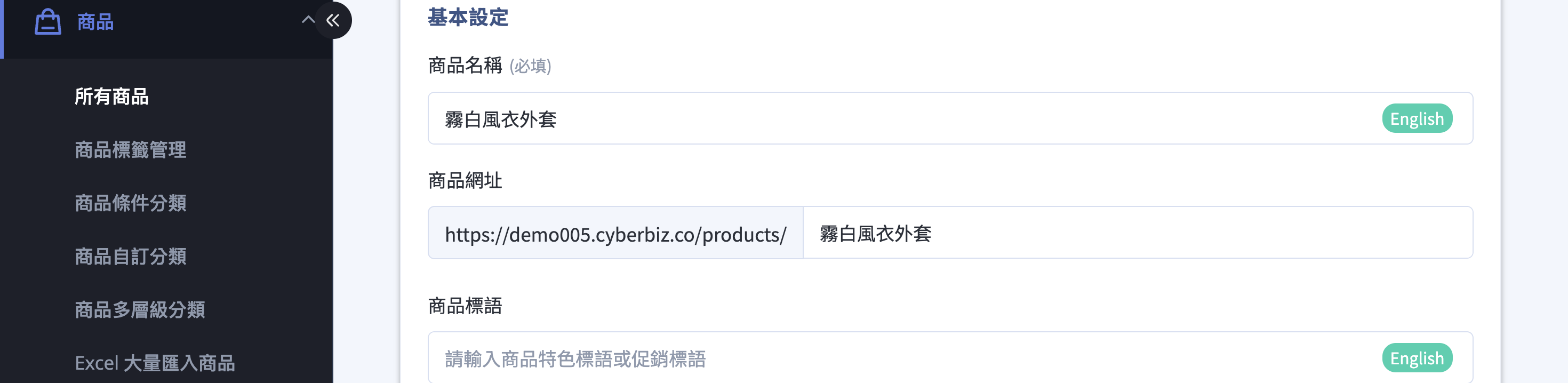
若已開通 前台多國功能,商品編輯頁標題右側會出現 語言切換 選單,可為每一種語言分別填寫商品的文字內容。一般單一語言的商店可略過本節。
填寫前,請先了解 哪些欄位需逐語言填寫、哪些是所有語言共用 的:
- 需逐語言填寫(文字類): 商品名稱、商品標語、商品簡述,以及 商品描述 分頁中的文字內容,以及規格。
- 所有語言共用: 價格、款式、SKU、庫存、商品圖片、商品分類與標籤等。這些只需設定一次,切換語言不會改變。
操作步驟如下:
- 以主要語言填妥商品: 先選定一個主要語言,依一般流程輸入商品名稱、價格、款式、圖片等內容,並點擊 「儲存」。
-
切換語言: 在標題右側的語言選單點選要編輯的語言。若有尚未儲存的變更,系統會先提示請您儲存6。

-
輸入翻譯內容: 切換語言後,於文字類欄位填入該語言的翻譯(商品描述分頁的內容也需逐語言填寫)。
-
儲存並切換下一語言: 點擊 「儲存」,再重複上述步驟完成其他語言。
提示
價格、款式、庫存與圖片屬於 共用欄位,在任一語言下修改都會套用到所有語言;切換語言看到的價格不變屬正常現象。
跨境銷售相關設定
CYBERBIZ 沒有獨立的「跨境商品」類型,跨境銷售所需的設定 分散在一般欄位中。經營海外站別或使用海外倉儲時,以下設定與跨境直接相關:
- 出貨方式(設定分頁): 使用海外倉儲(如 Amazon 物流)出貨時,於 出貨方式 選擇對應倉庫;透過該倉出貨的商品,SKU 須與倉庫內的 SKU 完全一致 才能順利拋單7。
- 重量與材積(款式): 海外物流多以重量或材積計費,請於款式中確實填寫 重量(KG) 與 材積(CM)。
- 商品課稅類別(設定分頁): 經營 日本站 的台灣商家,可於設定分頁選擇商品課稅類別(10%、8%、0%),預設為 10%;如需調整預設稅率,請聯繫您的客戶經理8。
- Google 產品類別(設定分頁): 指定商品在 Google Merchant Center 動態產品饋給中的分類,有助於 Google 購物廣告曝光;未設定時 Google 會自動指定分類。
報關資料不在商品頁設定
跨境出貨的報關方式、關稅負擔等是在 出貨階段 依所選物流商填寫,不在商品編輯頁。
重要規範與限制
- 商品名稱: 為必填,長度上限 255 字,且不可使用
|、換行等特殊符號。 - 款式規格數量: 單一商品最多 3 種規格,每種規格至少 1 個項目,同規格內項目不可重複。
- 商品編號(SKU): 同一商店內不可重複;複製商品時須重新指定。
- 多國語系欄位: 僅文字類欄位(名稱、標語、簡述、描述)需逐語言填寫;價格、款式、庫存、圖片為所有語言共用。
- 商品類型 / 通路 / 廠商: 新增後無法刪除或修改名稱。
- POS 門市商品: 無法設定為「公開」,僅供門市端使用。
- 商品影片與款式圖片: 僅支援拖拉版型的主題,前台才會顯示。
後續操作
-
大量匯入商品
以 Excel 一次新增或更新大量商品與款式。 -
設定會員專屬價格(VIP)
為不同 VIP 群組設定專屬售價。 -
設定前台多國語言與多幣別
建立多語系官網與在地幣別顯示。 -
Google 購物廣告設定(GMC)
將商品同步至 Google Merchant Center。
常見問題
商品很多,要一支一支建立嗎?
不需要。商品數量多時,建議使用 Excel 批次匯入 一次建立或更新,詳見 大量匯入商品。
為什麼設定了售價,前台卻顯示「須設定」或無法購買?
請確認您已先 建立款式。售價、庫存、SKU 都掛在款式上,沒有款式就無法設定價格與販售。請於款式管理選擇「建立單一款式商品」或「建立多款式商品」後再設定。
商品設為「不公開」和「排除搜尋」有什麼不同?
不公開 會讓商品完全從前台隱藏,連結也無法購買;排除搜尋 只是讓商品不出現在站內搜尋結果,顧客仍可透過商品連結正常購買。詳見 商品狀態對照表。
參考資料
最後更新:2026-06-08