保護後台帳號與顧客資料
在「安全性設定」頁面集中管理後台登入防護與顧客資料保護,從 IP 白名單、自動登出到網站密碼,一頁完成你的網站資安設定。
安全性設定說明
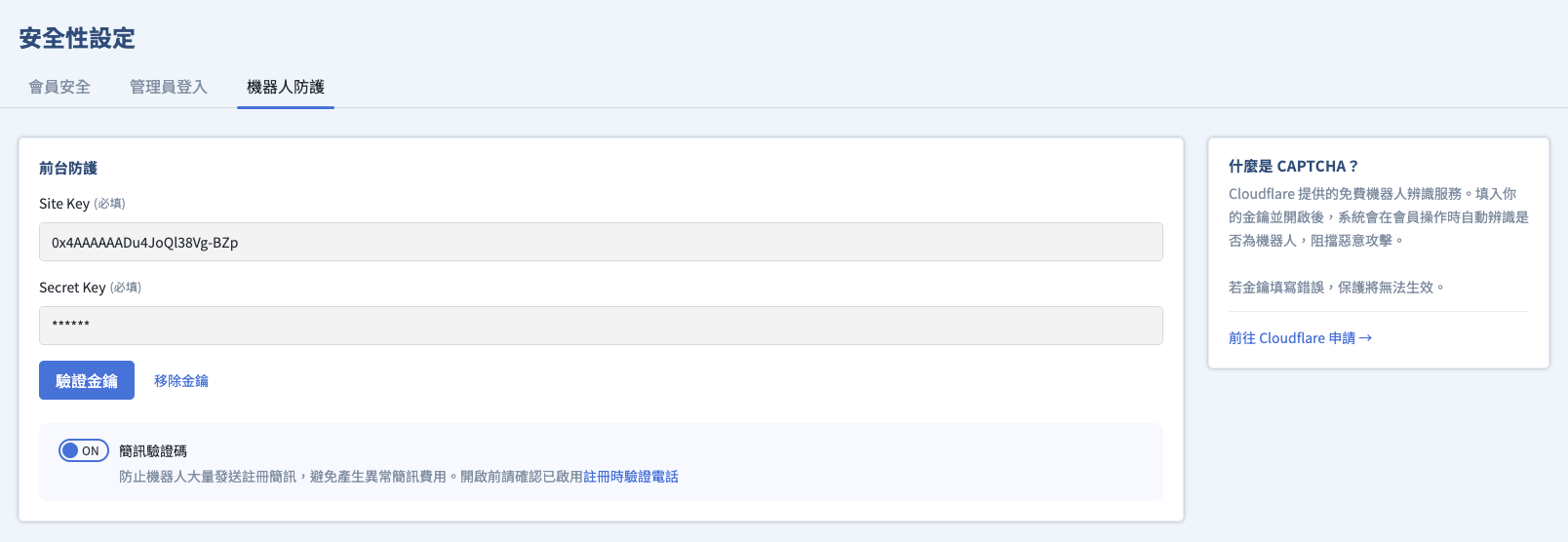
「安全性設定」是 CYBERBIZ 後台的資安控制中心,協助你降低帳號被盜用、顧客個資外洩與惡意造訪的風險。頁面位於後台「管理中心」>「安全性設定」,並分為兩個分頁:
- 「管理員登入」負責保護你與員工登入後台的安全
- 「會員安全」負責保護網站與顧客資料。
提示
多數區塊需要你的後台帳號具備「設置」權限才會顯示;若你看不到某個區塊,通常是權限或方案的關係,詳見使用前提與限制。
頁面功能總覽
下表整理兩個分頁中的所有資安功能,方便你一眼掌握各功能用途與開通條件:
| 功能 | 用途 | 開通條件 |
|---|---|---|
| IP 白名單 | 只允許名單內的 IP 位址登入後台 | 多數方案皆內建 |
| 瀏覽器 Cookie 驗證 IP 白名單 | 避免同一瀏覽器 IP 跳動時被強制重新登入 | 所有方案 |
| 自動登出時間 | 後台閒置超過設定時間自動登出 | 所有方案 |
| reCAPTCHA 驗證 | 後台登入加上機器人驗證 | 所有方案 |
| 二階段驗證 | 登入時搭配驗證器動態驗證碼 | 所有方案 |
| 管理員密碼規則 | 規範管理員密碼的長度與組成 | 加值功能(需聯繫客服開通) |
| 功能 | 用途 | 開通條件 |
|---|---|---|
| 網站密碼 | 顧客需輸入密碼才能瀏覽網站 | 所有方案 |
| 會員密碼規則 | 規範會員密碼的長度與組成 | 加值功能(需聯繫客服開通) |
| 會員個資部分隱碼 | 將顧客姓名、手機、地址等以隱碼遮蔽 | 加值功能(需聯繫客服開通) |
| 訪問限制地區黑名單 | 封鎖特定地區顧客造訪前台 | 企業版/跨境電商方案 |
註釋
「分店人員」帳號登入時只會看到「管理員登入」分頁,不會顯示「會員安全」分頁。
使用前提與限制
開始設定前,請先確認下列條件:
- 「設置」權限:除了二階段驗證(每位管理員都能為自己設定)之外,其餘區塊都需要你的帳號在「網站權限」中具備「設置」權限才能檢視與編輯。
- 方案/加值開通:部分區塊需對應方案或加值功能才會出現,詳見下方折疊對照。
- 先確認自己的 IP:要使用 IP 白名單前,建議先在區塊上方查看「您目前的 IP」,避免把自己擋在門外。
各功能的方案與開通條件
| 功能 | 開通條件 |
|---|---|
| IP 白名單 | 多數方案皆內建 |
| 瀏覽器 Cookie 驗證 IP 白名單 | 所有方案 |
| 自動登出時間 | 所有方案 |
| reCAPTCHA 驗證 | 所有方案 |
| 二階段驗證 | 所有方案 |
| 網站密碼 | 所有方案 |
| 管理員/會員密碼規則 | 加值功能,需聯繫 CYBERBIZ 客服開通 |
| 會員個資部分隱碼 | 加值功能,需聯繫 CYBERBIZ 客服開通 |
| 訪問限制地區黑名單 | 企業版,或跨境電商相關方案 |
操作步驟
以下依「管理員登入」與「會員安全」兩個分頁,分別說明各區塊的操作方式。前往後台「管理中心」>「安全性設定」後,點選上方分頁即可切換。
管理員登入|設定 IP 白名單
啟用後,只有名單內的 IP 位址能登入後台,適合在固定辦公室或固定網路環境營運的商家。
- 進入分頁: 在「安全性設定」頁面點選「管理員登入」分頁,找到「白名單」區塊。
- 確認目前 IP: 區塊會顯示「您目前的 IP」,請先記下,稍後務必把它加入名單。
- 新增信任 IP: 點擊 「新增 IP」 ,在「增加 IP 位址」視窗輸入要放行的位址,按 「增加」 完成。1
- 啟用白名單: 開啟「啟用白名單」開關。若你目前的 IP 不在名單內,系統會跳出提醒2,確認後才會生效。
- 管理名單: 名單以表格列出(每頁 5 筆),點擊每列的刪除圖示可移除位址。
管理員登入|瀏覽器 Cookie 驗證 IP 白名單
這項功能與上方的 IP 白名單不同:它不是限制誰能登入,而是讓你把「會頻繁變動的可信任 IP」加入名單,避免在同一瀏覽器操作時因 IP 跳動而被強制重新登入。一般狀況不需設定。
- 進入分頁: 在「管理員登入」分頁找到「瀏覽器 Cookie 驗證 IP 白名單」區塊。
- 判斷是否需要: 只有在你的網路服務商導致 IP 位址頻繁跳動、造成反覆被登出時才需設定;一般情況可略過。
- 新增可信任 IP: 點擊 「新增 IP」 ,於「增加 IP 位址」視窗輸入位址,按 「增加」 完成。
- 啟用功能: 開啟「啟用瀏覽器 Cookie 驗證 IP 白名單」開關即可。
管理員登入|設定自動登出時間
設定後台閒置多久就自動登出,降低電腦無人看管時被他人誤用的風險。
- 進入分頁: 在「管理員登入」分頁找到「自動登出時間」區塊。
- 選擇時間: 從五個選項中擇一:4小時、8小時、1天、3天、7天。
- 儲存設定: 點擊 「更改」 套用。
技巧
若多人共用電腦或在公共空間操作後台,建議選擇較短的閒置時間(如 4 小時),安全性較高。
管理員登入|後台登入 reCAPTCHA 驗證
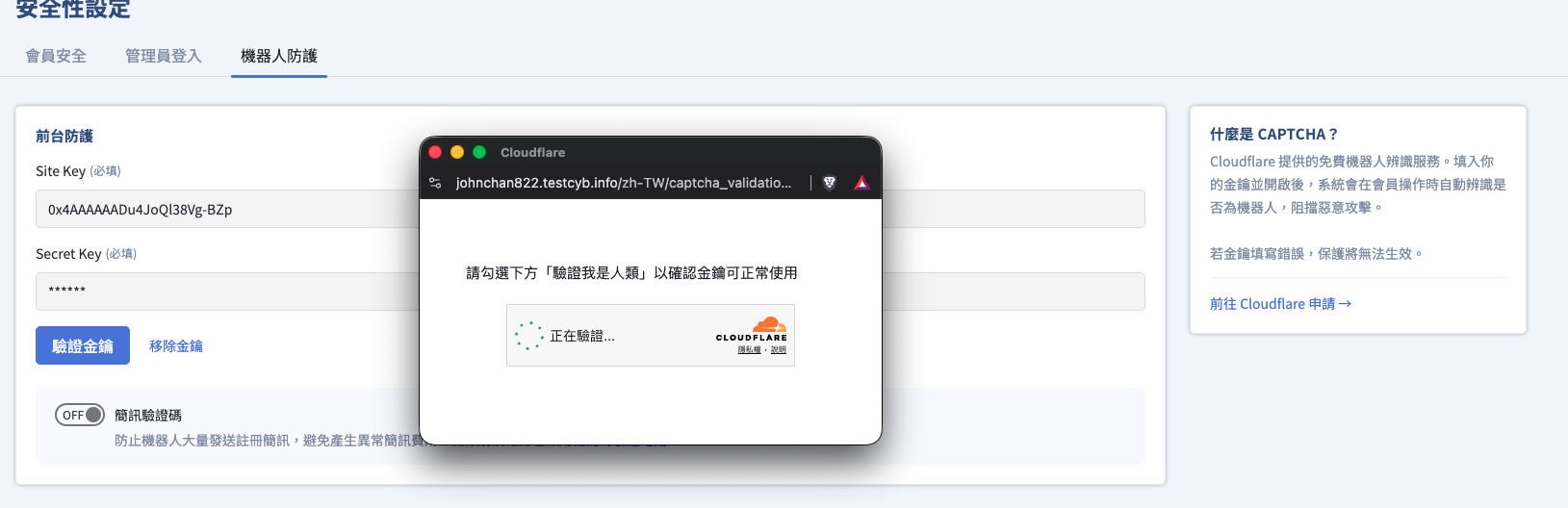
在後台登入頁加上 Google reCAPTCHA 機器人驗證,減少自動化腳本嘗試破解帳號的風險。
- 進入分頁: 在「管理員登入」分頁找到「reCAPTCHA 驗證」區塊。
- 開啟驗證: 開啟「啟用 reCAPTCHA 驗證」開關,設定即時生效。下次登入後台時就會出現 reCAPTCHA 驗證。
管理員登入|二階段驗證
二階段驗證(2FA)是防止帳號被盜用最有效的防線:即使密碼外洩,沒有手機驗證器產生的動態驗證碼也無法登入。
- 進入分頁: 在「管理員登入」分頁找到「二階段驗證設定」區塊。
- 開啟功能: 開啟「啟用二階段驗證步驟。」開關,畫面會展開「安裝步驟」。
- 安裝驗證器: 在手機安裝 Authenticator 應用程式(提供 iOS 與 Android 下載)。
- 綁定帳號: 用 Authenticator 掃描畫面上的 QR code,或手動輸入畫面提供的代碼。
- 完成驗證: 將 Authenticator 顯示的六位數驗證碼填入「驗證碼」欄位,即完成啟用。
- 保存備用碼: 啟用後系統會產生「驗證備用碼」,請妥善保存3,當無法使用驗證器時可用來登入。
管理員登入|管理員密碼規則
規範所有管理員帳號的密碼強度。此區塊需加值開通後才會顯示。
- 進入分頁: 在「管理員登入」分頁找到「管理員密碼規則」區塊。
- 設定長度限制: 「長度限制」為必填,輸入密碼的最小與最大字元數(系統預設為 6 至 20)。
- 加上組成要求: 視需要勾選 包含數字、包含大寫字母、包含小寫字母、包含特殊符號4。
- 儲存設定: 點擊 「儲存」 套用。
會員安全|設定網站密碼
為整個網站前台加上密碼,只有知道密碼的顧客才能瀏覽,適合尚未公開上線、或僅對特定客群開放的網站。
- 進入分頁: 在「安全性設定」頁面點選「會員安全」分頁,找到「網站密碼」區塊。
- 啟用密碼保護: 勾選 「網站密碼」。
- 設定密碼: 在「密碼」欄位輸入密碼(上限 64 個字元)。
- (選填)留言給顧客: 在「傳達顧客的訊息」輸入提示文字(上限 255 個字元),顧客在輸入密碼的頁面會看到這段訊息。
- 儲存設定: 點擊 「儲存」 套用。
註釋
啟用後,系統會提示「您的網站目前使用密碼才能被訪問,若要所有顧客可瀏覽,請移除勾選『網站密碼』。」。要重新對外公開時,取消勾選「網站密碼」並儲存即可。
會員安全|會員密碼規則
規範顧客註冊或設定會員密碼時的強度,操作方式與管理員密碼規則相同。此區塊需加值開通後才會顯示。
- 進入分頁: 在「會員安全」分頁找到「會員密碼規則」區塊。
- 設定長度限制: 「長度限制」為必填,輸入會員密碼的最小與最大字元數。
- 加上組成要求: 視需要勾選 包含數字、包含大寫字母、包含小寫字母、包含特殊符號。
- 儲存設定: 點擊 「儲存」 套用。
會員安全|會員個資部分隱碼
| 專業 PLUS / 進階 PLUS / 高手 PLUS / 企業
將顧客的姓名、手機、地址等個資以隱碼(如星號)遮蔽,可分別套用在不同位置。此功能需加值開通後才會顯示。
- 進入分頁: 在「安全性設定」頁面點選「會員安全」分頁,找到「會員個資部分隱碼」區塊。
- 選擇隱碼範圍: 勾選要套用隱碼的位置 —— 網站前台個資部份隱碼、網站後台個資部份隱碼、訂單明細列印5。
- 儲存設定: 點擊 「儲存」 套用。
會員安全|訪問限制地區黑名單
封鎖特定地區的顧客造訪網站前台,常用於跨境經營時排除特定市場。此功能為企業版/跨境電商方案專屬。
- 進入分頁: 在「會員安全」分頁找到「訪問限制地區黑名單」區塊。
- 選擇限制地區: 點擊「限制地區」欄位,於選單中勾選要封鎖的國家或地區。
- 儲存設定: 點擊 「儲存」 套用。設定後,名單中地區的顧客將無法造訪你的網站前台。
重要規範與限制
- IP 白名單與瀏覽器 Cookie 驗證 IP 白名單皆支援 IPv4、IPv6 與 CIDR 網段格式。
- 啟用 IP 白名單前,務必先把目前所在的 IP 加入名單,否則啟用後會立即被登出且無法登入。
- 「瀏覽器 Cookie 驗證 IP 白名單」僅在同一瀏覽器 IP 頻繁跳動時才需設定,一般情況不需開啟。
- 自動登出時間最短為 4 小時,最長為 7 天。
- 啟用「網站密碼」後,整個前台都需要輸入密碼才能瀏覽;要對外公開時記得取消勾選。
- 二階段驗證備用碼只會顯示一次,請在啟用當下立即保存。
後續操作
下列功能已有更完整的專屬教學文件,可延伸閱讀:
-
二階段驗證設定教學
驗證器安裝、QR Code 綁定與備用碼保存的完整教學。 -
會員個資部分隱碼設定教學
前台、後台與訂單明細列印三種隱碼範圍的詳細說明。 -
訪問限制地區黑名單設定教學
選擇限制地區與套用範圍的詳細步驟。
常見問題
啟用白名單後把自己鎖在後台外面了,怎麼辦?
啟用白名單或刪除目前 IP 前,系統都會跳出提醒,請務必先確認自己目前的 IP 已在名單中。
- 啟用前:先在「白名單」區塊查看「您目前的 IP」,並用 「新增 IP」 把它加入名單,再開啟開關。
- 若已被鎖在外面無法登入,請聯繫 CYBERBIZ 客服協助處理。
「白名單」和「瀏覽器 Cookie 驗證 IP 白名單」有什麼不同?
- 白名單:限制「誰能登入後台」,只有名單內的 IP 才能登入,是主動的存取控管。
- 瀏覽器 Cookie 驗證 IP 白名單:解決「同一瀏覽器 IP 跳動時被強制重新登入」的困擾,屬於便利性設定,一般狀況不需開啟。
為什麼我在安全性設定看不到某些區塊?
- 多數區塊需要你的帳號具備「設置」權限,請至「網站權限」確認。
- 管理員/會員密碼規則、會員個資部分隱碼為加值功能,需聯繫客服開通。
- 訪問限制地區黑名單為企業版/跨境電商方案專屬。
啟用網站密碼後,顧客會看到什麼?
顧客造訪網站時會被要求輸入密碼,只有輸入正確密碼才能瀏覽。若你有在「傳達顧客的訊息」填寫文字,顧客也會在輸入密碼的頁面看到這段說明。要重新對外公開時,取消勾選「網站密碼」並儲存即可。
參考資料
- 二階段驗證設定教學
- 會員個資部分隱碼設定教學(專屬文件,路徑待補)
- 訪問限制地區黑名單設定教學(專屬文件,路徑待補)
安全性設定說明
安全性設定 旨在透過多種機制強化後台管理與前台訪問的安全性,保護商家資產與客戶隱私。
安全性設定主要分為兩大範疇:
進入路徑
前往 CYBERBIZ 管理後台,點選左側選單的 管理中心 > 安全性設定。
會員安全設定
路徑:管理中心 > 安全性設定 > 會員安全。
網站密碼
可為整個網站增加訪問密碼。此功能常用於網站 維護管理階段,或僅欲針對特定客戶群(如批發商)開放訪問情境。
會員密碼規則
可設定會員密碼的安全規則,如:
- 密碼長度
- 是否必須包含數字
- 是否必須包含大小寫字母
- 是否必須包含特殊符號
會員個資部分隱碼
| 專業 PLUS / 進階 PLUS / 高手 PLUS / 企業
開啟後,系統會遮蔽指定欄位的會員資訊,以保護個資安全。例如,手機號碼僅顯示前三碼與最後一碼。
- 網站前台個資部分隱碼*:顧客在前台查看會員資料時,部分資訊將自動隱藏。
- 網站後台個資部分隱碼*:後台管理人員查看會員資料時,敏感資訊將部分隱碼。
- 訂單明細列印:列印訂單時,部分會員個資同樣會被隱碼,避免外泄。
網站前台個資部分隱碼 / 網站後台個資部分隱碼 僅適用 企業版 方案。
管理員登入安全
路徑:管理中心 > 安全性設定 > 管理員登入。
白名單
商家可將指定的 IP 地址加入白名單,並點選「啟用白名單」。
注意事項
- 啟用後,僅有在清單內的 IP 位置可以登入後台,不在名單上的人將會顯示 "403 Forbidden" 訊息而無法進入。
- 請勿使用 浮動 IP(如手機 WiFi 分享)進行設定,否則 IP 異動後將導致無法登入。若因白名單鎖定需由官方工程人員介入處置,將酌收服務工本費。
瀏覽器 Cookie 驗證 IP 白名單
- 系統為防止駭客盜取 Cookie 偽裝登入,當偵測到 IP 位址異動時會強制重新登入。
- 若您的辦公室 IP 屬於固定幾組 IP 跳動,可在此設定白名單以避免頻繁被要求重新登入。
自動登出時間
可設定管理員在閒置多久後自動登出後台,系統 預設為 8 小時。
reCAPTCHA 驗證
開啟後提供機器人驗證機制,可有效識別非人類操作,減少帳號遭盜用的風險。
二階段驗證設定 (2FA)
開啟後,每次登入皆需輸入由 Authenticator 應用程式產生的動態驗證碼。
-
管理員可於此處查看員工的開啟進度,或協助遺失手機的員工重設(關閉)驗證。
-
網站擁有者具備 強制所有員工開啟二階段驗證 的權限,一經開啟,所有相關人員皆須完成設定方可繼續使用系統。
後續操作
-
操作紀錄監控:建議商家定期至「總覽」查看操作紀錄,確認是否有異常 IP 或非認可的管理者執行「顧客匯出」或「訂單匯出」等動作。
-
權限極小化:建議將「顧客匯出」與「訂單匯出」的權限縮到最小,僅授予必要的人員。
-
Google 安全瀏覽檢查:建議定期使用 Google 提供的工具檢查網站是否被標示為不安全,以避免影響品牌信任度。
常見問題
一定要設定白名單嗎
若貴公司重視資安問題且願為消費者個資多作一層把關,雖會減少系統操作的便利性,仍建議開啟白名單功能。
為什麼我每次登入後台都一直被要求重新登入
此狀況通常與 瀏覽器 Cookie 驗證 IP 白名單 有關。
當系統偵測到您的登入 IP 與上次不同時,會基於安全性要求強制重新登入。
常見情境:
- 辦公室網路有多組出口 IP。
- 使用 VPN 或行動網路。
- 公司有防火牆或代理伺服器。
建議處理方式:
- 將公司常用的固定 IP 加入 Cookie 驗證白名單。
- 避免在後台操作時頻繁切換網路來源。
為什麼我進不了後台,出現 403 Forbidden
此狀況通常表示後台已啟用 IP 白名單限制,但您目前的 IP 位址不在允許清單內。
可能原因:
-
您使用的是不同網路(例如在家 / 公司 / 手機熱點切換)。
-
原設定的 IP 為浮動 IP,實際位址已變更。
-
白名單僅設定部分同仁的 IP。
建議處理方式:
-
請向公司內部管理員確認目前允許的 IP 清單。
-
若完全無法登入,請聯繫官方客服協助解除白名單限制。
更換手機後收不到二階段驗證碼怎麼辦
若您已更換手機或遺失原本的驗證裝置,將無法自行產生 2FA 驗證碼。
處理方式:
- 請由網站擁有者或管理員,至「管理中心 > 安全性設定 > 二階段驗證」中,協助關閉該帳號的 2FA。
- 關閉後,使用者需重新綁定新的驗證裝置。
為避免帳號被冒用,系統不提供使用者自行跳過 2FA 的方式。
為什麼後台常常自己登出
後台若長時間未操作,系統會依據「自動登出時間」設定自動登出,以降低帳號被他人誤用的風險。
檢查方式: 請至「管理中心 > 安全性設定 > 自動登出時間」確認目前設定值。
建議:
- 共用電腦環境建議縮短時間。
- 專用辦公設備可視需求調整為較長時間。
為什麼登入時一直出現機器人驗證
當系統啟用 reCAPTCHA 驗證 時,會於可疑行為或高風險情境下要求進行人機驗證。
常見觸發原因:
- 短時間內多次登入失敗。
- 使用 VPN 或異常 IP。
- 瀏覽器外掛阻擋驗證腳本。
建議處理方式:
- 關閉瀏覽器阻擋腳本的外掛。
- 改用正常網路環境登入。
最後更新:2026-06-09