設定訂單加價購
設定訂單加價購可依訂單金額或條件作為觸發門檻,於結帳流程中提供顧客以優惠價格加購指定商品。
| 進階 / 高手 / 進階 PLUS / 高手 PLUS / 企業
訂單加價購說明
訂單加價購是一種以「訂單金額或條件」作為觸發門檻的行銷機制,當顧客於結帳時符合條件,即可用優惠價格加購指定商品。
訂單加價購類型說明
訂單加價購依觸發條件可分為以下兩種:
- 不限消費金額即可加購
顧客進入結帳頁面後,即可直接選擇加購商品 -
消費滿額加購
當訂單金額達指定門檻後,才可進行加購。範例:消費滿 TWD 2,000,可加 TWD 1 購買針織毛毯。
設定訂單加價購群組
步驟 1:新增訂單加價購群組
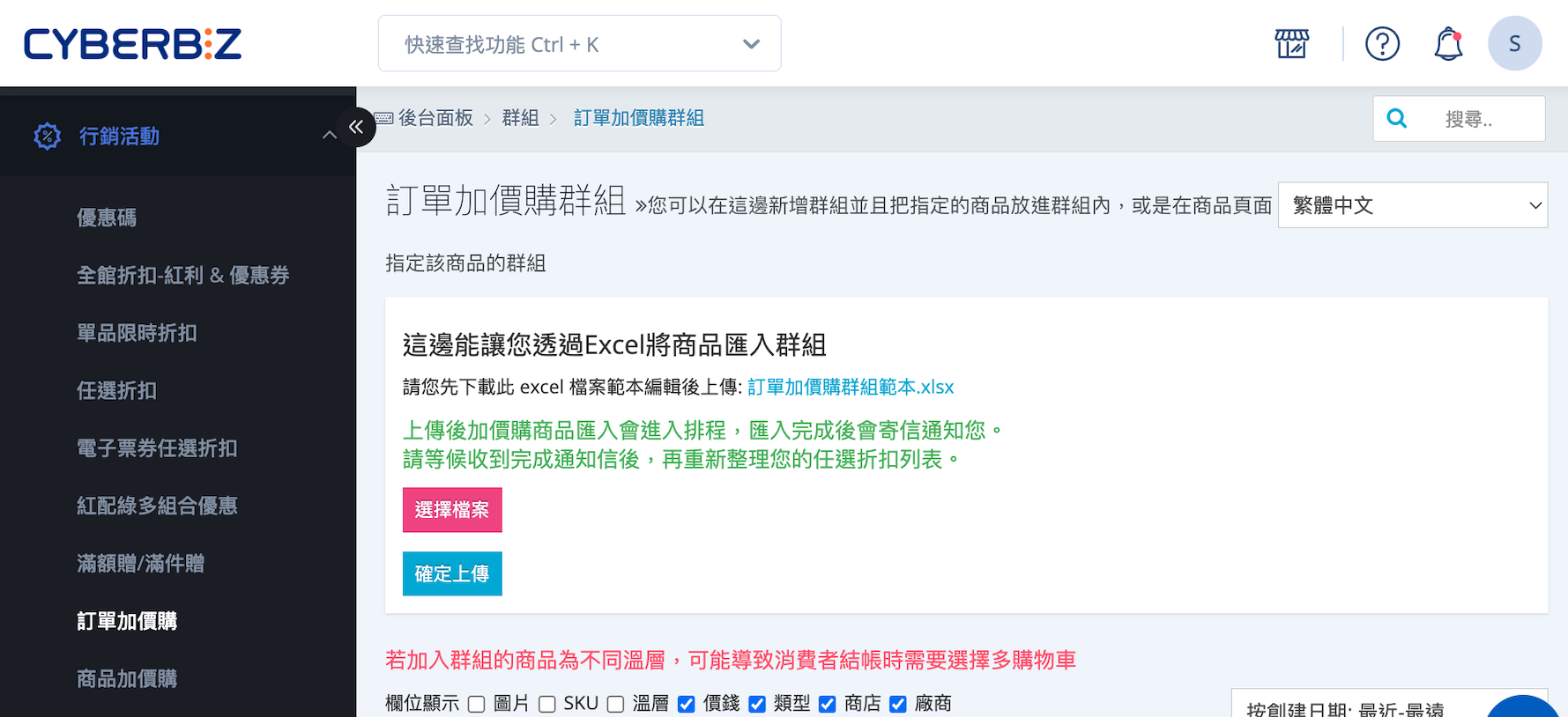
- 登入 CYBERBIZ 管理後台,前往 行銷活動 > 訂單加價購。
- 在群組列表下方輸入新群組名稱,點擊 新增群組。
步驟 2:填寫加價購群組欄位
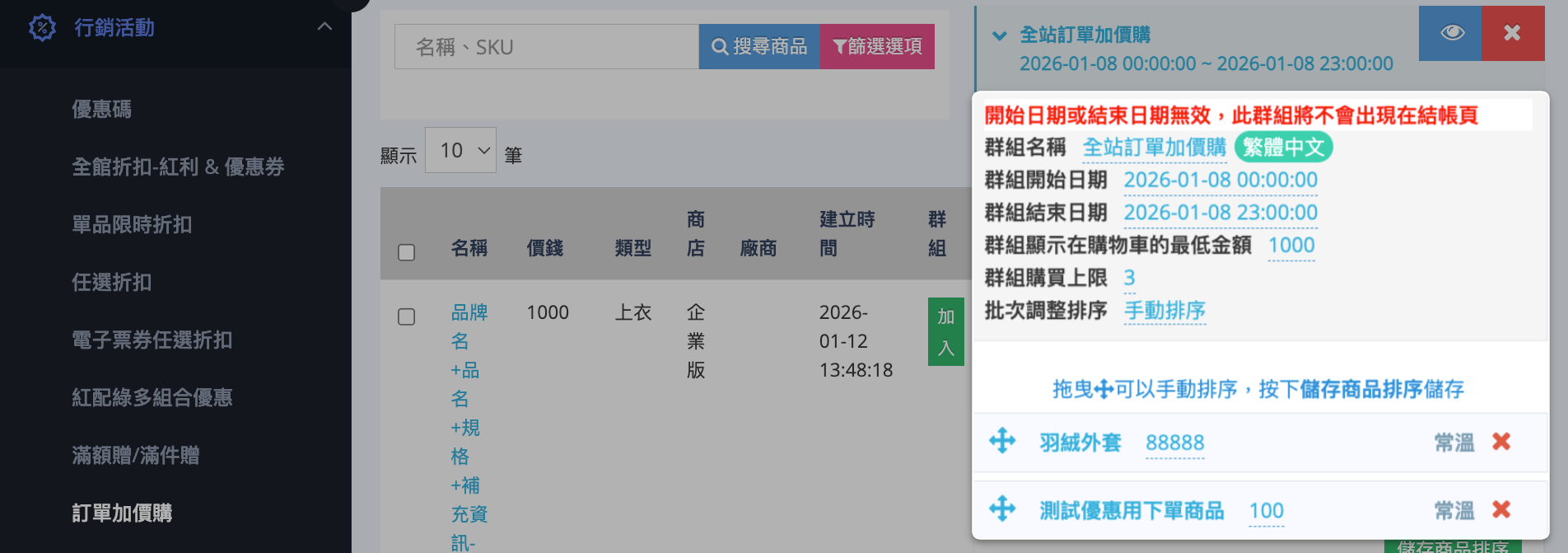
在群組列表中,點擊展開欲設定的加購群組,依序設定以下欄位:
- 群組名稱:用於辨識與管理此訂單加價購活動。
- 群組開始/結束日期:設定活動的有效期間。
- 群組顯示在購物車的最低金額:設定觸發加價購的訂單金額門檻。
-
群組購買上限:限制每筆訂單最多可加購的商品數量。
加購數量上限說明
若群組購買上限設定為 1 件,當顧客嘗試加購第 2 件商品時,系統將顯示「已達數量上限」。
-
批次調整排序:設定加價購商品於前台顯示的排序方式。若選擇 手動排序,可使用 拖曳商品調整順序。
- 預設為「依商品標題拼音排序」
- 建議使用「暢銷商品排序」以提升轉換率
步驟 3:選擇加價購商品
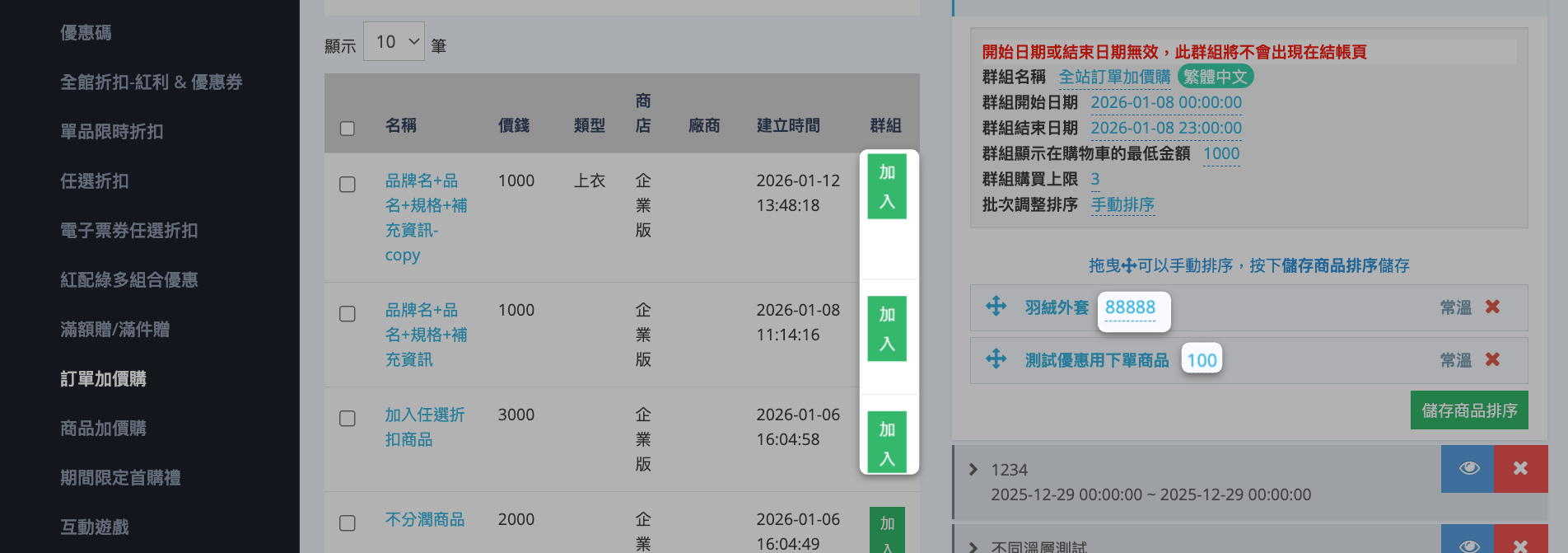
- 於左側商品列表中,點擊 加入 將欲設定的商品 加入群組。
- 針對每項商品,設定其 加購價格。
步驟 4:前台結帳頁面呈現
當訂單金額達到「群組顯示在購物車的最低金額」時,結帳頁面將顯示可加購商品。
- 未達門檻時:不顯示加購選項
- 達門檻後:顯示可加購商品
多國語系設定
設定商品加價購群組的多國語系名稱,使前台可根據語系顯示正確文字。
注意事項
- 若要更改英文語系,需先 切換至英文語系,再進行修改。
- 欄位有顯示 語系標籤,前台顯示才可隨語系切換文字。如:群組名稱 商品加價購
繁體中文。 - 若其他語系欄位未填寫內容,前台顯示該語系時,將自動使用 繁體中文 內容作為預設顯示。
操作步驟
- 登入 CYBERBIZ 管理後台,前往 行銷活動 > 商品加價購
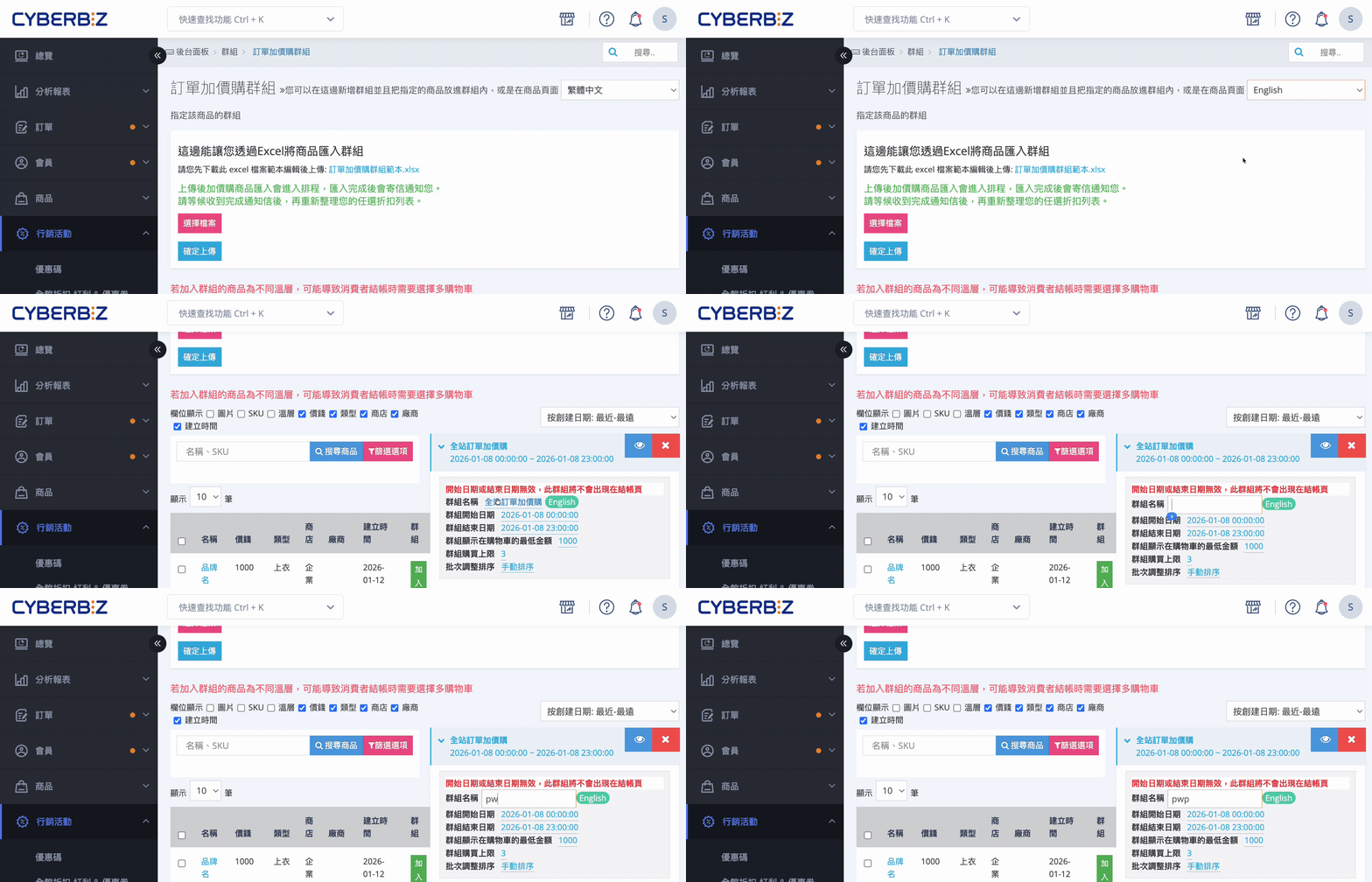
- 點選語系選單,切換至要編輯的語系(繁體中文、英文等)。
- 展開欲編輯的加購群組,然後直接點擊群組名稱欄位進行修改,完成後按 Enter 儲存變更。
前台顯示效果
-
繁體中文頁面
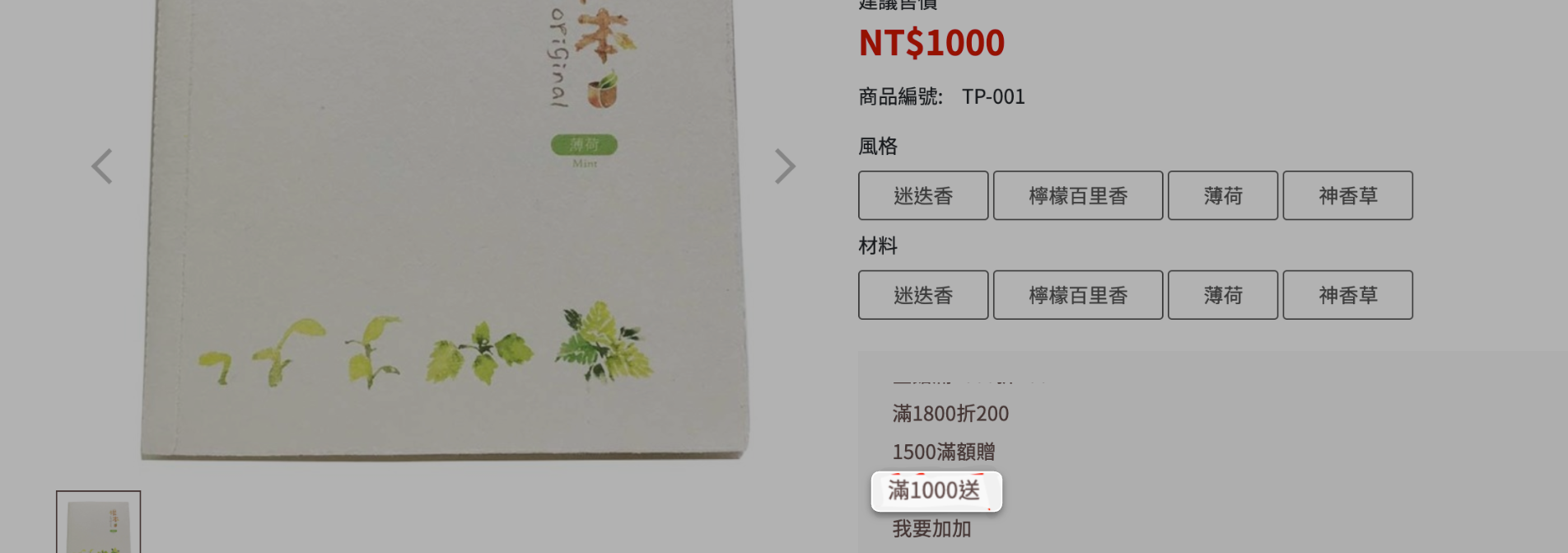
-
英文頁面
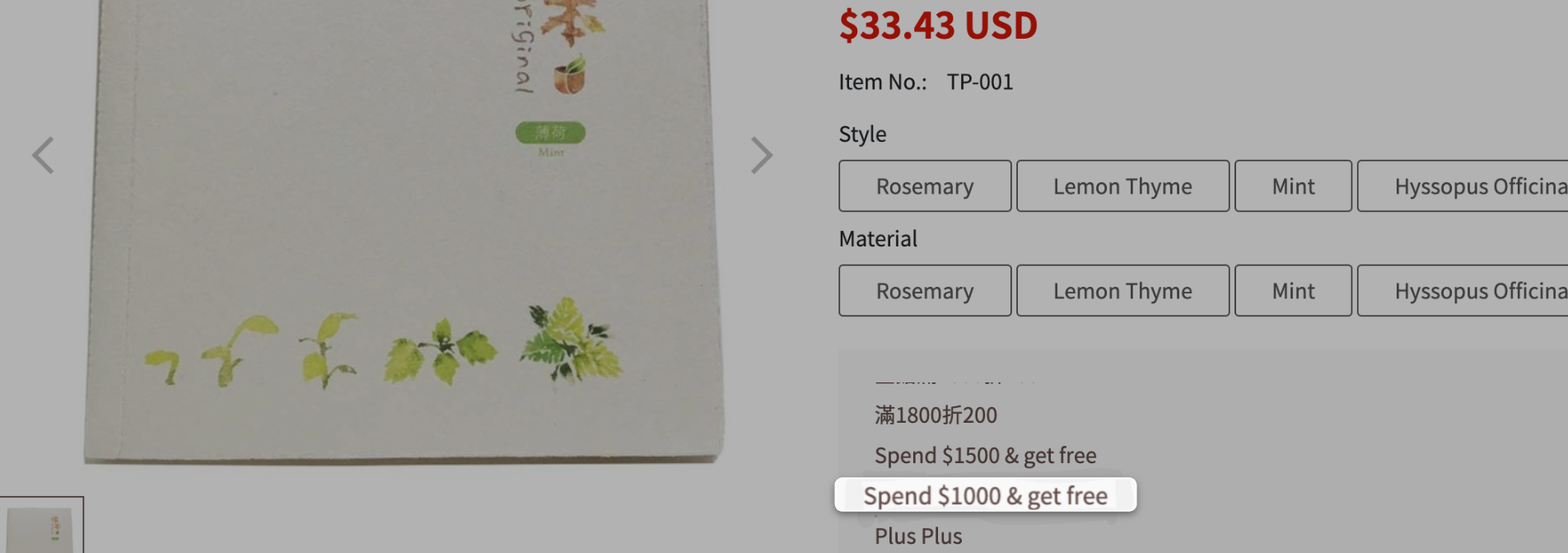
常見問題
訂單加價購可以限制每筆訂單的加購數量嗎?
可以。可透過設定「群組購買上限」來限制每筆訂單最多可加購的商品數量;當顧客加購數量超過上限時,系統將提示已達數量限制。
訂單加價購的加購價格是否會影響原商品價格?
不會。訂單加價購僅影響加購商品於結帳時的顯示價格,不會變更商品原本的售價或影響商品頁面上的價格設定。
最後更新:2026-03-11