設定 POS 與官網商品共庫
讓指定 POS 門市與官網的相同 SKU 共享同一包庫存。啟用後兩邊庫存保持一致;取消後改回分開計算。
| 品牌官網 / 智能 POS
| CYBERBIZ CHANNEL BRIDGE
應用情境
- 共享庫存:官網與門市有相同 SKU。啟用共庫後,兩邊共享同一包庫存。
- 取消共庫:取消同步庫存後,兩邊以當下數量分開計算。
使用須知
- 支援系統:本功能需同時使用 官網(EC) 與 POS 系統。
- 啟用方式:如需使用此功能,請聯繫 CYBERBIZ 客服 申請開通。
- 事前準備:開啟庫存同步前,請先將 EC 庫存調整為啟用共庫後的目標數量。
- 初始同步規則:啟動同步後,POS 商品庫存將以 EC 商品庫存數量為準 進行覆蓋與同步。
- 適用範疇:庫存同步僅適用於 官網與該 POS 門市皆有建立且 SKU 一致的商品。
操作流程
啟動共庫設定
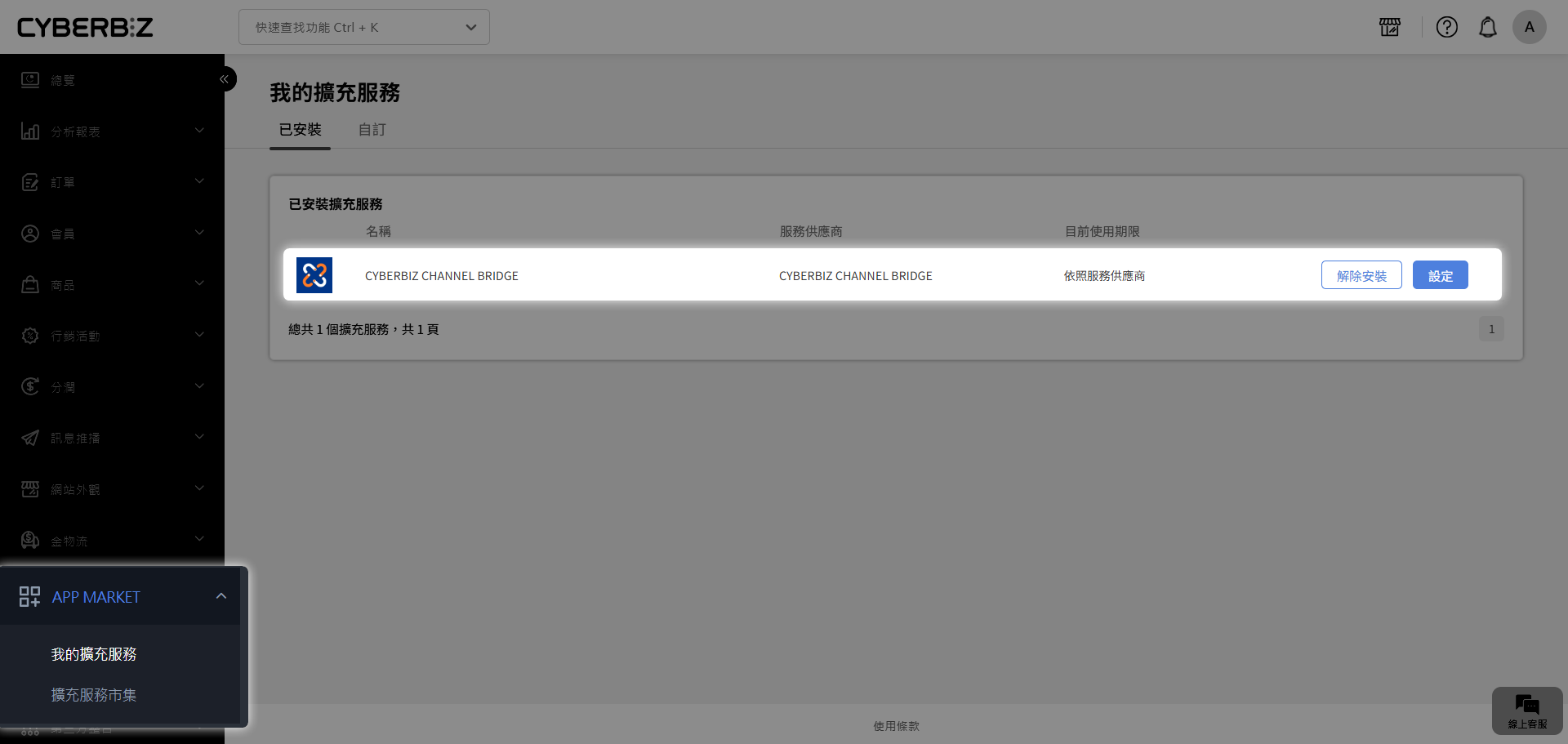
- 登入 CYBERBIZ 管理後台,前往 APP MARKET > 我的擴充服務。
-
點擊 CYBERBIZ CHANNEL BRIDGE 旁的 設定。
-
在 CYBERBIZ POS門市 區塊,點擊 前往同步。

-
進入 商店設定 頁籤,勾選欲與官網共庫的 POS 門市。
-
點擊 更多操作,選擇 同步庫存。系統完成該門市與官網商品的庫存同步。

確認共庫狀態
- 前往 商品 > 所有商品。
- 已與官網共庫的 POS 商品,關聯平台 欄位顯示藍色 POS icon。
- 尚未共庫的 POS 商品,POS icon 顯示灰色。

取消共庫設定
- 前往 APP MARKET > 我的擴充服務,前往 CYBERBIZ CHANNEL BRIDGE > CYBERBIZ POS門市。
- 進入 商店設定 頁籤,勾選欲取消共庫的 POS 門市。
- 點擊 更多操作,選擇 取消同步庫存。系統取消該門市與官網商品的共庫設定。

查看操作紀錄
開啟 操作紀錄 分頁,查看 同步庫存 與 取消同步庫存 紀錄。

- 進度狀態:顯示同步執行狀況。
-
明細內容:查看未完成同步的商品與原因。

共庫邏輯說明
設定與官網共庫的 POS 門市,共同 SKU 的商品會共享庫存。官網或該門市的庫存異動後,兩邊數量保持一致。取消同步庫存後,兩邊以當下庫存數為基礎,恢復分開計算。
情境一:啟用共庫
初始狀態:官網庫存 10 / POS 門市庫存 5
-
步驟 1| 啟動同步 ➔ 雙邊庫存統一覆蓋為 10
-
步驟 2| 官網銷售 1 件 ➔ 雙邊庫存同步扣減至 9
-
步驟 3| POS 手動加庫 +5 ➔ 雙邊庫存同步增加至 14
情境二:取消共庫
初始狀態:雙邊庫存皆為 10
-
步驟 1| 解除同步 ➔ 恢復各自獨立計算(此時皆維持 10)
-
步驟 2| 官網銷售 1 件 ➔ 官網庫存降至 9;POS 門市庫存維持 10(不再同步扣減)
常見問題
庫存同步會套用到哪些商品?
庫存同步僅套用官網與所選 POS 門市都有的 SKU。門市沒有的 SKU 不會同步。
同步後以哪一邊的庫存為準?
同步庫存後,POS 商品庫存數以 EC 商品庫存數為主。啟用前先把官網庫存調成共庫後要呈現的數量。
如何判斷 POS 商品是否已共庫?
前往商品列表,查看 關聯平台 欄位。藍色 POS icon 代表已與官網共庫;灰色代表尚未共庫。
更多操作
-
庫存管理
查看官網與門市分倉、進銷調撥與盤點。 -
建立 POS 商品
將 EC 商品同步建立至 POS 商店,完成共庫前的商品建置。 -
大量填補商品 SKU
透過 Excel 批次補齊商品 SKU,確保官網與 POS 商品可依一致 SKU 進行庫存同步。
最後更新:2026-09-16